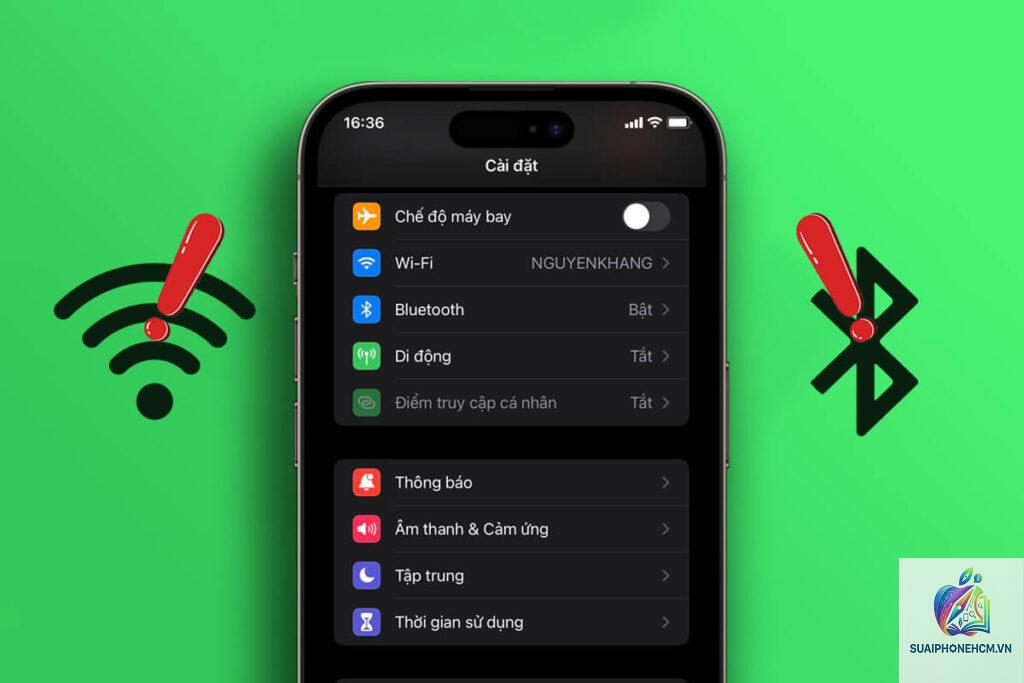
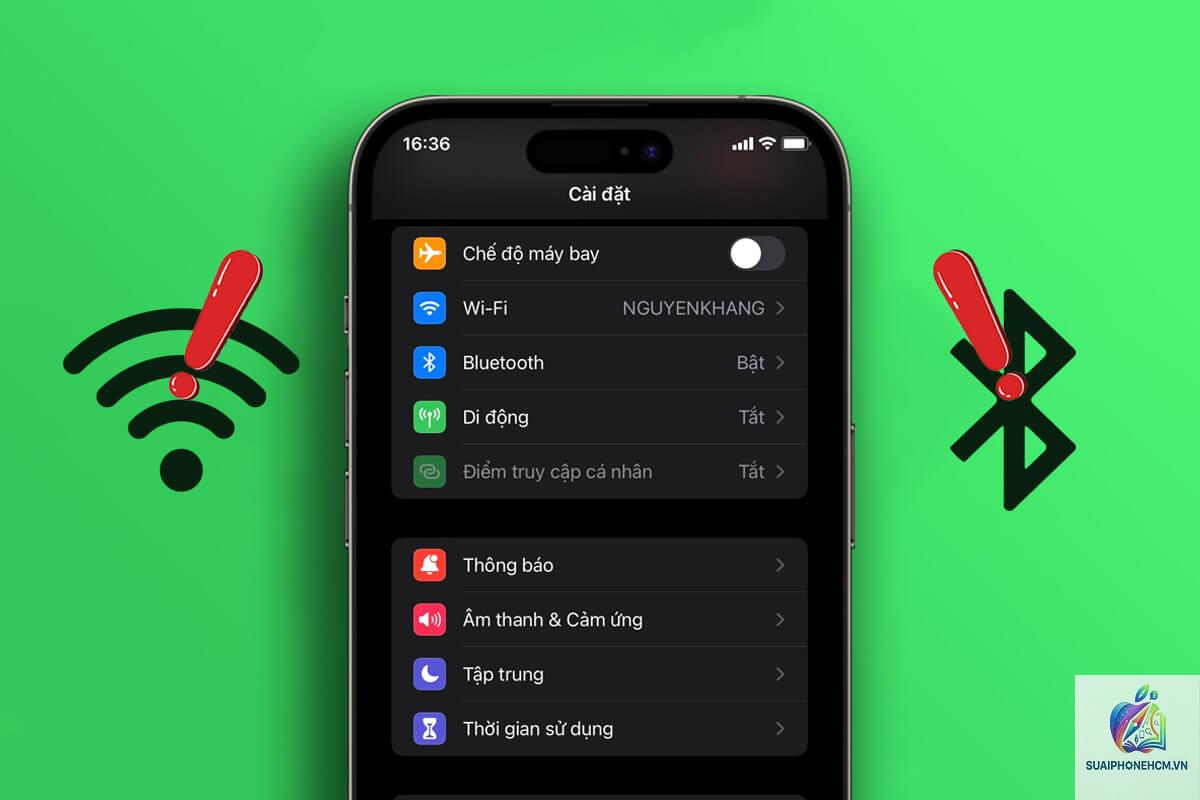
iPhone gặp tình trạng WiFi và Bluetooth không hoạt động hoặc tự động tắt là một trong những lỗi phổ biến nhưng gây khó chịu nhất cho người dùng. Khi chiếc điện thoại thông minh mất kết nối không dây, việc lướt web, chia sẻ file, nghe nhạc qua loa Bluetooth, hoặc sạc không dây đều bị ảnh hưởng. Lỗi iPhone WiFi Bluetooth lỗi có thể xuất phát từ nhiều nguyên nhân khác nhau, từ lỗi phần mềm tạm thời cho đến hư hỏng phần cứng nghiêm trọng. Hiểu rõ bản chất và các bước xử lý đúng cách sẽ giúp bạn tiết kiệm thời gian, chi phí và bảo vệ thiết bị tốt hơn.
Lỗi iPhone WiFi Bluetooth lỗi là tình trạng cả hai module kết nối không dây (WiFi và Bluetooth) trên iPhone ngừng hoạt động hoặc hoạt động không ổn định. Người dùng thường thấy biểu tượng WiFi và Bluetooth bị mờ, không thể bật lên dù đã thao tác nhiều lần. Đôi khi, các kết nối vẫn hiển thị nhưng không thể dò tìm mạng hoặc thiết bị ghép nối. Điều đặc biệt là lỗi này thường xảy ra đồng thời trên cả hai kết nối, vì cả WiFi và Bluetooth đều được tích hợp trong cùng một chip Broadcom hoặc Qualcomm trên bo mạch chủ iPhone.
Về mặt kỹ thuật, chip xử lý tín hiệu WiFi và Bluetooth chia sẻ chung một bus dữ liệu và nguồn điện áp. Khi chip này gặp vấn đề về nhiệt, lỗi firmware, hoặc tiếp xúc vật lý kém, cả hai chức năng đều bị ảnh hưởng. Do đó, việc xác định nguyên nhân cụ thể là bước đầu tiên và quan trọng nhất để có hướng khắc phục hiệu quả.
Dấu Hiệu Nhận Biết iPhone Bị Lỗi WiFi Và Bluetooth
Nhận diện sớm các dấu hiệu giúp bạn tránh nhầm lẫn với các lỗi khác như cài đặt sai hoặc nhiễu sóng.
Sau khi bật, thiết bị tự động tắt sau vài giây hoặc vài phút.
iPhone không quét được bất kỳ mạng WiFi hay thiết bị Bluetooth nào xung quanh.
Kết nối WiFi hiện tại thường xuyên bị ngắt, tốc độ chậm bất thường.
Ghép nối Bluetooth với tai nghe, loa, Apple Watch thất bại hoặc mất kết nối liên tục.
Trong phần Settings → General → About, dòng WiFi Address hoặc Bluetooth hiển thị “Không khả dụng” hoặc “N/A”.
iPhone nóng bất thường ở khu vực gần cụm camera sau, nơi đặt chip không dây.
Một điểm quan trọng: nếu chỉ một trong hai kết nối bị lỗi (ví dụ WiFi hoạt động tốt nhưng Bluetooth không), nguyên nhân thường khác biệt. Tuy nhiên, lỗi đồng thời cả hai hầu như luôn liên quan đến chip WiFi/Bluetooth hoặc lỗi firmware hệ thống.
Nguyên Nhân Gây Ra Lỗi iPhone WiFi Bluetooth Lỗi
Có hai nhóm nguyên nhân chính dẫn đến tình trạng này: nguyên nhân phần mềm và nguyên nhân phần cứng. Việc phân loại chính xác giúp bạn quyết định nên tự xử lý hay mang đến trung tâm bảo hành.
Nguyên Nhân Phần Mềm
Lỗi cập nhật iOS: Các bản iOS beta hoặc bản cập nhật chính thức đôi khi chứa bug driver cho module WiFi/Bluetooth. Ví dụ, iOS 15 từng gặp lỗi tắt không dây hàng loạt trên iPhone 12.
Xung đột ứng dụng hoặc cấu hình mạng: Cài đặt VPN, proxy, hoặc hồ sơ quản lý thiết bị (MDM) có thể can thiệp sâu vào kết nối không dây.
Sự cố do jailbreak: Can thiệp sâu vào hệ thống dễ làm hỏng driver hoặc xung đột dịch vụ nền.
Lỗi cache hệ thống: Dữ liệu tạm thời tích tụ lâu ngày có thể gây nghẽn khi khởi tạo chip không dây.
Nguyên Nhân Phần Cứng
Chết chip WiFi/Bluetooth: Đây là nguyên nhân phổ biến nhất. Chip Broadcom hoặc Qualcomm bị lỗi do sốc nhiệt, va đập, hoặc chập điện. Trên các dòng iPhone X, Xs, 11, 12, 13, chip WiFi thường bị chết sau khi máy rơi hoặc vào nước.
Hỏng IC nguồn hoặc đường cấp nguồn cho chip: Nếu không đủ điện áp, chip không thể hoạt động.
Đứt jumper hoặc lỗi mainboard: Các đường tín hiệu giữa chip và anten bị đứt do bo mạch bị cong vênh.
Hỏng anten WiFi hoặc Bluetooth: Thường do oxi hóa hoặc đứt cáp kết nối, nhưng ít gặp hơn so với lỗi chip.
Cách Khắc Phục iPhone WiFi Bluetooth Lỗi Từ Đơn Giản Đến Phức Tạp
Áp dụng tuần tự các phương pháp dưới đây để xác định và xử lý lỗi một cách hiệu quả, tránh can thiệp không cần thiết.
1. Khởi Động Lại iPhone
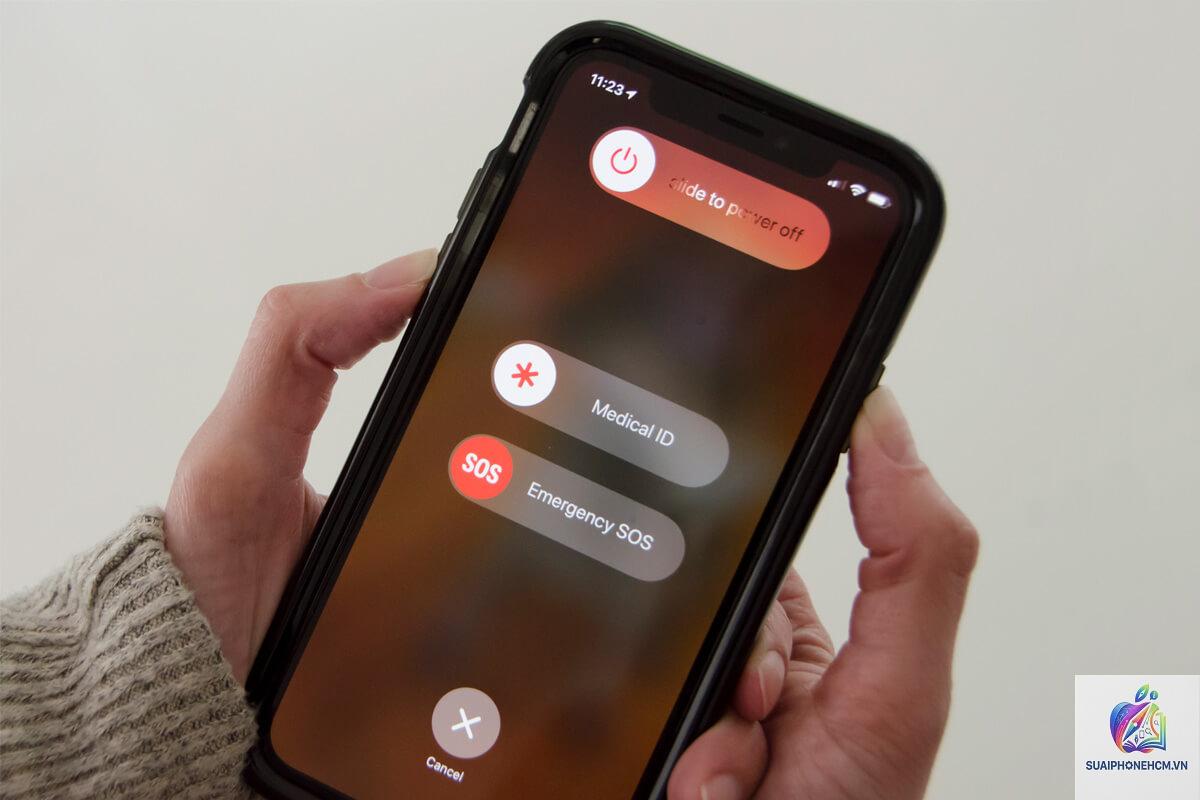
Bước đầu tiên và đơn giản nhất. Lỗi tạm thời do phần mềm thường được giải quyết chỉ với một lần khởi động lại. Thực hiện hard reset (nhấn tăng âm lượng, giảm âm lượng, giữ nút nguồn) hoặc vào Settings → General → Shut Down. Sau khi khởi động lại, kiểm tra xem WiFi và Bluetooth có hoạt động bình thường không.
2. Đặt Lại Cài Đặt Mạng (Reset Network Settings)
Thao tác này xóa tất cả mạng WiFi đã lưu, cài đặt VPN, APN và cấu hình Bluetooth. Vào Settings → General → Transfer or Reset iPhone → Reset → Reset Network Settings. Nhập mã passcode và xác nhận. Sau khi reset, iPhone sẽ khởi động lại. Đây là bước thường xuyên giải quyết lỗi iPhone WiFi Bluetooth lỗi do cấu hình sai.
3. Cập Nhật iOS Lên Phiên Bản Mới Nhất
Apple thường xuyên phát hành bản vá lỗi cho các sự cố không dây. Vào Settings → General → Software Update. Nếu có bản cập nhật, hãy sao lưu dữ liệu và cài đặt. Phiên bản iOS 16.3.1 chẳng hạn, đã khắc phục lỗi WiFi yếu trên iPhone 14 Pro.
4. Kiểm Tra Cài Đặt VPN Và DNS
Nếu bạn đang bật VPN hoặc sử dụng DNS tùy chỉnh, hãy tắt chúng trong Settings → General → VPN & Device Management. Một số VPN có quyền can thiệp sâu có thể vô tình vô hiệu hóa WiFi/Bluetooth.
5. Sử Dụng Chế Độ Khôi Phục DFU (Device Firmware Update)
DFU là phương pháp khôi phục phần mềm ở mức sâu nhất, cho phép cài lại toàn bộ firmware. Cần kết nối iPhone với máy tính, mở Finder (macOS) hoặc iTunes (Windows). Thao tác nhấn nút theo đúng trình tự cho từng dòng máy. Chọn Restore iPhone để cài iOS mới hoàn toàn. Lưu ý: dữ liệu sẽ bị xóa sạch, cần sao lưu trước. DFU thường giải quyết triệt để lỗi phần mềm nghiêm trọng.
6. Kiểm Tra Phần Cứng – Khi Nào Cần Mang Đi Sửa
Nếu tất cả bước phần mềm không hiệu quả, khả năng cao là lỗi phần cứng. Dấu hiệu chắc chắn: trong Settings → General → About, mục WiFi Address hoặc Bluetooth hiển thị “Not Available”. Lúc này cần mang máy đến trung tâm sửa chữa uy tín. Các phương pháp sửa thường gặp:
Thay chip WiFi/Bluetooth: Kỹ thuật viên sẽ hàn tháo chip cũ và gắn chip mới. Công nghệ này đòi hỏi máy hàn nhiệt chuyên dụng và kinh nghiệm.
Hàn lại vi bi (ball grid array) nếu chip bị lỏng chân.
Kiểm tra và thay IC nguồn nếu chip không được cấp điện.
Chi phí sửa chữa chip WiFi/Bluetooth dao động từ 500.000 đến 1.500.000 đồng tùy dòng máy và mức độ hư hỏng.
So Sánh Lỗi Do Phần Mềm Và Phần Cứng Trong iPhone WiFi Bluetooth Lỗi
Tiêu chí
Lỗi phần mềm
Lỗi phần cứng
Tần suất
Thường xuất hiện sau khi cập nhật iOS, cài app lạ
Xuất hiện sau cú rơi, va đập, vào nước
Khả năng khắc phục
Khắc phục bằng reset mạng, DFU, cập nhật iOS
Cần thay thế linh kiện, hàn chuyên nghiệp
Biểu hiện ở Settings
WiFi và Bluetooth vẫn hiển thị địa chỉ MAC
WiFi Address hoặc Bluetooth hiển thị “N/A”
Thời gian xử lý
Dưới 30 phút
Từ 1 đến 3 giờ tùy kỹ thuật
Chi phí
Miễn phí nếu tự làm
500.000 – 1.500.000 đồng
Nhìn chung, nếu thiết bị của bạn chưa từng bị rơi nước và lỗi xuất hiện đột ngột, hãy ưu tiên các biện pháp phần mềm trước.
Lợi Ích Của Việc Xử Lý Sớm Lỗi WiFi Và Bluetooth Trên iPhone
Khôi phục tính năng kết nối:
Vì cả hai chức năng được điều khiển bởi cùng một chip không dây. Khi chip này gặp sự cố phần mềm hoặc phần cứng, cả hai kết nối đều ngừng hoạt động. Đây là dấu hiệu rõ ràng nhất của lỗi chip WiFi/Bluetooth hoặc lỗi firmware liên quan đến driver chip.
Có cách nào tự sửa lỗi chip WiFi trên iPhone tại nhà không?
Không khuyến khích. Việc hàn chip yêu cầu máy hàn nhiệt, kính hiển vi và kỹ năng chuyên sâu. Nếu tự thao tác sai,
Lỗi phần mềm hầu như không làm mất dữ liệu. Lỗi phần cứng khi thay chip thường không ảnh hưởng đến ổ cứng NAND, nhưng việc tháo máy có thể gây shor mạch nếu không cẩn thận. Do đó, luôn sao lưu trước khi sửa.
Chi phí sửa lỗi chip WiFi Bluetooth trên iPhone bao nhiêu?
Phụ thuộc vào dòng máy và mức độ hỏng. Trung bình từ 500.000đ (iPhone 6, 7) đến 1.500.000đ (iPhone 12 Pro, 13 Pro). Với các dòng mới hơn (14 series), chi phí có thể cao hơn do chip đòi hỏi kỹ thuật hàn khó.
Sau khi thay chip WiFi, iPhone có hoạt động ổn định không?
Nếu chip được thay bởi kỹ thuật viên có tay nghề và sử dụng chip chính hãng (hoặc chip tương thích chất lượng cao), máy sẽ hoạt động ổn định như ban đầu. Tuy nhiên, ID Face, Apple Pay và các tính năng bảo mật không bị ảnh hưởng vì không liên quan đến chip không dây.
Kết Luận
iPhone WiFi Bluetooth lỗi không phải là dấu chấm hết cho thiết bị của bạn. Phần lớn trường hợp đều có thể khắc phục được bằng các bước phần mềm đơn giản hoặc can thiệp phần cứng đúng kỹ thuật. Điều quan trọng là bạn cần xác định chính xác nguyên nhân, thực hiện tuần tự từ nhẹ đến nặng, và không ngần ngại tìm đến sự trợ giúp chuyên nghiệp khi cần. Bảo vệ dữ liệu sao lưu, chọn địa chỉ sửa chữa uy tín sẽ giúp bạn tiết kiệm thời gian và tránh rủi ro không đáng có. Hãy luôn cập nhật iOS mới và hạn chế để thiết bị tiếp xúc với nước, nhiệt độ cao để giảm thiểu nguy cơ hỏng chip không dây trong tương lai.