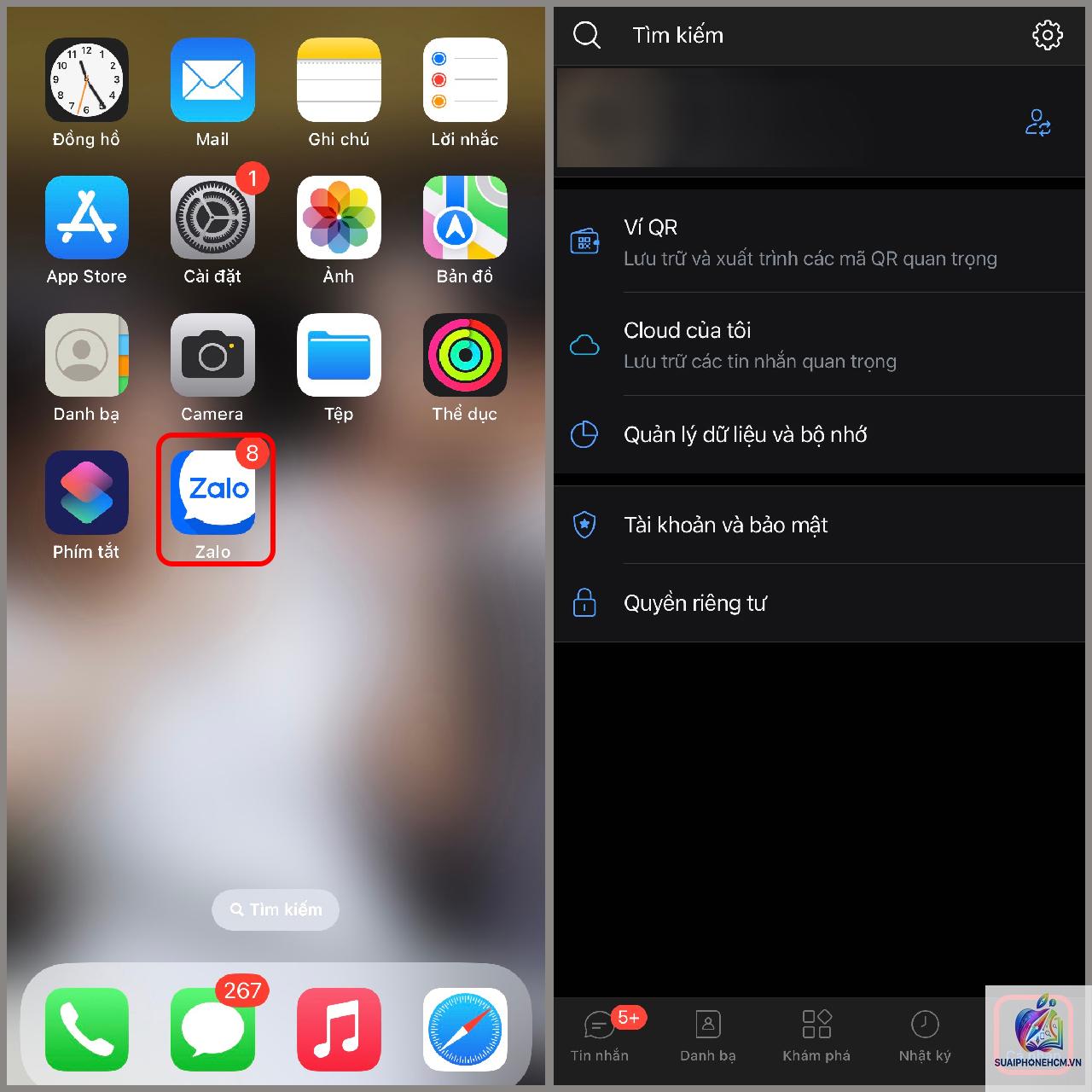
Việc Zalo không sao lưu được dữ liệu trên iPhone là tình trạng phổ biến khiến nhiều người dùng lo lắng, đặc biệt khi cần chuyển sang máy mới hoặc khôi phục tin nhắn quan trọng. Lỗi này thường xuất phát từ cài đặt iCloud, dung lượng bộ nhớ hạn chế hoặc lỗi kết nối mạng. Người dùng thường gặp thông báo “sao lưu thất bại” hoặc quá trình sao lưu bị gián đoạn giữa chừng, gây mất thời gian và phiền toái. Bài viết này sẽ phân tích chi tiết nguyên nhân và cung cấp giải pháp từng bước để khắc phục triệt để, giúp bạn bảo toàn toàn bộ dữ liệu Zalo trên iPhone mà không lo mất mát.
Zalo sử dụng iCloud của Apple làm nền tảng lưu trữ dữ liệu sao lưu thay vì server riêng của Zalo. Khi kích hoạt tính năng sao lưu, ứng dụng sẽ đóng gói tất cả tin nhắn, hình ảnh, file đính kèm và danh bạ thành một bản sao lưu mã hóa, sau đó tải lên tài khoản iCloud của người dùng. Quá trình này yêu cầu kết nối Wi-Fi ổn định, dung lượng iCloud trống đủ lớn và phiên bản Zalo tương thích với hệ điều hành iOS hiện tại.
Khác với các ứng dụng chat khác như Messenger hay Telegram lưu tin nhắn trên server, Zalo áp dụng cơ chế sao lưu cục bộ rồi đồng bộ lên iCloud. Điều này giúp tăng tính bảo mật nhưng cũng tạo ra nhiều rào cản kỹ thuật hơn. Nếu một trong các yếu tố như dung lượng iCloud, quyền truy cập, hoặc kết nối mạng gặp vấn đề, lỗi Zalo không sao lưu được dữ liệu trên iPhone lập tức xảy ra.
Nguyên nhân chính khiến Zalo không sao lưu được dữ liệu trên iPhone
Dung lượng iCloud không đủ
Mỗi tài khoản iCloud chỉ được cấp 5GB miễn phí. Nếu
Không, lỗi này chỉ ngăn quá trình sao lưu hoàn tất, dữ liệu trên máy vẫn còn nguyên. Tuy nhiên, nếu bạn xóa ứng dụng hoặc đặt lại iPhone mà chưa sao lưu thành công, tin nhắn sẽ mất vĩnh viễn. Hãy khắc phục trước khi thực hiện các thao tác mạo hiểm.
Sao lưu Zalo có bao gồm cả ảnh và video trong tin nhắn không?
Có, bản sao lưu Zalo trên iCloud bao gồm toàn bộ tin nhắn văn bản, ảnh, video, file PDF, sticker và nhãn dán. Tuy nhiên, ảnh và video được nén nhẹ để tiết kiệm dung lượng. Bản gốc độ phân giải cao sẽ được lưu trong thư viện ảnh iPhone nếu bạn bật tự động lưu.
Có cách nào sao lưu Zalo sang máy tính Windows không?
Không có cách chính thức từ Zalo để sao lưu trực tiếp sang máy tính. Bạn chỉ có thể sao lưu qua iCloud (iPhone) hoặc Google Drive (Android). Giải pháp thay thế là dùng iTunes sao lưu toàn bộ iPhone vào máy tính, khi đó dữ liệu Zalo sẽ nằm trong bản sao lưu đó và có thể khôi phục khi cần.
Tôi có thể khôi phục dữ liệu Zalo từ bản sao lưu iCloud sang Android không?
Không thể do Zalo sử dụng cơ chế mã hóa khác nhau giữa hai nền tảng. Dữ liệu Zalo chỉ khôi phục được trên iPhone từ bản sao lưu iCloud. Nếu chuyển sang Android, bạn phải sao lưu lại từ đầu trên thiết bị mới.
Mất bao lâu để sao lưu dữ liệu Zalo trên iPhone?
Phụ thuộc vào dung lượng dữ liệu và tốc độ mạng. Trung bình 500MB dữ liệu mất khoảng 15-30 phút với Wi-Fi ổn định. Với dữ liệu lớn trên 2GB, thời gian có thể kéo dài 1-2 giờ. Trong quá trình sao lưu, không nên thoát ứng dụng hoặc tắt mạng.
Lưu ý quan trọng khi sao lưu Zalo để tránh lỗi tái diễn
Luôn giữ phiên bản Zalo và iOS mới nhất vì các bản cập nhật thường vá lỗi liên quan đến sao lưu. Tuyệt đối không sử dụng công cụ bên thứ ba để can thiệp vào dữ liệu Zalo, vì có thể gây khóa tài khoản hoặc mất dữ liệu vĩnh viễn. Nếu đã thử tất cả các cách khắc phục mà Zalo không sao lưu được dữ liệu trên iPhone, hãy liên hệ trung tâm hỗ trợ Apple hoặc Zalo qua ứng dụng > Cài đặt > Gửi phản hồi.
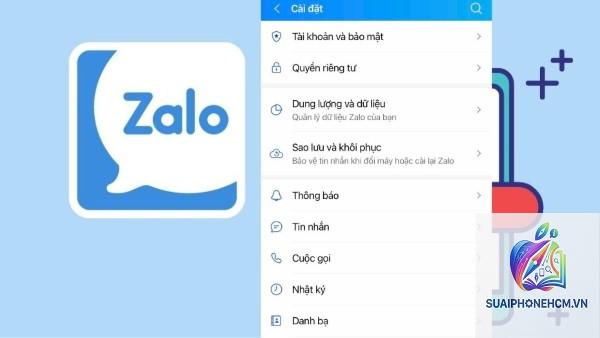
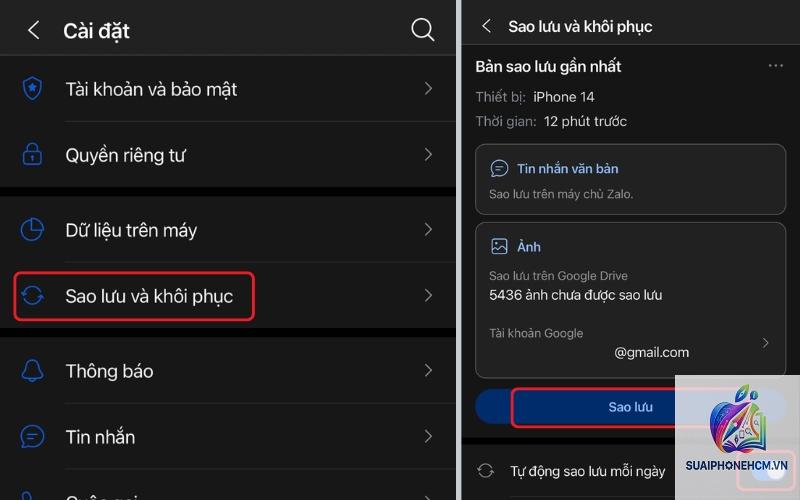
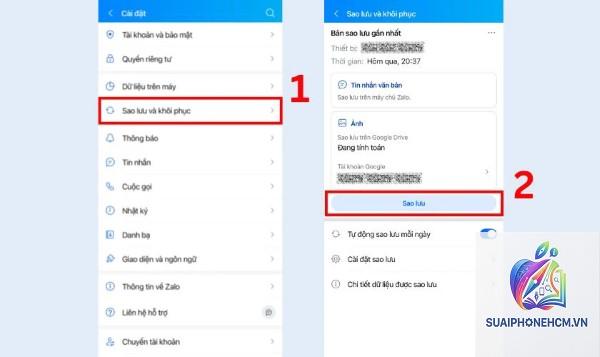
Thường xuyên kiểm tra trạng thái sao lưu bằng cách vào Zalo > Cài đặt > Sao lưu & Khôi phục > xem thời gian sao lưu gần nhất. Nếu thời gian quá cũ (trên 1 tháng), hãy chủ động thực hiện sao lưu thủ công. Đối với người dùng có nhiều dữ liệu quan trọng, nên nâng cấp iCloud+ lên 50GB hoặc 200GB để không bị gián đoạn giữa chừng.
Kết luận
Lỗi Zalo không sao lưu được dữ liệu trên iPhone thường đến từ những nguyên nhân đơn giản như thiếu dung lượng iCloud, quyền truy cập bị tắt, hoặc kết nối mạng yếu. Bằng cách kiểm tra và thực hiện các bước khắc phục có hệ thống, bạn hoàn toàn có thể giải quyết triệt để vấn đề và bảo toàn an toàn mọi tin nhắn, hình ảnh và file quan trọng. Nếu đã áp dụng đầy đủ mà vẫn thất bại, hãy cân nhắc sử dụng iTunes để sao lưu toàn bộ máy làm phương án dự phòng trước khi liên hệ hỗ trợ kỹ thuật. Duy trì thói quen sao lưu định kỳ sẽ giúp bạn tránh được những rủi ro mất dữ liệu đáng tiếc trong tương lai.