Khi bạn đang lướt Zalo và nhấn vào một đường link nhưng nó không thể mở được, trải nghiệm này thật sự gây khó chịu. Tình trạng zalo không mở được liên kết trên iphone là một lỗi phổ biến mà nhiều người dùng gặp phải, đặc biệt sau các bản cập nhật iOS hoặc Zalo. Bài viết này sẽ đi sâu vào phân tích nguyên nhân gốc rễ và cung cấp các giải pháp thực tế, từ cơ bản đến nâng cao, giúp bạn khắc phục triệt để vấn đề này.
Nguyên Nhân Chính Khiến Zalo Không Mở Được Liên Kết Trên iPhone
Lỗi liên kết trong Zalo thường xuất phát từ nhiều yếu tố, có thể liên quan đến cài đặt hệ thống, ứng dụng hoặc kết nối mạng.
Cài đặt trình duyệt mặc định bị thay đổi
iPhone cho phép bạn chọn trình duyệt mặc định (Safari, Chrome, Cốc Cốc…). Nếu Zalo được cấu hình để mở link qua một trình duyệt nào đó nhưng trình duyệt đó gặp lỗi hoặc bị vô hiệu hóa, liên kết sẽ không thể mở. Kiểm tra trong Cài đặt > Zalo > Trình duyệt mặc định, đảm bảo bạn chọn Safari hoặc một trình duyệt đang hoạt động ổn định.
Quyền truy cập liên kết bị chặn
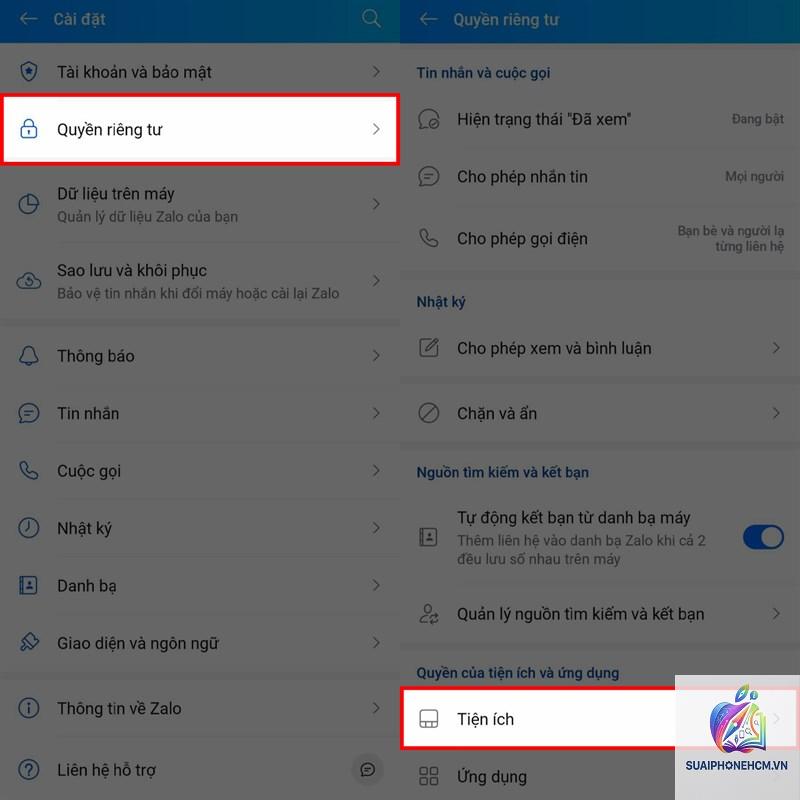
Zalo cần được cấp quyền mở liên kết từ các ứng dụng khác. Nếu
Nếu đã thử tất cả các cách trên mà tình trạng zalo không mở được liên kết trên iphone vẫn tiếp diễn, rất có thể lỗi đến từ phía máy chủ hoặc tài khoản của bạn. Lúc này, hãy gửi báo cáo đến Zalo qua: Vào Zalo > Cá nhân > Cài đặt > Góp ý và báo lỗi. Mô tả chi tiết lỗi, kèm phiên bản Zalo và iOS, nhân viên hỗ trợ sẽ phản hồi trong vòng 24-48 giờ.
Một số trường hợp đặc biệt như liên kết bị chặn bởi chính sách của Zalo (ví dụ link cờ bạc, nội dung xấu) thì bạn không thể mở được dù thiết bị hoàn toàn bình thường. Hãy kiểm tra bằng cách gửi link đó cho người khác qua Zalo, nếu họ cũng không mở được thì do chính sách của ứng dụng.
Lưu Ý Quan Trọng Khi Sử Dụng Zalo Trên iPhone
Luôn giữ Zalo và iOS cập nhật: Cập nhật giúp vá lỗi bảo mật và cải thiện tính tương thích.
Hạn chế cài đặt quá nhiều ứng dụng can thiệp mạng: Các ứng dụng như Adblock, VPN, tường lửa có thể vô tình chặn liên kết Zalo.
Sao lưu dữ liệu Zalo định kỳ: Vào Zalo > Cá nhân > Cài đặt > Sao lưu dữ liệu. Đề phòng trường hợp phải cài lại ứng dụng.
Không bấm vào các link lạ: Nếu link không mở được, hãy cảnh giác, đó có thể là link lừa đảo. Kiểm tra kỹ nguồn gốc trước khi cố gắng mở.
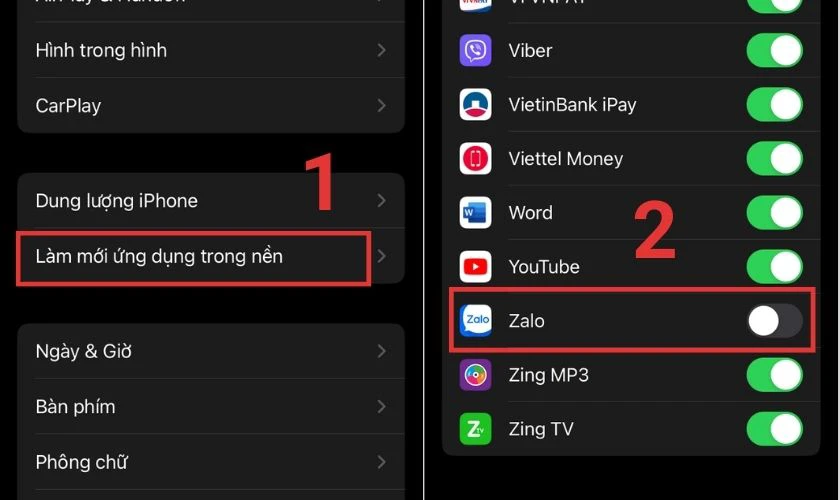
Kiểm tra quyền riêng tư liên kết: Vào Cài đặt iPhone > Zalo, đảm bảo tất cả quyền liên quan (mở link, theo dõi, thông báo) đều được bật.
Câu Hỏi Thường Gặp Về Zalo Không Mở Được Liên Kết Trên iPhone
Tại sao Zalo không mở được link trên iPhone dù mạng vẫn ổn định?
Nguyên nhân thường do cache ứng dụng bị lỗi, quyền mở liên kết bị chặn, hoặc trình duyệt mặc định gặp sự cố. Hãy thử xóa cache Zalo và kiểm tra lại cài đặt trình duyệt.
Làm sao để reset cài đặt mở liên kết của Zalo?
Vào Cài đặt iPhone > Zalo > Tắt/tắt lại tùy chọn “Mở liên kết từ ứng dụng khác”. Sau đó khởi động lại Zalo. Nếu không có tùy chọn này,
Không cần cài lại Safari, chỉ cần vào Cài đặt > Safari > Xóa lịch sử và dữ liệu website. Nếu Safari bị tắt, hãy vào Cài đặt > Cài đặt chung > Cài đặt lại > Đặt lại tất cả cài đặt (sẽ không mất dữ liệu cá nhân).
Lỗi này có phải do virus trên iPhone không?
Rất hiếm, vì iOS có cơ chế bảo mật chặt chẽ. Lỗi thường do phần mềm, không phải virus. Tuy nhiên, nếu bạn nghi ngờ, hãy quét bằng ứng dụng bảo mật uy tín từ App Store.
Zalo bị chặn link từ phía nhà mạng có đúng không?
Có thể. Một số nhà mạng tại Việt Nam chặn các link chứa nội dung nhạy cảm hoặc link nước ngoài. Hãy thử chuyển sang mạng khác (ví dụ từ Viettel sang Vinaphone) để kiểm tra.
Kết Luận
Tình trạng zalo không mở được liên kết trên iphone thường không phải là lỗi phần cứng mà đến từ cài đặt hoặc dữ liệu tạm thời. Với các bước xử lý có hệ thống từ kiểm tra mạng, xóa cache, thiết lập lại trình duyệt, cho đến cập nhật ứng dụng và iOS, bạn hoàn toàn có thể tự khắc phục trong vài phút. Nếu vẫn thất bại, đừng ngần ngại liên hệ hỗ trợ Zalo hoặc kiểm tra chính sách của nhà mạng. Hãy áp dụng ngay các mẹo trong bài viết này để lấy lại trải nghiệm liền mạch trên Zalo.