Zalo là ứng dụng nhắn tin phổ biến tại Việt Nam, nhưng nhiều người dùng iPhone gặp phải tình trạng Zalo không hiển thị hình ảnh trên iPhone. Đây là lỗi phổ biến khiến bạn không thể xem ảnh bạn bè gửi, ảnh đại diện hay ảnh trong tin nhắn. Bài viết này sẽ phân tích toàn bộ nguyên nhân từ cơ bản đến nâng cao, đồng thời hướng dẫn chi tiết các cách khắc phục triệt để, giúp Zalo trên iPhone của bạn hoạt động ổn định trở lại.
Nguyên nhân khiến Zalo không hiển thị hình ảnh trên iPhone
Lỗi hiển thị ảnh trên Zalo thường xuất phát từ nhiều yếu tố khác nhau.
Bộ nhớ đệm (cache) bị đầy: Cache Zalo tích tụ quá nhiều dữ liệu tạm thời gây xung đột hiển thị.
Phiên bản Zalo cũ: Ứng dụng chưa được cập nhật lên phiên bản tương thích với iOS mới.
Cài đặt quyền riêng tư: iPhone chặn quyền truy cập ảnh của Zalo.
Lỗi tạm thời từ máy chủ Zalo: Sự cố server phía Zalo trong giờ cao điểm.
Xung đột phần mềm: Các ứng dụng nền hoặc jailbreak ảnh hưởng đến Zalo.
Thiết bị lưu trữ thấp: Dung lượng iPhone gần đầy khiến Zalo không thể tải ảnh.
Hướng dẫn chi tiết cách khắc phục Zalo không hiển thị hình ảnh trên iPhone
1. Kiểm tra kết nối Internet
Kết nối mạng là yếu tố đầu tiên cần kiểm tra khi Zalo không hiển thị hình ảnh trên iPhone. Hãy thực hiện theo các bước:
Mở trình duyệt Safari và truy cập một trang web bất kỳ để kiểm tra mạng có hoạt động không.
Vào Cài đặt > Wi-Fi, đảm bảo iPhone đã kết nối đúng mạng và có sóng tốt.
Nếu dùng 4G/5G, kiểm tra Cài đặt > Di động > bật Dữ liệu di động.
Thử chuyển đổi giữa Wi-Fi và dữ liệu di động để xem ảnh có hiện không.
2. Xóa bộ nhớ đệm của Zalo
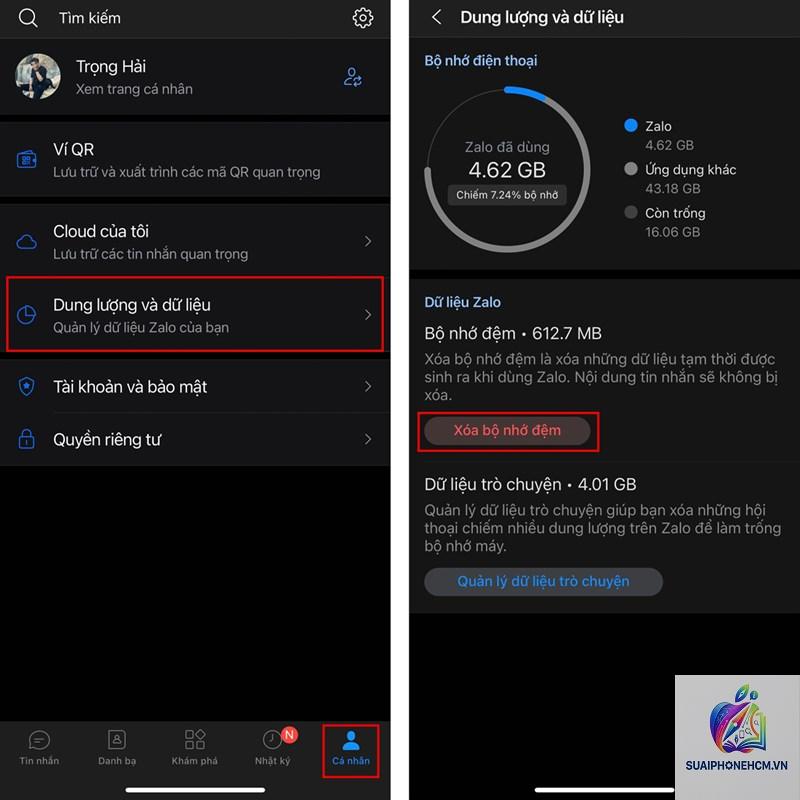
Cache tích tụ lâu ngày thường gây ra lỗi hiển thị ảnh. Cách xóa cache Zalo trên iPhone:
Mở ứng dụng Zalo, vào tab Cá nhân (góc dưới bên phải).
Chọn biểu tượng Cài đặt (hình bánh răng) ở góc trên bên phải.
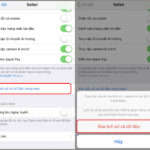
Kéo xuống chọn Xóa bộ nhớ đệm.
Xác nhận xóa. Quá trình này không làm mất tin nhắn hay ảnh đã tải về.
Sau khi xóa cache, khởi động lại Zalo và kiểm tra lại ảnh.
3. Cập nhật Zalo lên phiên bản mới nhất
Phiên bản Zalo cũ có thể không tương thích với iOS mới, dẫn đến lỗi. Cách cập nhật:
Mở App Store trên iPhone.
Nhấn vào biểu tượng tài khoản của bạn ở góc trên bên phải.
Kéo xuống danh sách ứng dụng, tìm Zalo. Nếu có bản cập nhật, nhấn Cập nhật.
Sau khi cập nhật, khởi động lại iPhone rồi mở Zalo.
4. Kiểm tra quyền truy cập ảnh của Zalo
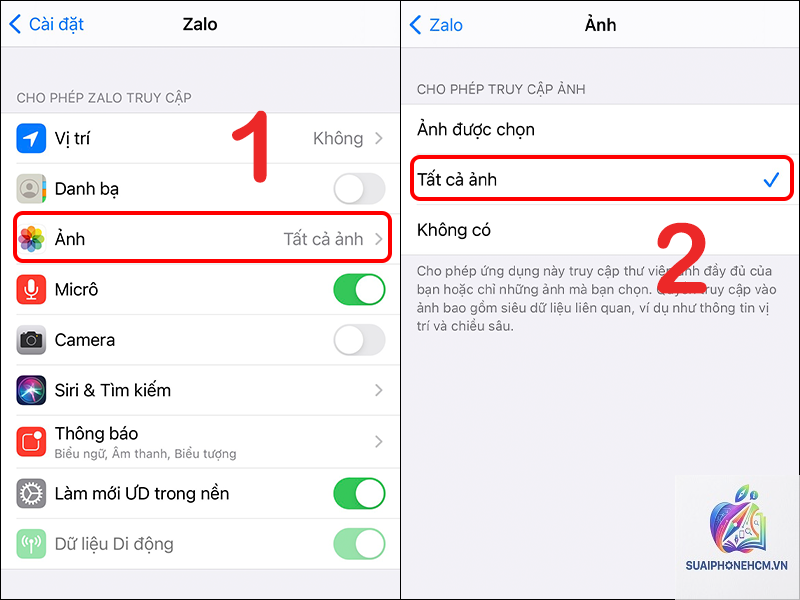
iPhone yêu cầu ứng dụng phải được cấp quyền truy cập ảnh mới hiển thị được. Cách kiểm tra:
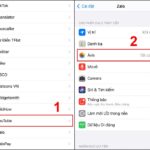
Vào Cài đặt > Quyền riêng tư > Ảnh.
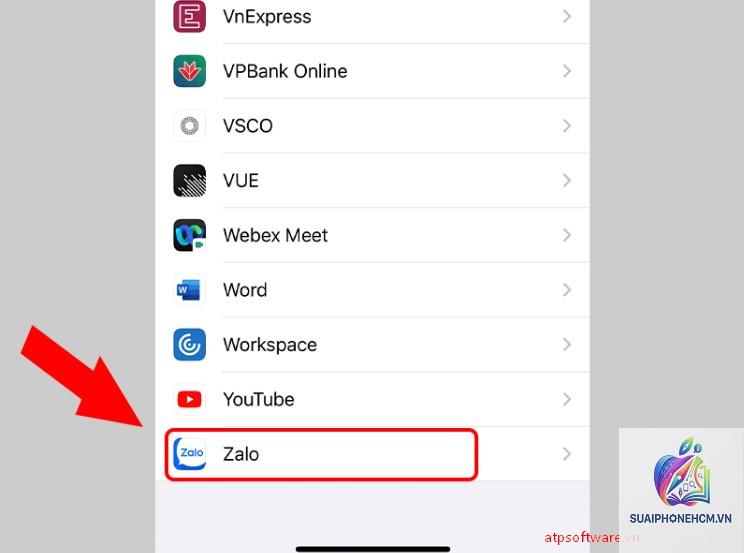
Tìm Zalo trong danh sách ứng dụng.
Đảm bảo chọn Tất cả ảnh hoặc Ảnh đã chọn. Nếu chọn Không, hãy chuyển sang chế độ cho phép.
Quay lại Zalo và kiểm tra lại.
5. Khởi động lại ứng dụng và thiết bị
Đôi khi chỉ cần khởi động lại là đủ để khắc phục lỗi tạm thời:
Thoát hẳn Zalo bằng cách vuốt lên và giữ, sau đó vuốt Zalo ra khỏi màn hình đa nhiệm.
Khởi động lại iPhone: giữ nút nguồn và nút âm lượng, trượt để tắt máy, sau đó bật lại.
Mở lại Zalo và xem ảnh đã hiển thị chưa.
6. Đăng xuất và đăng nhập lại tài khoản Zalo
Đăng xuất tài khoản Zalo có thể làm mới kết nối và sửa lỗi hiển thị ảnh:
Vào Zalo > Cá nhân > Cài đặt.
Kéo xuống chọn Đăng xuất (có thể cần xác nhận bằng mật khẩu).
Sau khi đăng xuất, đăng nhập lại bằng số điện thoại và mật khẩu.
Kiểm tra lại tình trạng ảnh trong tin nhắn.
7. Giải phóng dung lượng iPhone
Khi bộ nhớ iPhone gần đầy, Zalo không thể lưu tạm ảnh để hiển thị. Cách kiểm tra và dọn dẹp:
Vào Cài đặt > Cài đặt chung > Dung lượng iPhone.
Nếu còn dưới 1GB, hãy xóa bớt ảnh, video hoặc ứng dụng không dùng.
Xóa tin nhắn rác trong Zalo: vào từng cuộc trò chuyện > chọn Xóa lịch sử.
Xóa bộ nhớ đệm Zalo như hướng dẫn ở mục 2.
8. Kiểm tra cài đặt ngày giờ tự động
Một số người dùng cho biết lỗi Zalo không hiển thị hình ảnh trên iPhone liên quan đến sai cài đặt thời gian. Cách sửa:
Vào Cài đặt > Cài đặt chung > Ngày & Giờ.
Bật Tự động cài đặt.
Sau đó khởi động lại Zalo.
9. Gỡ và cài đặt lại Zalo
Nếu tất cả cách trên không hiệu quả, hãy gỡ Zalo và cài lại từ đầu:
Lưu ý: Trước khi gỡ, hãy đảm bảo
Nguyên nhân thường do cache bị đầy hoặc kết nối mạng chậm. Hãy thử xóa cache Zalo và kiểm tra lại mạng. Nếu vẫn không được, có thể do máy chủ Zalo tạm thời bị lỗi hoặc bạn bè chưa tải ảnh lên.
Lỗi Zalo không hiển thị ảnh trong tin nhắn có nguy hiểm không?
Đây là lỗi phổ biến và không nguy hiểm, không ảnh hưởng đến bảo mật tài khoản.
Việc cập nhật Zalo qua App Store không làm mất tin nhắn. Tuy nhiên, nếu bạn gỡ ứng dụng và cài lại, tin nhắn chưa sao lưu sẽ bị mất. Hãy sao lưu trước.
Zalo không hiển thị ảnh trên iPhone 14/15/16 có khác nhau không?
Các dòng iPhone từ 11 đến 16 đều chạy iOS tương tự, vì vậy nguyên nhân và cách khắc phục giống nhau. Chỉ khác biệt nhỏ về cấu hình phần cứng nhưng không ảnh hưởng đến lỗi hiển thị ảnh.
Có cần liên hệ tổng đài Zalo khi bị lỗi không?
Nếu đã thử tất cả cách trên mà vẫn không được, bạn có thể liên hệ tổng đài Zalo qua email [email protected] hoặc gọi 1900 561 558 để được hỗ trợ kỹ thuật.
Kết luận
Lỗi Zalo không hiển thị hình ảnh trên iPhone là vấn đề phổ biến nhưng hoàn toàn có thể khắc phục được. Người dùng nên bắt đầu từ những bước đơn giản như kiểm tra mạng, xóa cache và cập nhật ứng dụng trước khi thực hiện các biện pháp mạnh như gỡ cài đặt. Việc bảo trì ứng dụng thường xuyên, giữ dung lượng trống và cập nhật phiên bản mới sẽ giúp hạn chế tối đa lỗi tái diễn. Hy vọng bài viết đã giúp bạn giải quyết triệt để vấn đề. Nếu còn thắc mắc, hãy tham khảo phần FAQ hoặc liên hệ hỗ trợ từ Zalo.