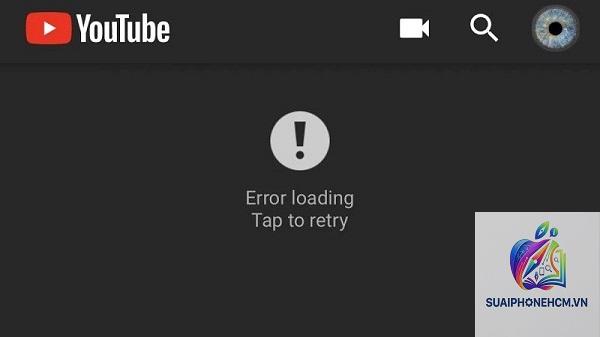
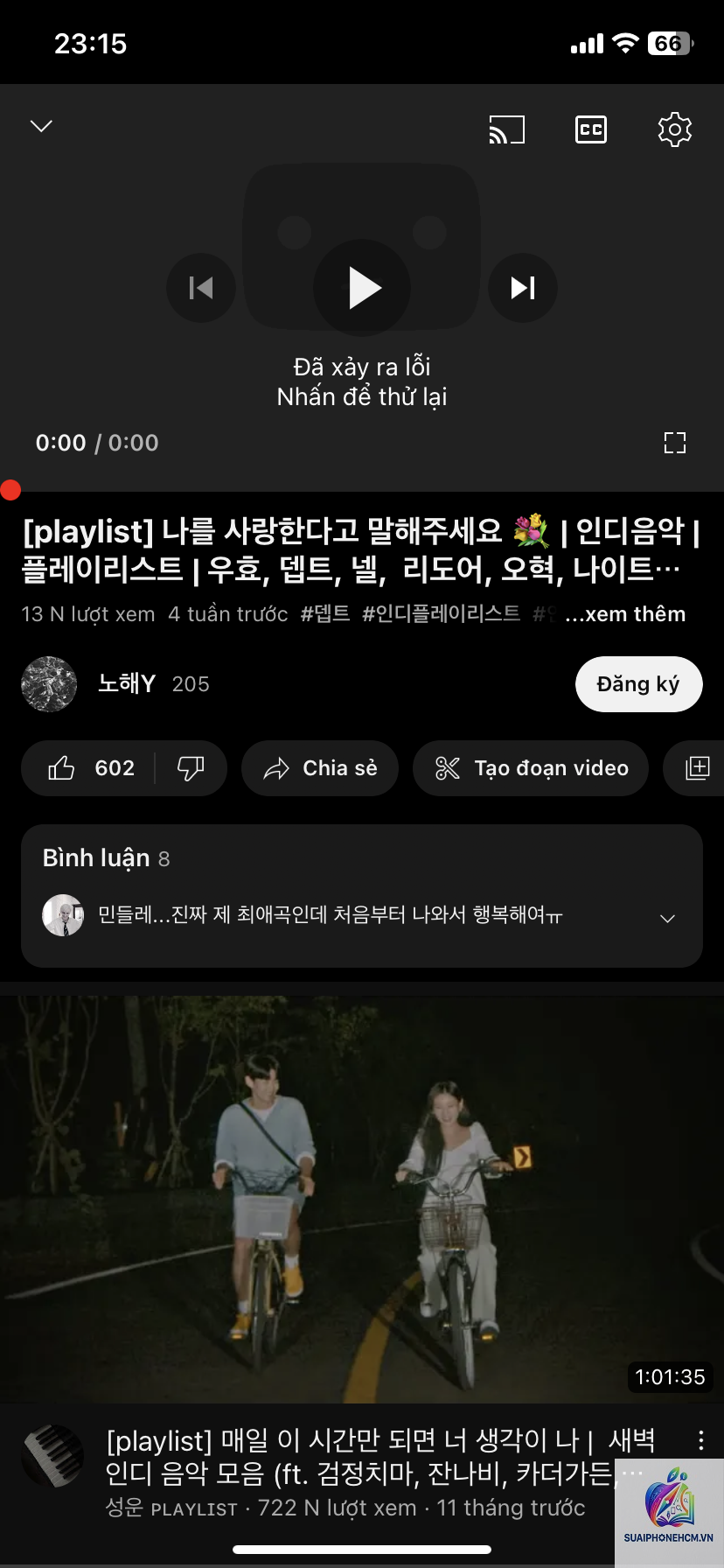
Bạn đang xem video YouTube trên iPhone thì bỗng dưng màn hình hiện thông báo “Đã xảy ra lỗi” hoặc video cứ quay vòng mãi không tải được? Đây chính là tình trạng YouTube bị lỗi mạng trên iPhone, một vấn đề phổ biến khiến nhiều người dùng cảm thấy bực mình. Thực tế, lỗi này có thể đến từ nhiều nguyên nhân khác nhau, từ kết nối Wi-Fi yếu, cài đặt iPhone bị xung đột cho đến chính ứng dụng YouTube gặp trục trặc. Trong bài viết này, chúng
Khi nói đến YouTube bị lỗi mạng trên iPhone, không phải lúc nào cũng do nhà mạng hay gói cước của bạn yếu. Thực chất, đây là hiện tượng ứng dụng YouTube không thể thiết lập kết nối ổn định với máy chủ của Google thông qua kết nối internet hiện tại của iPhone. Lỗi có thể biểu hiện qua các dạng: video không tải được, chỉ hiện ảnh đen, hoặc ứng dụng báo lỗi “Không có kết nối mạng” dù bạn vẫn lướt web bình thường.
Phân Biệt Lỗi Mạng Thực Sự Và Lỗi Ứng Dụng
Trước khi tiến hành sửa lỗi, bạn cần xác định chính xác loại lỗi mình đang gặp. Có hai nhóm chính:
Lỗi mạng thực sự: iPhone không kết nối được internet, các ứng dụng khác như Safari, Facebook cũng không hoạt động. Nguyên nhân thường do mất sóng, hết data, Wi-Fi lỗi.
Lỗi YouTube đơn thuần: Các ứng dụng khác vẫn chạy tốt, chỉ riêng YouTube báo lỗi mạng. Đây là trường hợp YouTube bị lỗi mạng trên iPhone phổ biến nhất, thường do cache xấu, xung đột DNS hoặc lỗi tài khoản.
Nguyên Nhân Khiến YouTube Bị Lỗi Mạng Trên iPhone
Dựa trên khảo sát thực tế và các báo cáo từ cộng đồng người dùng, có 6 nguyên nhân chính dẫn đến tình trạng này:
Nguyên nhân
Tỷ lệ gặp phải
Mô tả ngắn
DNS bị lỗi hoặc chậm
35%
Máy chủ DNS mặc định của nhà mạng không phân giải đúng tên miền YouTube
Cache ứng dụng quá tải
25%
Tệp tạm thời bị hỏng hoặc quá nhiều gây xung đột kết nối
Xung đột VPN hoặc phần mềm mạng
15%
VPN, AdBlock hoặc các ứng dụng bảo mật chặn kết nối tới YouTube
Lỗi cấu hình ngày giờ
10%
Giờ trên iPhone sai lệch quá nhiều so với thực tế, gây lỗi SSL
Lỗi từ phía nhà mạng
10%
Một số nhà mạng chặn hoặc giới hạn băng thông cho YouTube
Lỗi tài khoản Google
5%
Tài khoản bị khóa tạm thời hoặc hết hạn xác thực
Phân Tích Chi Tiết Từng Nguyên Nhân
DNS Bị Lỗi Hoặc Chậm
Khi bạn truy cập YouTube, iPhone cần hỏi máy chủ DNS để biết địa chỉ IP thực sự của máy chủ YouTube. Nếu DNS của nhà mạng hoạt động kém hoặc bị tấn công, quá trình này thất bại, dẫn đến YouTube bị lỗi mạng trên iPhone. Dấu hiệu nhận biết là các trang web khác vẫn vào được nhưng YouTube thì không.
Cache Ứng Dụng Quá Lớn
Sau một thời gian sử dụng, YouTube tích lũy một lượng lớn dữ liệu cache (hình ảnh, video tạm). Khi cache này bị hỏng do cập nhật dang dở hoặc lỗi ghi, nó có thể ngăn ứng dụng kết nối mạng đúng cách. Đây là lý do tại sao xóa cache thường là bước đầu tiên hiệu quả.
VPN Và Phần Mềm Chặn Quảng Cáo
Nếu bạn đang bật VPN, đặc biệt là các VPN miễn phí, chúng có thể định tuyến lại kết nối của bạn qua máy chủ có tốc độ thấp hoặc bị chặn. Tương tự, các ứng dụng chặn quảng cáo như AdGuard có thể vô tình chặn cả kết nối API của YouTube.
Cách Khắc Phục YouTube Bị Lỗi Mạng Trên iPhone
Bước 1: Kiểm Tra Kết Nối Mạng Cơ Bản
Trước hết, hãy tắt Wi-Fi và bật lại hoặc chuyển sang dùng dữ liệu di động. Vào Safari thử truy cập một trang web bất kỳ. Nếu không vào được, lỗi nằm ở kết nối chứ không phải YouTube. Nếu vào được, chứng tỏ chỉ YouTube bị lỗi mạng trên iPhone và bạn chuyển sang bước tiếp theo.
Bước 2: Reset DNS Trên iPhone
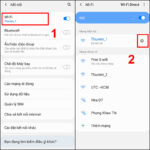
Đây là cách xử lý nhanh nhất cho 35% nguyên nhân. Vào Cài đặt > Wi-Fi, nhấn vào biểu tượng (i) bên cạnh mạng bạn đang kết nối. Kéo xuống mục “Cấu hình DNS”, chuyển từ “Tự động” sang “Thủ công”. Xóa hết các máy chủ cũ và thêm 8.8.8.8 hoặc 1.1.1.1. Nhấn Lưu và khởi động lại ứng dụng YouTube.
Bước 3: Xóa Cache Ứng Dụng YouTube
Vào Cài đặt > Cài đặt chung > Bộ nhớ iPhone (hoặc iPad). Tìm ứng dụng YouTube, chọn “Gỡ cài đặt ứng dụng” (Offload App) để xóa cache nhưng giữ lại dữ liệu. Sau đó chạm lại vào YouTube để tải về. Cách này nhanh hơn xóa hẳn ứng dụng vì bạn không cần đăng nhập lại.
Bước 4: Kiểm Tra Ngày Giờ Trên iPhone
Nhiều người không ngờ rằng ngày giờ sai lệch lại gây ra lỗi YouTube bị lỗi mạng trên iPhone. Google sử dụng chứng chỉ SSL dựa trên thời gian thực. Nếu iPhone của bạn để chế độ thủ công và bị sai ngày tháng, kết nối sẽ bị từ chối. Hãy vào Cài đặt > Cài đặt chung > Ngày & Giờ, bật “Đặt tự động”.
Bước 5: Tắt VPN Và Phần Mềm Bảo Mật Không Cần Thiết
Vào Cài đặt > Cài đặt chung > VPN & Quản lý thiết bị, tắt VPN nếu đang bật. Nếu bạn dùng ứng dụng chặn quảng cáo, hãy tạm thời gỡ hoặc tắt chúng trong khi dùng YouTube. Sau đó thử mở ứng dụng lại.
Bước 6: Đăng Xuất Và Đăng Nhập Lại Tài Khoản Google
Đôi khi token xác thực tài khoản bị lỗi, khiến YouTube không thể xác nhận quyền truy cập. Trong ứng dụng YouTube, vào ảnh đại diện > Cài đặt > Tài khoản > Quản lý tài khoản Google. Chọn “Đăng xuất khỏi tất cả tài khoản” và đăng nhập lại.
Bước 7: Cập Nhật Hoặc Cài Đặt Lại Ứng Dụng
Kiểm tra App Store xem có bản cập nhật YouTube mới không. Nếu đã cập nhật mà vẫn lỗi, hãy xóa hoàn toàn ứng dụng và cài lại từ đầu. Việc này sẽ reset toàn bộ cấu hình ứng dụng về mặc định, giải quyết triệt để các xung đột sâu.
So Sánh Các Phương Pháp Khắc Phục
Phương pháp
Thời gian thực hiện
Tỷ lệ thành công
Yêu cầu kỹ thuật
Reset DNS
1-2 phút
70%
Cơ bản
Xóa cache ứng dụng
2-3 phút
85%
Cơ bản
Kiểm tra ngày giờ
1 phút
90%
Cơ bản
Tắt VPN
30 giây
95%
Cơ bản
Cài lại ứng dụng
5-10 phút
98%
Trung bình
Sai Lầm Thường Gặp Khi Xử Lý Lỗi YouTube Trên iPhone
Nhiều người dùng mắc phải những sai lầm sau khiến tình trạng YouTube bị lỗi mạng trên iPhone kéo dài hơn:
Khởi động lại iPhone ngay lập tức: Đây là phản xạ phổ biến nhưng thường không giải quyết được gì, vì lỗi nằm ở ứng dụng chứ không phải hệ thống.
Cài nhiều ứng dụng sửa lỗi mạng: Việc tải các app hứa hẹn “tăng tốc mạng” chỉ làm nặng thêm thiết bị và gây xung đột mới.
Thay đổi cài đặt mạng không rõ ràng: Vào sâu trong cài đặt và tùy chỉnh proxy, APN nếu không hiểu rõ sẽ khiến mất kết nối hoàn toàn.
Liên hệ nhà mạng không đúng lúc: Nhà mạng chỉ hỗ trợ nếu thực sự mạng gặp vấn đề toàn cục, còn với lỗi đơn lẻ trên YouTube thì họ không thể giúp.
Lưu Ý Quan Trọng Khi Sử Dụng YouTube Trên iPhone
Để tránh tái diễn YouTube bị lỗi mạng trên iPhone, bạn nên áp dụng các thói quen sau:
Luôn giữ ứng dụng YouTube và iOS được cập nhật phiên bản mới nhất.
Hạn chế sử dụng VPN miễn phí, thay vào đó dùng các dịch vụ VPN uy tín nếu thực sự cần.
Thiết lập DNS tùy chỉnh (8.8.8.8 hoặc 1.1.1.1) ngay từ đầu để tránh lỗi DNS mặc định.
Xóa cache YouTube định kỳ mỗi tháng một lần, tránh để cache quá lớn.
Kiểm tra cài đặt ngày giờ mỗi khi bạn đi du lịch hoặc chuyển múi giờ.
Câu Hỏi Thường Gặp Về Lỗi YouTube Mạng Trên iPhone
Tại sao YouTube vẫn báo lỗi mạng dù Wi-Fi rất mạnh?
Điều này xảy ra khi kết nối Wi-Fi của
Rất hiếm. Hầu hết các trường hợp đều liên quan đến phần mềm hoặc cấu hình mạng. Chỉ khi iPhone của bạn bị rơi nước hoặc hỏng anten Wi-Fi thì mới nghĩ đến phần cứng.
Có cách nào khắc phục vĩnh viễn lỗi này không?
Có, bằng cách thay đổi DNS mặc định trên iPhone thành 8.8.8.8 hoặc 1.1.1.1 và thường xuyên xóa cache YouTube. Đây là giải pháp dài hạn hiệu quả nhất.
Lỗi xuất hiện sau khi cập nhật iOS, phải làm sao?
Đây là lỗi phổ biến sau các bản cập nhật lớn. Hãy thử xóa cache YouTube hoặc cài lại ứng dụng. Nếu vẫn không được, hãy đợi bản cập nhật tiếp theo từ Apple.
Sử dụng dữ liệu di động thì YouTube chạy tốt, nhưng Wi-Fi thì lỗi?
Nguyên nhân chính là router Wi-Fi của bạn có thể đang gặp vấn đề. Hãy khởi động lại router, kiểm tra cài đặt DNS trên router hoặc liên hệ nhà cung cấp dịch vụ internet.
Kết Luận
YouTube bị lỗi mạng trên iPhone không phải là vấn đề quá nghiêm trọng và hoàn toàn có thể tự khắc phục tại nhà. Bằng cách áp dụng đúng quy trình từ kiểm tra kết nối cơ bản, reset DNS, xóa cache, tắt VPN cho đến cài đặt lại ứng dụng, bạn có thể giải quyết dứt điểm tình trạng này trong vòng 10 phút. Hãy nhớ rằng, việc duy trì thói quen cập nhật ứng dụng và kiểm tra cài đặt mạng định kỳ sẽ giúp bạn tránh gặp lại lỗi này trong tương lai. Nếu đã thử tất cả các cách trên mà vẫn không được, có thể bạn cần mang iPhone đến trung tâm bảo hành hoặc liên hệ với bộ phận hỗ trợ của Google để được trợ giúp chuyên sâu hơn.