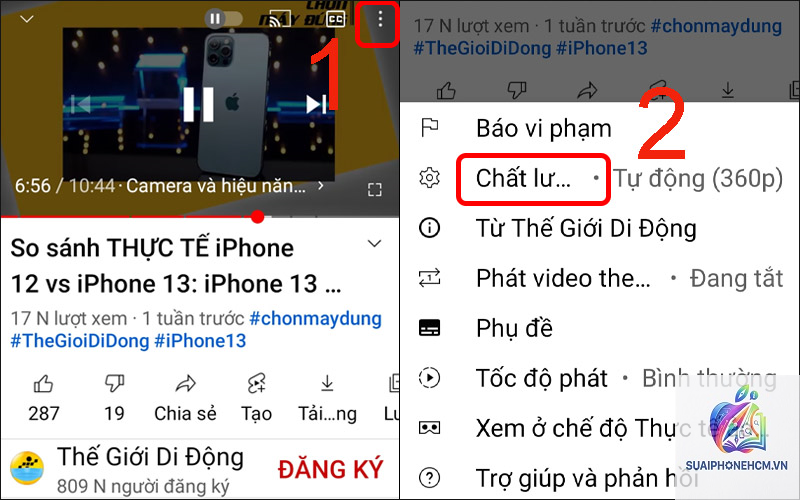
YouTube bị lag trên iPhone là tình trạng phổ biến khiến trải nghiệm xem video trở nên khó chịu. Nhiều người dùng gặp phải hiện tượng giật hình, âm thanh không đồng bộ, hoặc video dừng đột ngột dù đường truyền mạng vẫn ổn định. Vấn đề này có thể xuất phát từ phần cứng, phần mềm, hoặc cách thiết lập thiết bị. Bài viết này sẽ phân tích chi tiết các nguyên nhân và đưa ra hướng dẫn cụ thể để khắc phục triệt để tình trạng YouTube chạy chậm trên iPhone.
Mạng Wi-Fi yếu hoặc dữ liệu di động bị giới hạn băng thông là nguyên nhân hàng đầu. Khi tốc độ tải xuống dưới 5 Mbps, video độ phân giải cao sẽ liên tục bị đệm. Ngoài ra, nhiễu sóng từ thiết bị khác hoặc tường dày cũng làm gián đoạn kết nối.
Dung lượng bộ nhớ trong đầy
iPhone có ít hơn 1 GB dung lượng trống thường gây ra hiện tượng giật lag. Hệ điều hành cần không gian để xử lý tác vụ nền, và khi bộ nhớ gần đầy, ứng dụng YouTube không đủ tài nguyên để render video mượt mà.
Phiên bản iOS hoặc ứng dụng YouTube lỗi thời
Các phiên bản cũ thường chứa lỗi tương thích. Ví dụ, iOS 15 trên iPhone 6s có thể gây xung đột với tính năng phát trực tuyến mới của YouTube. Việc không cập nhật ứng dụng cũng khiến các bản vá hiệu suất bị bỏ lỡ.
Nhiệt độ thiết bị quá cao
Sử dụng iPhone dưới ánh nắng trực tiếp hoặc chơi game nặng trước khi xem YouTube làm chip giảm xung nhịp để bảo vệ phần cứng. Kết quả là video bị giật, đặc biệt ở các cảnh chuyển động nhanh.
Lỗi phần mềm tạm thời hoặc xung đột ứng dụng
Cache YouTube tích tụ quá nhiều hoặc các ứng dụng nền như VPN, trình duyệt chiếm tài nguyên có thể gây ra tình trạng lag. Đôi khi chỉ cần khởi động lại là giải quyết được vấn đề.
Các bước khắc phục YouTube bị lag trên iPhone
Kiểm tra và cải thiện kết nối mạng
Chạy thử tốc độ mạng qua Speedtest, nếu dưới 10 Mbps thì chuyển sang mạng ổn định hơn.
Khởi động lại router Wi-Fi hoặc quên mạng và kết nối lại.
Tắt VPN và các ứng dụng ngốn băng thông như tải torrent.
Chuyển từ Wi-Fi sang 4G/5G để kiểm tra sự khác biệt.
Xóa bộ nhớ cache YouTube
Mở ứng dụng YouTube và vào phần Thư viện.
Chọn biểu tượng hồ sơ ở góc trên bên phải.
Vào Cài đặt > Xóa lịch sử tìm kiếm và Xóa lịch sử xem.
Vào Cài đặt iPhone > YouTube > Xóa bộ nhớ cache (nếu có tùy chọn).
Thao tác này loại bỏ dữ liệu tạm thời có thể gây xung đột.
Cập nhật iOS và ứng dụng YouTube
Vào Cài đặt > Cài đặt chung > Cập nhật phần mềm để lên phiên bản iOS mới nhất.
Mở App Store, tìm YouTube và nhấn Cập nhật nếu có.
Đảm bảo iPhone đời 6s trở lên vì các dòng cũ hơn không hỗ trợ YouTube ở độ phân giải cao.
Tắt chế độ tiết kiệm pin
Chế độ tiết kiệm pin giới hạn hiệu suất CPU và tần số quét màn hình. Vào Cài đặt > Pin và tắt Chế độ nguồn điện thấp. Nếu đang sạc pin, hiệu năng sẽ được phục hồi đầy đủ.
Khởi động lại iPhone
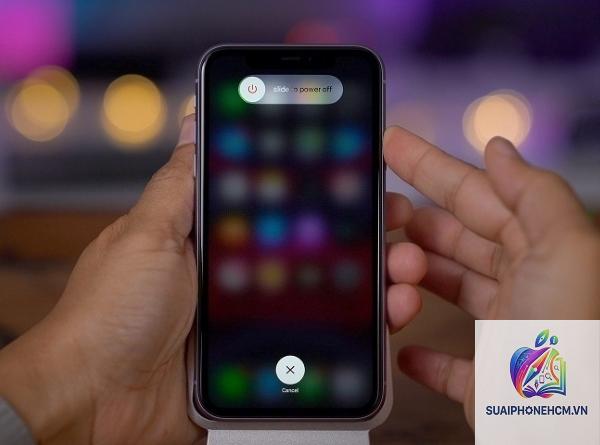
Giữ nút nguồn và nút tăng âm lượng cho đến khi xuất hiện thanh trượt tắt máy. Đợi 30 giây rồi khởi động lại. Cách này giải phóng bộ nhớ RAM và dừng các tiến trình nền gây lag.
Gỡ và cài lại ứng dụng YouTube
Nhấn giữ biểu tượng YouTube trên màn hình chính, chọn Xóa ứng dụng. Sau đó vào App Store tải về phiên bản mới nhất. Lưu ý đăng nhập lại tài khoản và kiểm tra xem tình trạng lag có còn không.
So sánh hiệu năng YouTube trên các dòng iPhone
Dòng iPhone
RAM
Hiệu năng YouTube 1080p
Hiệu năng YouTube 4K
iPhone 6s/6s Plus
2 GB
Tốt (có thể lag nếu nhiều ứng dụng nền)
Không hỗ trợ
iPhone 7/8
2 GB
Khá mượt
Lag nhẹ ở 4K 60fps
iPhone X/XR
3 GB
Mượt
Tốt, nhưng có thể giật khi pin yếu
iPhone 11 trở lên
4–6 GB
Rất mượt
Mượt, ít lag
Các dòng iPhone đời cũ như 6s thường gặp lag hơn do RAM thấp và chip xử lý đồ họa yếu. Người dùng nên hạ độ phân giải xuống 720p nếu không thể nâng cấp thiết bị.
Sai lầm thường gặp khi xử lý lag YouTube
Cho rằng do virus: iPhone rất khó bị virus, lag thường do phần mềm hoặc mạng.
Cài phần mềm dọn rác không rõ nguồn gốc: Các ứng dụng này có thể làm chậm máy hơn.
Xóa ứng dụng YouTube không đúng cách: Chỉ xóa biểu tượng mà không gỡ hoàn toàn vẫn giữ lại dữ liệu.
Không khởi động lại iPhone thường xuyên: Nhiều người dùng để máy hoạt động hàng tuần liền, dẫn đến đầy bộ nhớ tạm.
Lưu ý quan trọng khi sử dụng YouTube trên iPhone
Luôn giữ ít nhất 2 GB dung lượng trống để hệ thống hoạt động trơn tru.
Hạn chế xem video khi đang sạc pin vì nhiệt độ cao dễ gây giảm hiệu năng.
Nếu sử dụng iPhone cũ, nên hạ chất lượng video xuống 720p hoặc 480p trong phần cài đặt của YouTube.
Thường xuyên kiểm tra các ứng dụng chạy nền và tắt những ứng dụng không cần thiết.
Khôi phục cài đặt gốc (Factory Reset) nếu đã thử mọi cách mà vẫn lag – nhớ sao lưu dữ liệu trước.
Câu hỏi thường gặp (FAQ)
Tại sao YouTube bị giật khi xem video 4K trên iPhone 11?
iPhone 11 hỗ trợ 4K nhưng nếu mạng không đủ 25 Mbps hoặc thiết bị đang ở chế độ tiết kiệm pin, video sẽ bị giật. Hãy kiểm tra tốc độ mạng và tắt chế độ tiết kiệm pin.
Làm thế nào để biết chính xác nguyên nhân YouTube bị lag?
Vào Cài đặt > Pin để xem dung lượng pin có yếu không. Dùng Speedtest đo mạng. Nếu tất cả đều tốt, hãy thử xem video ở độ phân giải thấp hơn. Nếu hết lag thì do băng thông không đủ, nếu vẫn lag thì do phần cứng hoặc phần mềm.
Có nên cài ứng dụng tăng tốc YouTube không?
Không nên. Các ứng dụng bên thứ ba thường vi phạm chính sách của YouTube và có thể chứa mã độc. Cách an toàn nhất là sử dụng chính ứng dụng YouTube gốc và tối ưu thiết bị.
Tại sao YouTube chỉ bị lag khi xem video dài?
Video dài thường có dung lượng lớn hơn, yêu cầu bộ nhớ đệm liên tục. Nếu iPhone hết RAM hoặc mạng chập chờn, sau 10–15 phút sẽ xảy ra tình trạng lag. Giải pháp là giảm chất lượng hoặc chia nhỏ thời gian xem.
Lỗi “YouTube bị lag trên iPhone” có liên quan đến tài khoản Google không?
Rất hiếm. Tài khoản không ảnh hưởng đến hiệu năng phát video. Nếu nghi ngờ, hãy đăng xuất và đăng nhập lại, hoặc dùng tài khoản khác để kiểm tra.
Kết luận
YouTube bị lag trên iPhone có nhiều nguyên nhân khác nhau nhưng đều có thể khắc phục bằng các bước đơn giản. Từ kiểm tra mạng, xóa cache, cập nhật phần mềm đến điều chỉnh cài đặt hiệu suất, người dùng hoàn toàn có thể lấy lại trải nghiệm xem video mượt mà. Quan trọng nhất là xác định đúng nguyên nhân và áp dụng giải pháp phù hợp với từng dòng máy. Nếu đã thử tất cả cách mà vẫn không cải thiện, có thể đã đến lúc cân nhắc nâng cấp lên iPhone đời mới hơn để tận hưởng YouTube ở chất lượng cao nhất.