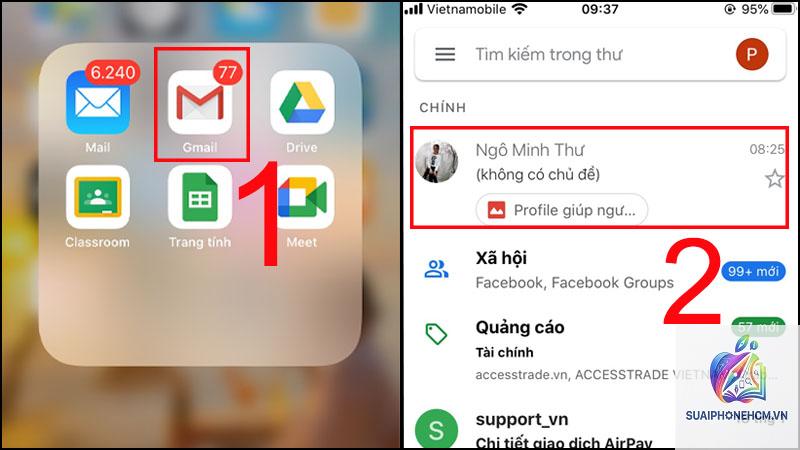
Bạn đang gặp tình trạng Gmail không tải được hình ảnh trong email trên iPhone? Những bức ảnh trong thư quảng cáo, biểu đồ báo cáo hay hình ảnh từ bạn bè chỉ hiện ra ô trống hoặc biểu tượng lỗi? Đây là vấn đề phổ biến với người dùng iPhone khi sử dụng ứng dụng Gmail chính thức hoặc qua ứng dụng Mail mặc định. Nguyên nhân có thể đến từ cài đặt bảo mật của Gmail, chế độ tải ảnh bị hạn chế, hoặc do lỗi webmail tạm thời. Trong bài viết này,
Bản chất của lỗi Gmail không tải được hình ảnh trong email trên iPhone
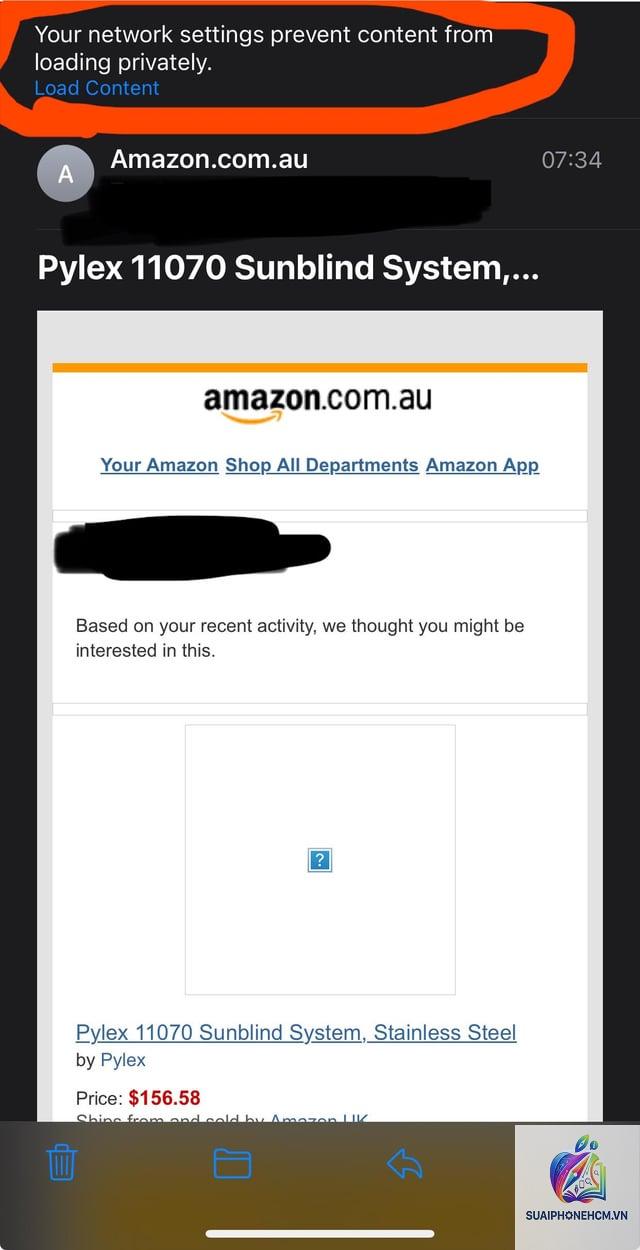
Gmail tích hợp cơ chế bảo vệ quyền riêng tư có tên “Chặn tải ảnh từ bên ngoài”. Mặc định, ứng dụng Gmail trên iPhone sẽ không tự động tải các hình ảnh được nhúng trong email từ máy chủ bên ngoài. Mục đích là để ngăn người gửi theo dõi hành vi mở email của bạn thông qua các pixel ẩn trong ảnh.
Tuy nhiên, chính sách này đôi khi trở nên quá nhạy cảm, khiến ngay cả những hình ảnh hợp lệ cũng bị chặn. Ngoài ra, các yếu tố như kết nối Internet yếu, bộ nhớ đệm (cache) bị lỗi, hoặc phiên bản ứng dụng Gmail cũ cũng có thể gây ra tình trạng Gmail không tải được hình ảnh trong email trên iPhone.
Nguyên nhân chính dẫn đến lỗi Gmail không hiển thị hình ảnh trong email
Cài đặt tải ảnh trong ứng dụng Gmail
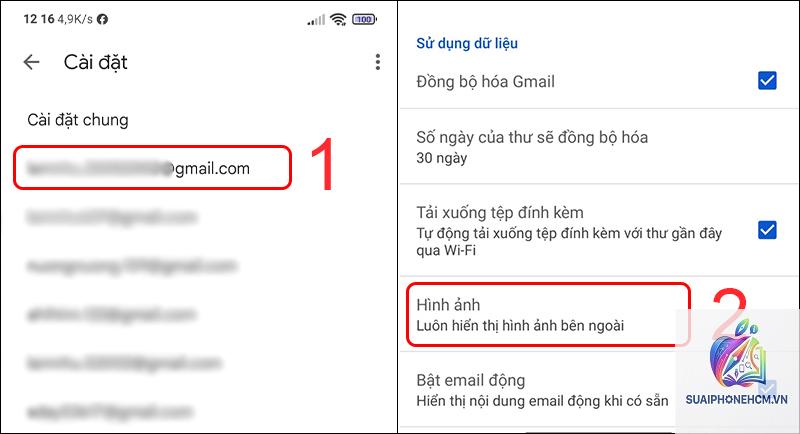
Ứng dụng Gmail trên iPhone có tùy chọn “Tải ảnh” nằm trong phần cài đặt. Nếu bạn để chế độ “Hỏi trước khi tải” hoặc “Không tải”, Gmail sẽ không tự động lấy hình ảnh từ máy chủ. Đây là lý do phổ biến nhất khiến Gmail không tải được hình ảnh trong email trên iPhone.
Chế độ tiết kiệm dữ liệu hoặc kết nối mạng kém
Khi iPhone bật chế độ “Tiết kiệm dữ liệu” (Low Data Mode) trong cài đặt Wi-Fi hoặc di động, hệ thống có thể chặn tải các nội dung nặng như hình ảnh. Tương tự, kết nối 3G/4G yếu hoặc Wi-Fi có độ trễ cao cũng khiến server Gmail không thể gửi hình ảnh về thiết bị của bạn.
Bộ nhớ đệm và dữ liệu ứng dụng bị lỗi
Sau một thời gian sử dụng, ứng dụng Gmail tích lũy cache và dữ liệu tạm thời. Nếu các file này bị hỏng hoặc quá tải, quá trình tải hình ảnh sẽ bị gián đoạn. Việc xóa cache Gmail thường giải quyết được tình trạng Gmail không tải được hình ảnh trong email trên iPhone ngay lập tức.
Phiên bản ứng dụng Gmail hoặc iOS cũ
Phiên bản Gmail cũ có thể chứa lỗi về khả năng hiển thị hình ảnh. Hoặc iOS của bạn chưa được cập nhật lên phiên bản mới nhất cũng có thể gây xung đột với ứng dụng.
Chặn quảng cáo hoặc phần mềm chặn nội dung
Một số ứng dụng chặn quảng cáo hoặc bảo vệ quyền riêng tư (như AdGuard, 1Blocker) có thể can thiệp vào request tải ảnh từ Gmail. Nếu bạn đang dùng những ứng dụng này, hãy kiểm tra whitelist cho Gmail.
Hướng dẫn chi tiết cách khắc phục lỗi Gmail không tải được hình ảnh trong email trên iPhone
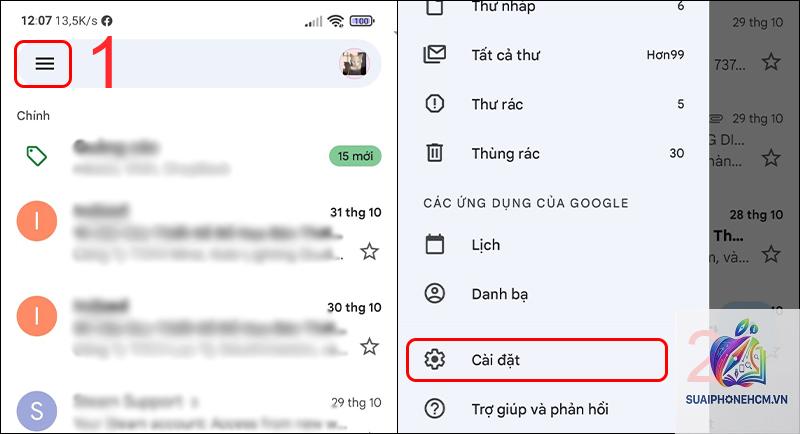
Cách 1: Thay đổi cài đặt tải ảnh trực tiếp trong ứng dụng Gmail
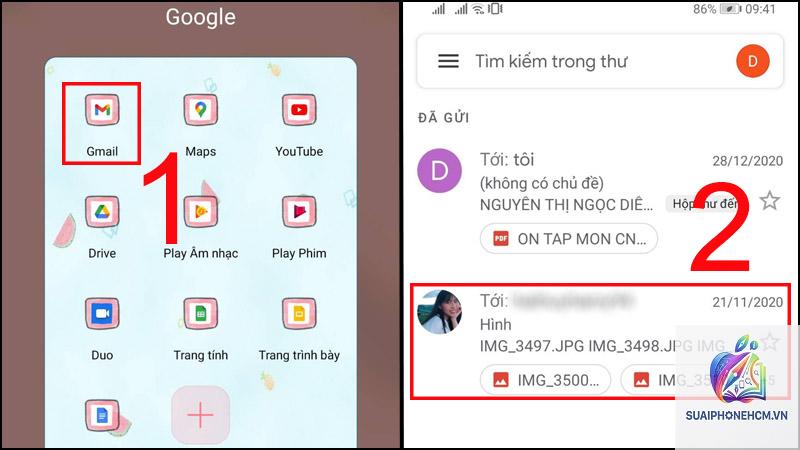
- Mở ứng dụng Gmail trên iPhone của bạn.
- Nhấn vào biểu tượng ba dấu gạch ngang (hamburger menu) ở góc trên bên trái.
- Kéo xuống dưới cùng và chọn “Cài đặt” (Settings).
- Chọn tài khoản email của bạn (thường là địa chỉ Gmail).
- Tìm tùy chọn “Tải ảnh” (Images) và nhấn vào.
- Chọn “Luôn hiển thị ảnh bên ngoài” (Always show external images).
Sau khi thực hiện bước này, Gmail sẽ tự động tải tất cả hình ảnh trong email mà không cần hỏi lại. Hãy kiểm tra lại một email có ảnh để xem lỗi Gmail không tải được hình ảnh trong email trên iPhone đã được giải quyết chưa.
Cách 2: Tắt chế độ tiết kiệm dữ liệu (Low Data Mode) cho Wi-Fi và di động
Đối với kết nối Wi-Fi:
- Vào “Cài đặt” (Settings) trên iPhone.
- Chọn “Wi-Fi”.
- Nhấn vào biểu tượng chữ “i” bên cạnh mạng Wi-Fi bạn đang kết nối.
- Kéo xuống tìm “Chế độ dữ liệu thấp” (Low Data Mode) và tắt nó đi.
Đối với kết nối di động (4G/5G):
- Vào “Cài đặt” -> “Di động” (Cellular).
- Chọn “Tùy chọn dữ liệu di động” (Cellular Data Options).
- Tắt “Chế độ dữ liệu thấp” (Low Data Mode).
Việc tắt chế độ này cho phép iPhone tải đầy đủ dữ liệu hình ảnh từ máy chủ Gmail, giúp khắc phục tình trạng Gmail không tải được hình ảnh trong email trên iPhone khi đang ở chế độ tiết kiệm pin hoặc dữ liệu.
Cách 3: Xóa bộ nhớ đệm và dữ liệu của ứng dụng Gmail
iPhone iOS không cho phép xóa riêng cache từng ứng dụng như Android, nhưng
Nguyên nhân có thể do kết nối mạng yếu, hoặc email đó chứa hình ảnh được nhúng từ máy chủ tạm thời bị lỗi. Bạn hãy thử tải lại email bằng cách kéo từ trên xuống (pull to refresh) hoặc kiểm tra trên mạng Wi-Fi khác.
Lỗi Gmail không tải hình ảnh có ảnh hưởng đến tài khoản không?
Hoàn toàn không. Đây chỉ là lỗi hiển thị nội dung email, không liên quan đến bảo mật hay tài khoản của bạn. Email vẫn được nhận đầy đủ, chỉ có hình ảnh bị thiếu.
Làm thế nào để tải hình ảnh từng email thay vì tất cả?
Đây có thể là lỗi tương thích tạm thời. Hãy đảm bảo Gmail đã được cập nhật lên phiên bản hỗ trợ iOS 17. Nếu vẫn lỗi, thử xóa và cài đặt lại Gmail, đồng thời báo lỗi cho Google qua phần “Trợ giúp & Phản hồi” trong ứng dụng.
Tôi dùng ứng dụng Mail mặc định của iPhone, có cách nào sửa lỗi hình ảnh không?
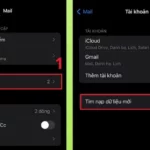
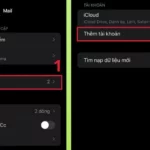
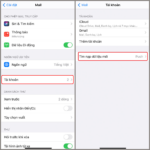
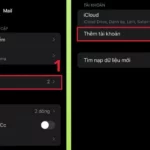
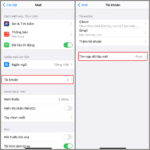
Có. Trong ứng dụng Mail, bạn vào Cài đặt -> Mail -> Tải ảnh (Load Images) và bật “Luôn tải ảnh”. Tuy nhiên, ứng dụng Mail có cơ chế riêng biệt, nếu lỗi vẫn tiếp diễn bạn nên chuyển sang dùng Gmail app để có tuỳ chỉnh chi tiết hơn.
Kết luận
Lỗi Gmail không tải được hình ảnh trong email trên iPhone tuy phổ biến nhưng hoàn toàn có thể khắc phục bằng các bước đơn giản. Nguyên nhân thường bắt nguồn từ cài đặt bảo mật của Gmail, chế độ tiết kiệm dữ liệu hoặc cache ứng dụng bị lỗi. Bằng cách điều chỉnh tùy chọn tải ảnh thành “Luôn hiển thị”, tắt chế độ Low Data Mode, xóa và cài đặt lại Gmail, bạn sẽ lấy lại trải nghiệm email trực quan như mong muốn.
Hãy nhớ kiểm tra lần lượt từng giải pháp theo thứ tự từ đơn giản đến phức tạp. Nếu tất cả các cách trên không hiệu quả, khả năng cao là lỗi từ phía máy chủ Google hoặc nhà mạng, lúc này bạn cần liên hệ bộ phận hỗ trợ của Google hoặc nhà mạng để được trợ giúp. Hy vọng bài viết này đã giúp bạn giải quyết triệt để vấn đề Gmail không hiển thị hình ảnh trong email trên iPhone của mình.