Sao lưu iCloud là tính năng quan trọng giúp bảo vệ dữ liệu trên iPhone. Nhiều người dùng gặp phải tình trạng iPhone không sao lưu iCloud khiến họ lo lắng về nguy cơ mất dữ liệu. Vấn đề này thường xuất phát từ nhiều nguyên nhân khác nhau, từ dung lượng iCloud đầy đến lỗi kết nối mạng. Bài viết này phân tích chi tiết nguyên nhân và cung cấp hướng dẫn khắc phục toàn diện cho từng trường hợp.
Nguyên nhân phổ biến khiến iPhone không sao lưu iCloud
Dung lượng iCloud đầy
Mỗi tài khoản iCloud chỉ được cấp 5GB dung lượng miễn phí. Sau khi sử dụng một thời gian, dung lượng này nhanh chóng bị chiếm bởi ảnh, video, tin nhắn và dữ liệu ứng dụng. Khi dung lượng đầy, quá trình sao lưu tự động sẽ thất bại.
Nguyên nhân thường do dung lượng iCloud đầy, kết nối Wi-Fi bị gián đoạn hoặc iPhone không được cắm sạc. Kiểm tra dung lượng trống trong Quản lý dung lượng iCloud và đảm bảo Wi-Fi ổn định suốt đêm.
Sao lưu iCloud có tốn pin không?
Quá trình sao lưu chỉ diễn ra khi iPhone cắm sạc nên không ảnh hưởng đến pin. Tuy nhiên, nếu bạn bật sao lưu qua mạng di động (có trong iOS 15 trở lên), pin sẽ hao nhiều hơn.
Làm thế nào để biết iPhone đang sao lưu iCloud?
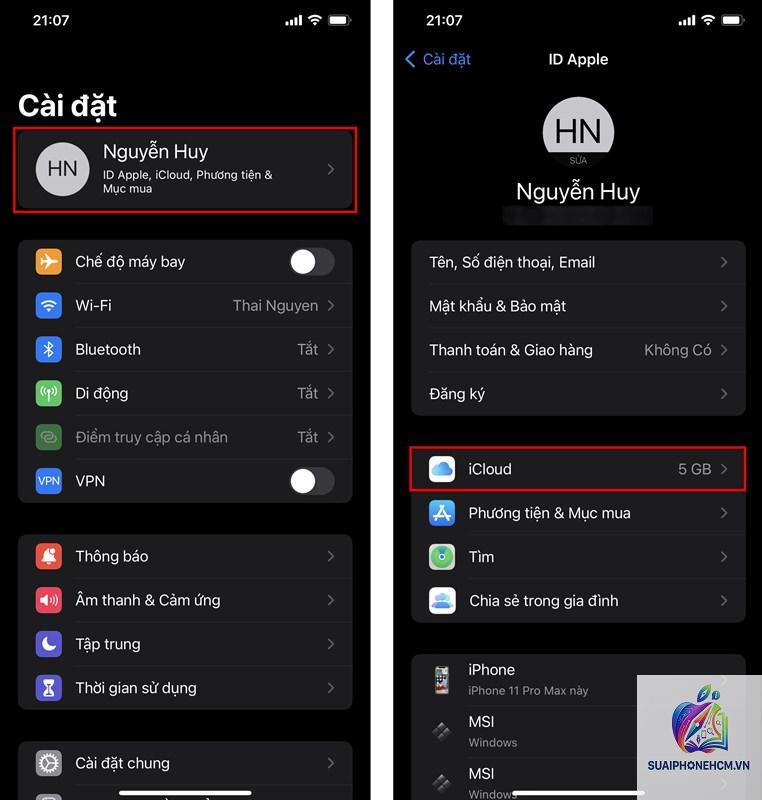
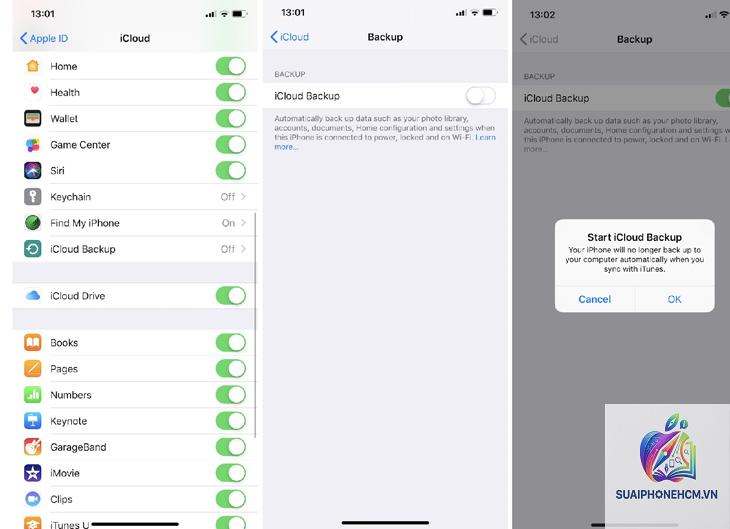
Vào Cài đặt > [Tên bạn] > iCloud > Sao lưu iCloud. Nếu thấy dòng “Sao lưu lần cuối” kèm thời gian gần đây, quá trình đã thành công. Nếu thấy “Sao lưu thất bại” hoặc “Chưa bao giờ sao lưu”, bạn cần khắc phục.
Có mất dữ liệu nếu tôi xóa bản sao lưu iCloud cũ không?
Không. Việc xóa bản sao lưu chỉ ảnh hưởng đến khả năng khôi phục từ bản đó. Dữ liệu hiện tại trên iPhone vẫn còn nguyên. Tuy nhiên, nếu bạn xóa nhầm bản sao lưu gần nhất, bạn sẽ mất khả năng khôi phục về trạng thái đó.
Tôi có thể sao lưu iCloud qua 4G/5G không?
Có. Trong Cài đặt > iCloud > Sao lưu iCloud, bật tùy chọn “Sao lưu qua mạng di động”. Tuy nhiên, tính năng này có thể tiêu tốn nhiều dữ liệu di động, chỉ nên dùng khi có gói data lớn.
Kết luận
iPhone không sao lưu iCloud là vấn đề phổ biến nhưng hoàn toàn có thể khắc phục bằng các bước đơn giản. Nguyên nhân chủ yếu đến từ dung lượng iCloud đầy, kết nối mạng không ổn định hoặc lỗi phần mềm tạm thời. Bằng cách kiểm tra dung lượng, đảm bảo điều kiện sao lưu, cập nhật iOS và đăng nhập lại tài khoản, bạn có thể giải quyết triệt để. Trong trường hợp iCloud vẫn không hoạt động, sao lưu qua máy tính là phương án dự phòng đáng tin cậy. Hãy thiết lập thói quen kiểm tra sao lưu định kỳ để bảo vệ dữ liệu quý giá của mình.