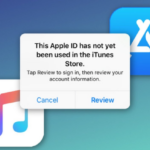
Khi iPhone gặp sự cố và không thể khôi phục từ bản sao lưu, người dùng thường rơi vào trạng thái lo lắng và bối rối. Lỗi iPhone không khôi phục được backup có thể xuất phát từ nhiều nguyên nhân khác nhau, từ lỗi kết nối đơn giản đến các vấn đề phức tạp liên quan đến phiên bản iOS hoặc dung lượng bộ nhớ. Bài viết này sẽ phân tích chi tiết từng nguyên nhân và cung cấp các hướng dẫn cụ thể giúp bạn xử lý triệt để tình trạng này, dù bạn sử dụng iTunes, Finder hay iCloud để sao lưu.
Bản chất của sự cố iPhone không khôi phục được backup
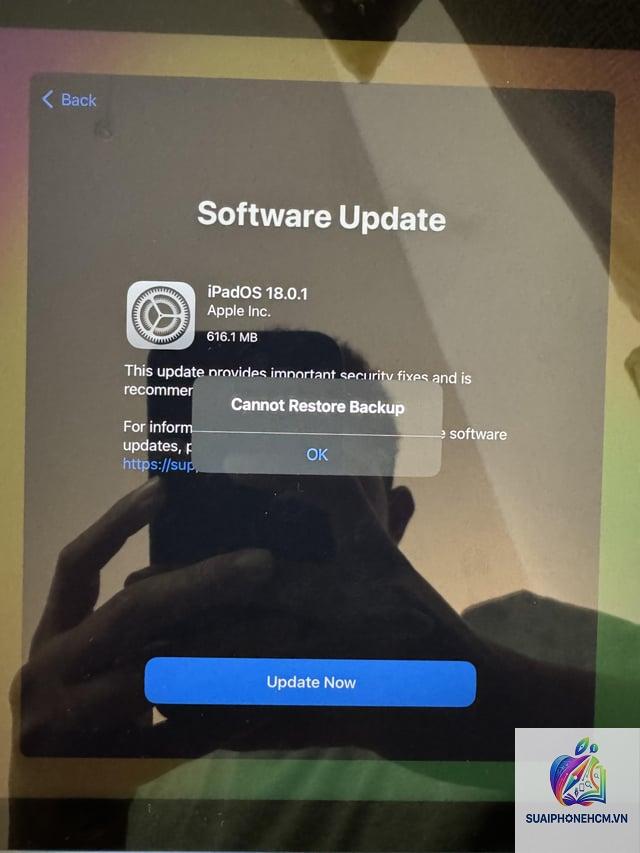
Khôi phục dữ liệu iPhone từ backup là quá trình đưa thiết bị về trạng thái có chứa toàn bộ dữ liệu, cài đặt và ứng dụng tại thời điểm sao lưu. Khi quá trình này bị gián đoạn hoặc thất bại, người dùng sẽ nhận được thông báo lỗi từ hệ thống. Các lỗi thường gặp bao gồm thông báo “iPhone could not be restored”, “An unknown error occurred” kèm mã lỗi như 9, 4013, 4000, 14, hoặc quá trình khôi phục dừng đột ngột ở một tỷ lệ phần trăm nhất định.
Sự cố này có thể xảy ra với cả bản sao lưu cục bộ qua iTunes/Finder và bản sao lưu đám mây qua iCloud. Nguyên nhân gốc rễ thường liên quan đến tính tương thích của phiên bản iOS, dung lượng trống trên thiết bị, chất lượng kết nối mạng, hoặc lỗi từ chính tập tin backup bị hỏng.
Phân loại nguyên nhân khiến iPhone không khôi phục được backup
Nguyên nhân liên quan đến phần mềm và hệ thống
Phiên bản iOS trên iPhone thấp hơn phiên bản trong bản backup. Khi bạn sao lưu từ iOS 17 nhưng cố gắng khôi phục lên iPhone đang chạy iOS 16, quá trình sẽ thất bại.
Lỗi xung đột phần mềm do jailbreak trước đó để lại dù đã khôi phục cài đặt gốc.
Các tệp hệ thống bị hỏng do cập nhật iOS không thành công hoặc can thiệp trái phép.
Mã lỗi 4013 thường xuất hiện khi kết nối USB không ổn định hoặc driver iTunes lỗi thời.
Nguyên nhân liên quan đến thiết bị và kết nối
Cáp Lightning bị đứt ngầm, lỏng lẻo hoặc không tương thích. Dây cáp không chính hãng thường gây mất kết nối đột ngột.
Cổng USB trên máy tính yếu, không đủ dòng điện để duy trì kết nối ổn định trong suốt quá trình khôi phục.
iPhone hết pin giữa chừng khi đang khôi phục, dẫn đến treo thiết bị.
Mạng Wi-Fi không ổn định nếu khôi phục từ iCloud, làm gián đoạn quá trình tải dữ liệu.
Nguyên nhân liên quan đến backup và dung lượng
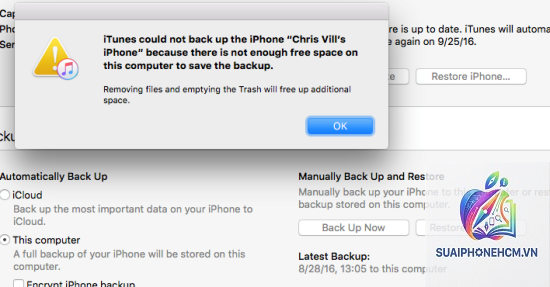
Dung lượng bộ nhớ trên iPhone không đủ để chứa toàn bộ dữ liệu từ backup. Ví dụ, bản backup 60GB nhưng iPhone chỉ còn 30GB trống.
Tập tin backup bị hỏng do quá trình sao lưu trước đó bị gián đoạn hoặc lỗi phần mềm.
Dung lượng iCloud đã đầy, khiến quá trình tải backup từ iCloud về thiết bị không thể hoàn tất.
Sao lưu không tương thích do chuyển đổi giữa các thiết bị có kiến trúc chip khác nhau (Intel vs Apple Silicon trên MacBook).
Hướng dẫn chi tiết khắc phục iPhone không khôi phục được backup
Cách xử lý khi khôi phục từ iTunes hoặc Finder
Bước 1: Kiểm tra kết nối và thiết bị
Sử dụng cáp Lightning chính hãng hoặc có chứng nhận MFi.
Cắm trực tiếp vào cổng USB trên thân máy tính, tránh dùng USB hub.
Thử đổi cổng USB khác hoặc thử trên máy tính khác để loại trừ lỗi phần cứng.
Đảm bảo iPhone còn trên 50% pin hoặc cắm sạc trong suốt quá trình.
Bước 2: Cập nhật iTunes và driver
Trên Windows: mở iTunes, vào Help > Check for Updates. Tải và cài đặt phiên bản mới nhất trực tiếp từ trang chủ Apple nếu iTunes không tự cập nhật.
Trên macOS: cập nhật macOS lên phiên bản mới nhất qua System Settings > Software Update. Finder được tích hợp sẵn và tự động cập nhật cùng hệ điều hành.
Cài đặt lại driver Apple Mobile Device USB: vào Device Manager trên Windows, tìm mục “Apple Mobile Device USB Driver”, click chuột phải và chọn Update Driver.
Bước 3: Kiểm tra phiên bản iOS
Nếu bạn đang khôi phục từ backup được tạo trên iOS mới hơn, bạn cần nâng cấp iPhone lên phiên bản iOS tương ứng hoặc cao hơn.
Cách nhanh nhất: vào Settings > General > Software Update để kiểm tra và cập nhật. Nếu iPhone không vào được hệ thống, sử dụng chế độ Recovery Mode để cập nhật qua iTunes/Finder.
Bước 4: Sử dụng chế độ Recovery Mode hoặc DFU Mode
Recovery Mode: Kết nối iPhone với máy tính, nhấn và thả nhanh nút Volume Up, nhấn và thả nhanh nút Volume Down, giữ nút Side đến khi xuất hiện logo kết nối với iTunes. Sau đó chọn “Restore” để cài lại iOS và “Restore Backup” để khôi phục dữ liệu.
DFU Mode: Phương pháp sâu hơn, xóa hoàn toàn firmware. Thực hiện khi Recovery Mode không hiệu quả. Vào DFU Mode: nhấn nút Volume Up, Volume Down, giữ nút Side 10 giây, tiếp tục giữ nút Side và Volume Down 5 giây, sau đó thả nút Side nhưng giữ Volume Down thêm 10 giây. Màn hình iPhone sẽ đen. iTunes sẽ thông báo đã phát hiện thiết bị ở chế độ khôi phục.
Bước 5: Kiểm tra tập tin backup
Trên Windows, đường dẫn backup thường nằm trong thư mục: C:Users[tên người dùng]AppleMobileSyncBackup.
Trên macOS, vào ~/Library/Application Support/MobileSync/Backup/.
Kiểm tra dung lượng thư mục backup – nếu dung lượng bằng 0 hoặc quá nhỏ so với mong đợi, tập tin đã bị hỏng. Bạn cần sử dụng bản backup cũ hơn hoặc tạo backup mới.
Sao lưu thư mục backup sang ổ cứng khác để tránh mất dữ liệu khi thao tác.
Cách xử lý khi khôi phục từ iCloud
Bước 1: Kiểm tra dung lượng iCloud và iPhone
Vào Settings > [tên bạn] > iCloud > Manage Storage để xem dung lượng còn trống.
Trên iPhone, vào Settings > General > iPhone Storage để kiểm tra dung lượng trống. Xóa các ứng dụng, ảnh hoặc video không cần thiết nếu không đủ.
Bước 2: Đảm bảo kết nối Wi-Fi ổn định
Quá trình khôi phục từ iCloud yêu cầu mạng Wi-Fi mạnh và ổn định. Tránh sử dụng mạng di động vì Apple giới hạn tải backup qua 3G/4G/5G.
Đặt iPhone gần router, tắt các thiết bị dùng chung băng thông như TV thông minh, máy chơi game.
Khởi động lại router nếu tín hiệu yếu.
Nguyên nhân phổ biến là do kết nối Wi-Fi bị gián đoạn hoặc dung lượng iPhone không đủ để giải nén các tập tin lớn. Thử tắt iPhone, kết nối lại Wi-Fi và khởi động lại quá trình. Nếu vẫn lặp lại lỗi, hãy kiểm tra dung lượng trống và cân nhắc xóa bớt dữ liệu.
Làm thế nào để biết backup iCloud có bị hỏng hay không?
Bạn không thể mở trực tiếp tập tin backup iCloud như trên máy tính. Dấu hiệu cho thấy backup hỏng: quá trình khôi phục luôn dừng ở cùng một tỷ lệ, iPhone báo lỗi “Cannot Restore” dù kết nối tốt, hoặc dung lượng backup hiển thị trên iCloud bất thường (ví dụ 0KB). Khi đó, hãy liên hệ Apple Support.
Có cách nào khôi phục dữ liệu nếu backup bị hỏng không?
Nếu backup trên iTunes bị hỏng,
Mã lỗi 9 thường liên quan đến lỗi kết nối phần cứng, đặc biệt là khi cáp USB bị lỗi hoặc cổng kết nối trên máy tính không ổn định. Thử đổi cáp, đổi cổng USB, hoặc khởi động lại máy tính và iPhone trước khi thử lại. Trong một số trường hợp hiếm, lỗi 9 cũng xuất hiện khi bo mạch chủ iPhone bị hỏng.
Khôi phục backup từ iPhone cũ sang iPhone mới có ảnh hưởng gì không?
Hoàn toàn an toàn. Apple cho phép chuyển dữ liệu từ thiết bị cũ sang thiết bị mới qua backup miễn là cùng hệ sinh thái và phiên bản iOS phù hợp. Lưu ý: khi chuyển từ iPhone có Face ID (dòng X trở lên) sang dòng iPhone SE (Touch ID), một số ứng dụng bảo mật sinh trắc học có thể yêu cầu cài đặt lại.
Kết luận
Lỗi iPhone không khôi phục được backup không phải là vấn đề hiếm gặp, nhưng hoàn toàn có thể xử lý nếu bạn hiểu rõ nguyên nhân và áp dụng đúng phương pháp. Ưu tiên kiểm tra các yếu tố đơn giản như kết nối, cáp, phiên bản iOS và dung lượng trước khi thực hiện các thao tác phức tạp như DFU Mode. Quan trọng nhất, hãy duy trì thói quen sao lưu định kỳ và kiểm tra tình trạng backup thường xuyên để tránh mất dữ liệu quý giá. Nếu đã thử tất cả cách mà vẫn không thành công, đừng ngần ngại tìm đến sự hỗ trợ kỹ thuật từ Apple hoặc các trung tâm sửa chữa uy tín.