Giới thiệu tổng quan về lỗi iPhone iTunes không nhận thiết bị
Khi kết nối iPhone với máy tính qua iTunes nhưng không thấy thiết bị hiển thị, đây là tình huống khiến nhiều người dùng lo lắng. Lỗi iPhone iTunes không nhận thiết bị có thể xảy ra bất kỳ lúc nào, đặc biệt khi bạn cần đồng bộ dữ liệu, sao lưu hoặc khôi phục máy. Nguyên nhân có thể đến từ cáp sạc, cổng kết nối, driver thiết bị hoặc chính thiết lập trên iPhone. Hiểu rõ bản chất vấn đề và các giải pháp cụ thể sẽ giúp bạn xử lý nhanh chóng mà không cần mang máy ra tiệm.
Nguyên nhân chính dẫn đến tình trạng iPhone không được iTunes nhận diện
Cáp Lightning và cổng kết nối vật lý
Cáp Lightning là bộ phận thường xuyên bị hư hỏng nhất do gập, xoắn hoặc oxy hóa. Khi cáp bị đứt ngầm bên trong, iTunes vẫn sạc được nhưng không truyền dữ liệu. Cổng Lightning trên iPhone sau thời gian dài sử dụng có thể tích tụ bụi bẩn, xơ vải, khiến tiếp xúc kém. Nếu cổng USB trên máy tính không chuẩn hoặc bị lỏng, kết nối cũng bị gián đoạn.
Driver Apple Mobile Device USB chưa được cài đặt hoặc bị lỗi
Khi cắm iPhone vào máy tính Windows, hệ thống yêu cầu driver Apple Mobile Device USB để nhận diện thiết bị. Nếu driver này bị thiếu, lỗi thời hoặc xung đột với phần mềm khác, iTunes sẽ không thấy iPhone. Trên macOS, vấn đề driver ít gặp hơn nhưng vẫn có thể xảy ra sau khi cập nhật hệ điều hành.
Dịch vụ Apple Mobile Device Service không hoạt động
Trên Windows, iTunes phụ thuộc vào dịch vụ nền Apple Mobile Device Service để giao tiếp với iPhone. Nếu dịch vụ này bị tắt hoặc treo, kết nối sẽ thất bại. Kiểm tra trong Services.msc có thể thấy trạng thái đang dừng hoặc không phản hồi.
Xung đột phần mềm và tường lửa
Phần mềm diệt virus, tường lửa của Windows hoặc các ứng dụng quản lý thiết bị di động khác (như Samsung Smart Switch) có thể chặn kết nối giữa iTunes và iPhone. Đôi khi chính bản thân iTunes phiên bản cũ hoặc bị lỗi cũng gây ra tình trạng không nhận thiết bị.
Thiết lập trên iPhone chưa đúng
Khi cắm iPhone vào máy tính lần đầu, màn hình iPhone hiển thị hộp thoại “Trust This Computer?”. Nếu bạn chọn “Don’t Trust” hoặc không thấy thông báo này do lỗi, iTunes sẽ không thể truy cập dữ liệu. Ngoài ra, chế độ Airplane Mode hoặc chế độ cá nhân hóa (Personal Hotspot) đang bật cũng có thể ảnh hưởng.
Phân loại và nhận diện dạng lỗi cụ thể
Dấu hiệu nhận biết
Nguyên nhân thường gặp
Mức độ khắc phục
iPhone sạc được nhưng không hiện trong iTunes
Cáp dữ liệu hỏng hoặc cổng bẩn
Dễ
Xuất hiện mã lỗi 0xE hoặc 0x1
Driver Apple Mobile Device USB lỗi
Trung bình
iPhone hiển thị nhưng biến mất sau vài giây
Dịch vụ Apple Mobile Device Service treo
Trung bình
Không có phản hồi khi cắm cáp
Cổng USB hoặc cổng Lightning hỏng
Khó
iTunes báo lỗi không xác định
Xung đột phần mềm hoặc iTunes cũ
Trung bình
Hướng dẫn chi tiết cách khắc phục iPhone iTunes không nhận thiết bị
Bước 1: Kiểm tra phần cứng cơ bản
Thử cắm iPhone vào một cổng USB khác trên máy tính, ưu tiên cổng ở mặt sau thùng máy. Nếu có thể, dùng một cáp Lightning khác hoặc kết nối thử với máy tính khác. Vệ sinh cổng Lightning của iPhone bằng tăm bông khô hoặc dụng cụ chuyên dụng, tránh dùng vật kim loại. Nếu iPhone vẫn sạc nhưng không kết nối dữ liệu, khả năng cao cáp đã hỏng đường truyền dữ liệu.
Bước 2: Cấp quyền truy cập cho máy tính trên iPhone
Khi cắm iPhone vào máy tính, nhìn trên màn hình iPhone xem có hộp thoại “Trust This Computer?” hay không. Nếu có, hãy chọn “Trust” và nhập mật khẩu. Nếu không thấy, khóa và mở khóa iPhone một lần, rút cáp và cắm lại. Đôi khi cần vào Settings > General > Reset > Reset Location & Privacy để hiện lại thông báo này.
Bước 3: Khởi động lại thiết bị và dịch vụ
Khởi động lại cả iPhone và máy tính. Trên Windows, mở Run (Windows + R), gõ services.msc, tìm “Apple Mobile Device Service”, click chuột phải chọn Restart. Sau đó khởi động lại iTunes. Nếu dịch vụ không tự động khởi động, chọn Properties và đặt Startup type thành Automatic.
Bước 4: Cập nhật hoặc cài đặt lại driver Apple Mobile Device USB
Trên Windows, vào Device Manager, mở mục “Universal Serial Bus controllers”, tìm “Apple Mobile Device USB Driver”. Nếu thấy biểu tượng cảnh báo vàng, click chuột phải chọn Update driver > Browse my computer > Let me pick. Nếu không thấy, cắm iPhone vào, nhấn Action > Scan for hardware changes. Có thể tải driver mới nhất từ trang hỗ trợ của Apple hoặc cài đặt lại iTunes.
Bước 5: Cập nhật iTunes và hệ điều hành
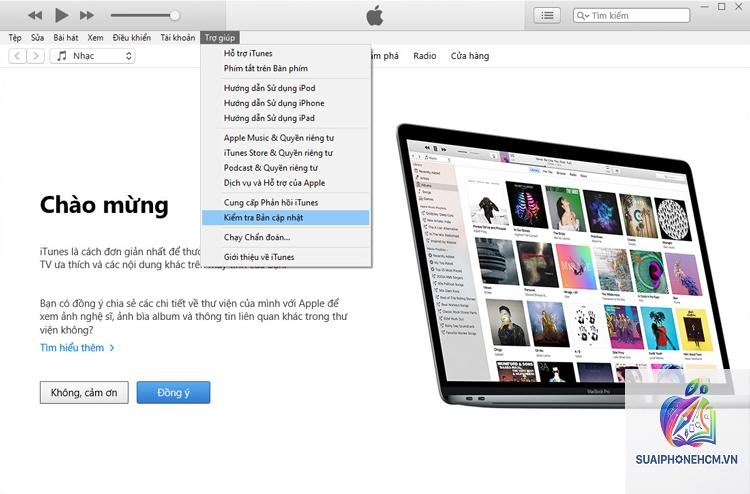
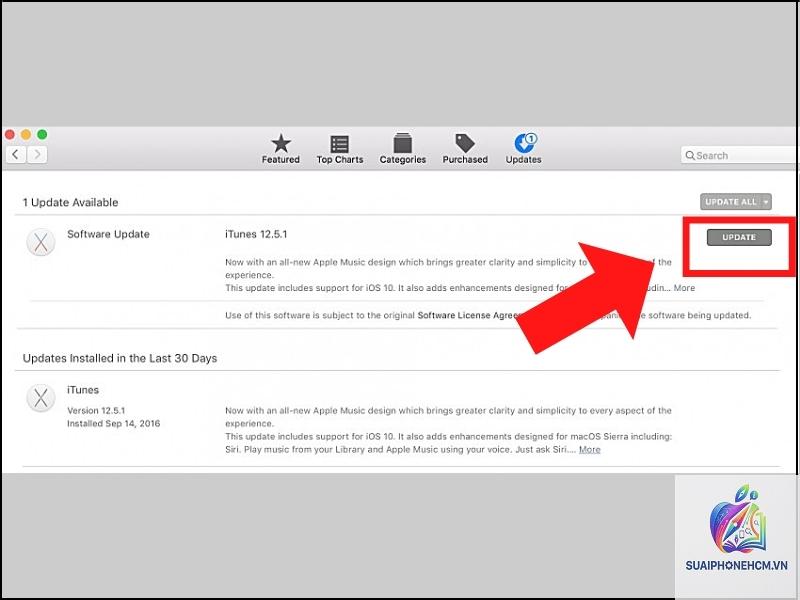
Đảm bảo iTunes đang ở phiên bản mới nhất. Trên Windows, vào Help > Check for Updates. Trên macOS, cập nhật qua App Store. Đồng thời cập nhật iOS thông qua Settings > General > Software Update. Phiên bản cũ thường gây xung đột kết nối.
Bước 6: Gỡ cài đặt và cài đặt lại iTunes toàn bộ (Windows)
Vào Control Panel > Programs and Features, gỡ lần lượt: iTunes, Apple Software Update, Apple Mobile Device Support, Bonjour, Apple Application Support. Khởi động lại máy, tải bộ cài iTunes mới nhất từ Apple và cài đặt lại. Cách này giải quyết triệt để lỗi driver và dịch vụ.
Bước 7: Tắt xung đột từ phần mềm bảo mật
Tạm thời tắt Windows Defender Firewall và các chương trình diệt virus như Kaspersky, Avast, Norton. Thử kết nối lại iPhone với iTunes. Nếu thành công, thêm iTunes và Apple Mobile Device Service vào danh sách ngoại lệ của tường lửa.
Bước 8: Sử dụng chế độ DFU hoặc Recovery Mode
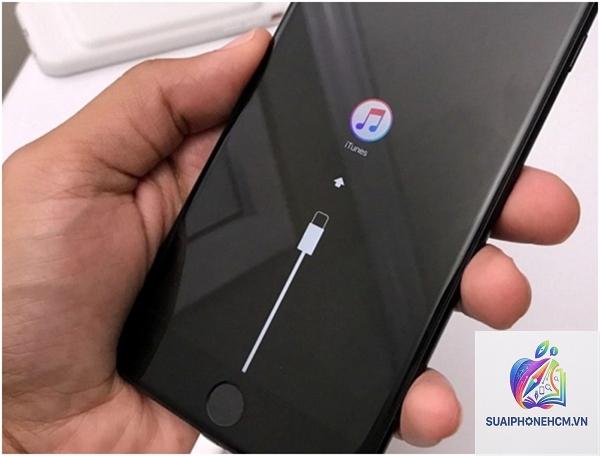
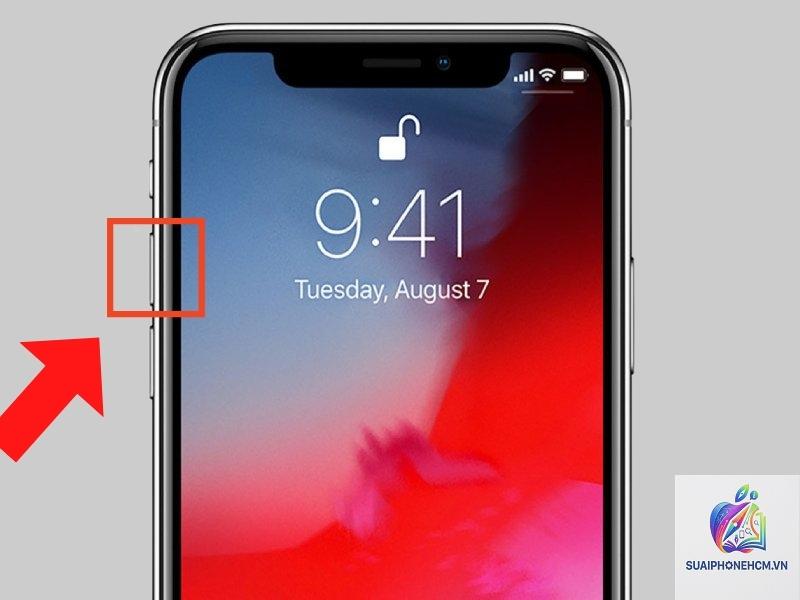
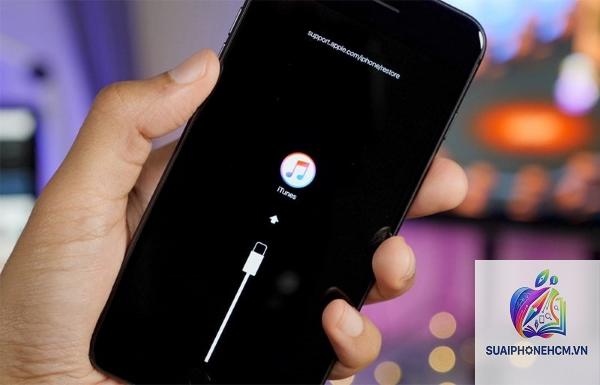
Nếu iTunes vẫn không nhận thiết bị khi iPhone bị lỗi phần mềm nghiêm trọng, hãy đưa máy vào chế độ Recovery Mode: Nhấn và thả nhanh Volume Up, nhấn và thả nhanh Volume Down, giữ nút Side đến khi màn hình hiển thị logo kết nối với iTunes. Hoặc vào DFU Mode để khôi phục sâu hơn. Khi đó iTunes sẽ phát hiện thiết bị ở chế độ phục hồi.
Sai lầm thường gặp khi xử lý lỗi iTunes không nhận iPhone
Dùng cáp sạc không chính hãng – cáp không đạt chuẩn thường chỉ sạc được, chập chờn khi truyền dữ liệu.
Vệ sinh cổng Lightning bằng vật nhọn – dễ gây hỏng chân tiếp xúc bên trong, làm mất khả năng sạc và kết nối.
Cài lại iTunes nhưng không gỡ Apple Mobile Device Support – driver cũ vẫn tồn tại và gây lỗi tương tự.
Bỏ qua thông báo Trust trên iPhone – nhiều người vội vàng chọn Don’t Trust mà không biết hậu quả.
Sử dụng phần mềm sửa lỗi iTunes trôi nổi – các tool không rõ nguồn gốc có thể làm hỏng driver hoặc gây mất dữ liệu.
Lưu ý quan trọng khi kết nối iPhone với iTunes
Luôn sử dụng cáp Lightning chính hãng hoặc được MFi (Made for iPhone) chứng nhận. Trước khi kết nối, khóa màn hình iPhone và mở khóa lần nữa để hệ thống nhận diện. Không mở quá nhiều ứng dụng trên máy tính cùng lúc vì có thể gây xung đột cổng USB. Nếu làm việc trên Windows, nên cài bộ driver Apple Mobile Device Support mới nhất trước khi cắm thiết bị lần đầu. Khi gặp lỗi dai dẳng, ghi lại mã lỗi và tham khảo trang hỗ trợ chính thức của Apple.
Câu hỏi thường gặp (FAQ)
Tại sao iPhone sạc được nhưng iTunes không nhận thiết bị?
Phần lớn là do cáp Lightning chỉ còn dây sạc, dây dữ liệu bị đứt hoặc hỏng. Ngoài ra, cổng Lightning bị bẩn hoặc driver trên máy tính bị lỗi cũng gây ra tình trạng này.
Làm thế nào để hiện lại thông báo Trust This Computer trên iPhone?
Vào Settings > General > Transfer or Reset iPhone > Reset > Reset Location & Privacy. Sau đó cắm cáp lại, iPhone sẽ hiển thị hộp thoại Trust.
Cập nhật iTunes có giúp khắc phục lỗi không nhận thiết bị không?
Có. Phiên bản iTunes cũ có thể thiếu driver hoặc không tương thích với iOS mới. Luôn cập nhật iTunes và hệ điều hành để đảm bảo kết nối ổn định.
Lỗi iPhone iTunes không nhận thiết bị có làm mất dữ liệu không?
Lỗi kết nối không làm mất dữ liệu. Tuy nhiên nếu can thiệp sâu như gỡ cài đặt driver sai cách hoặc dùng tool phục hồi không chính thống có thể ảnh hưởng đến dữ liệu.
Tôi có thể sử dụng phần mềm bên thứ ba để thay thế iTunes không?
Có các phần mềm như iMazing, Syncios, 3uTools giúp quản lý iPhone trên máy tính. Tuy nhiên để sao lưu chính xác và an toàn, iTunes vẫn là lựa chọn tối ưu nhất.
Kết luận
Lỗi iPhone iTunes không nhận thiết bị tuy gây khó chịu nhưng hoàn toàn có thể xử lý tại nhà nếu biết đúng nguyên nhân và các bước khắc phục. Từ kiểm tra cáp, vệ sinh cổng, cấp quyền Trust, khởi động dịch vụ cho đến cài đặt driver và cập nhật phần mềm, hầu hết các trường hợp đều được giải quyết trong vòng 15-30 phút. Nếu đã thử tất cả cách mà vẫn không thành công, khả năng cao là phần cứng cổng Lightning trên iPhone hoặc cổng USB trên máy tính bị hỏng, lúc đó nên mang đến trung tâm sửa chữa uy tín để kiểm tra. Hiểu rõ bản chất sự cố giúp bạn chủ động hơn trong việc quản lý và bảo vệ dữ liệu của mình.