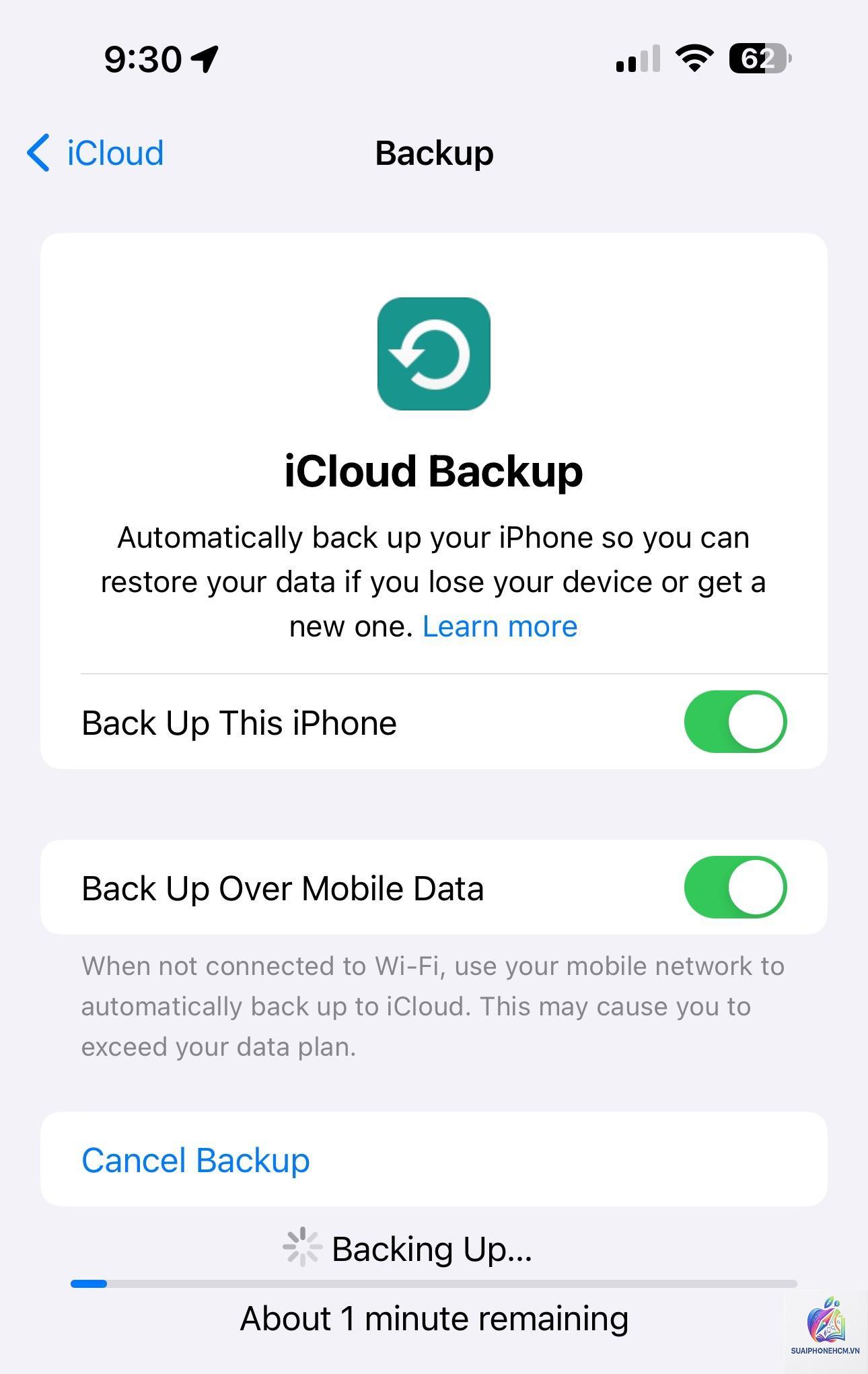
Việc sao lưu dữ liệu iPhone lên iCloud là thói quen quan trọng giúp bảo vệ thông tin cá nhân. Tuy nhiên, nhiều người dùng gặp phải tình trạng iPhone backup iCloud bị thất bại, gây ra không ít lo lắng và bất tiện. Lỗi này có thể xuất hiện dưới nhiều dạng thông báo khác nhau như “iCloud Backup Failed”, “Not Enough Storage” hay “Sao lưu không hoàn tất”. Hiểu được nguyên nhân cốt lõi và cách xử lý triệt để sẽ giúp bạn chủ động bảo vệ dữ liệu của mình mà không phải phụ thuộc vào các trung tâm sửa chữa.
Khi iPhone thực hiện sao lưu lên iCloud, thiết bị sẽ đóng gói toàn bộ dữ liệu hệ thống, ảnh, tin nhắn, cài đặt ứng dụng và gửi lên máy chủ Apple. Quá trình này đòi hỏi kết nối Internet ổn định, dung lượng iCloud đủ trống, và thiết bị phải ở trạng thái khóa màn hình, kết nối với nguồn điện và mạng Wi-Fi. Nếu bất kỳ điều kiện nào bị vi phạm, quá trình sao lưu sẽ dừng lại và báo lỗi.
Các nghiên cứu từ diễn đàn hỗ trợ Apple cho thấy có hơn 20 nguyên nhân khác nhau dẫn đến tình trạng này, từ lỗi mạng đơn giản cho đến xung đột phần mềm phức tạp. Việc xác định đúng nguyên nhân là bước đầu tiên để khắc phục triệt để.
Nguyên nhân phổ biến khiến iPhone backup iCloud bị thất bại
1. Dung lượng iCloud không đủ
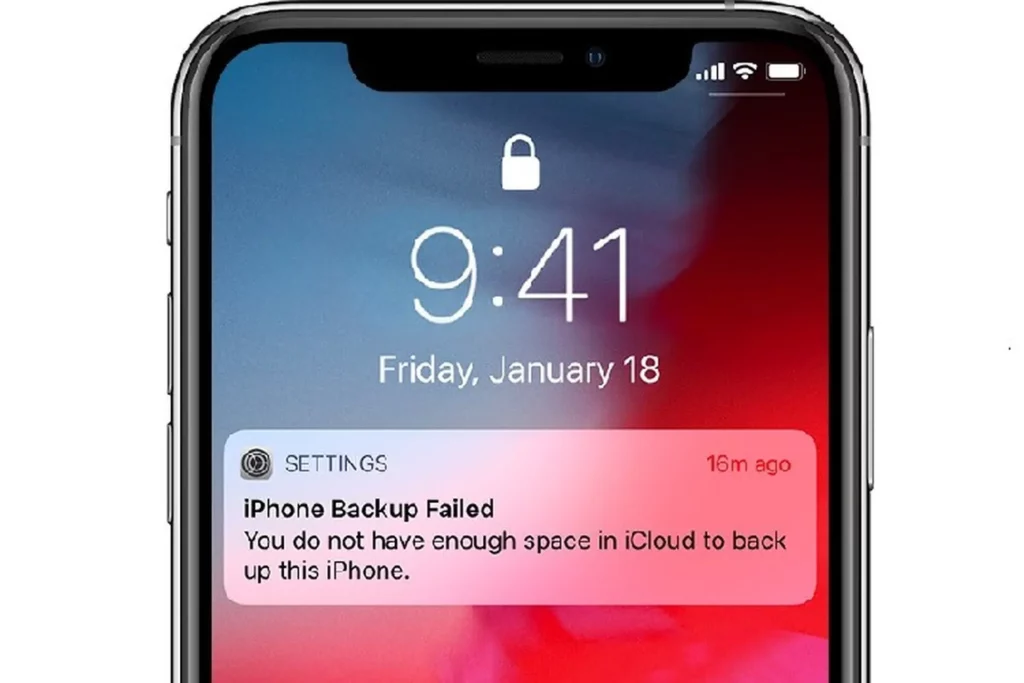
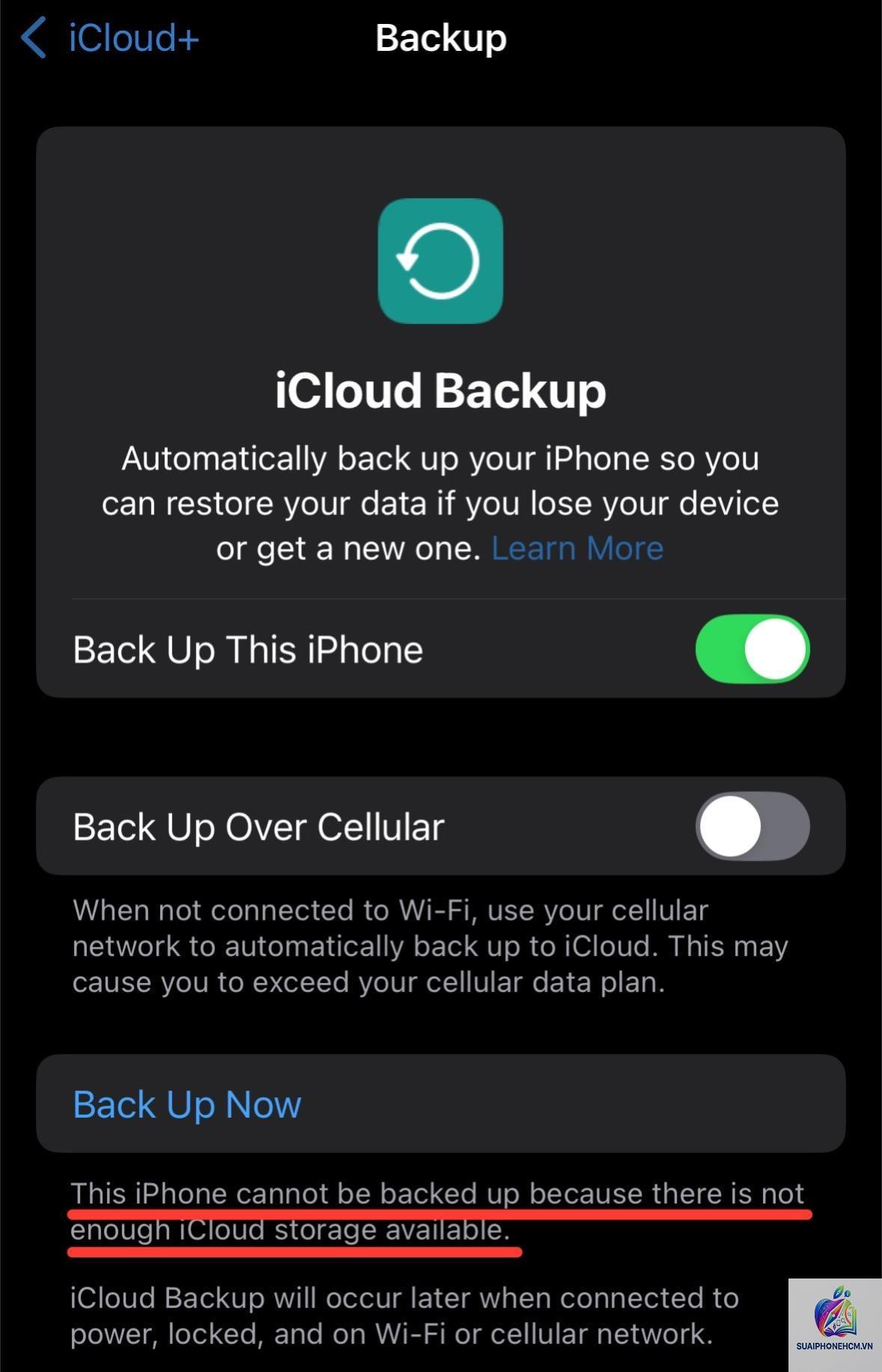
Apple chỉ cung cấp 5GB dung lượng miễn phí cho mỗi tài khoản iCloud. Sau khi sử dụng một thời gian, lượng ảnh, video, tin nhắn và dữ liệu ứng dụng sẽ nhanh chóng vượt quá giới hạn này. Khi dung lượng trống nhỏ hơn kích thước bản sao lưu, quá trình backup sẽ thất bại ngay lập tức. Đây là nguyên nhân phổ biến nhất, chiếm khoảng 60% các trường hợp báo lỗi.
2. Kết nối Wi-Fi không ổn định
iCloud backup yêu cầu kết nối Wi-Fi chứ không dùng dữ liệu di động. Nếu mạng Wi-Fi yếu, thường xuyên ngắt kết nối hoặc có tường lửa chặn cổng kết nối đến máy chủ Apple, quá trình sao lưu sẽ bị gián đoạn. Tốc độ upload tối thiểu cần đạt ít nhất 1 Mbps để duy trì kết nối ổn định trong suốt thời gian backup.
3. iPhone chưa được cập nhật lên phiên bản iOS mới nhất
Apple thường xuyên phát hành các bản cập nhật iOS để sửa lỗi liên quan đến iCloud backup. Một số lỗi sao lưu đã được khắc phục trong các phiên bản iOS 16.3, iOS 16.5 và iOS 17. Nếu thiết bị đang chạy phiên bản cũ, rất có thể gặp phải lỗi đã biết.
4. Dung lượng iPhone gần đầy
Trước khi sao lưu lên iCloud, iPhone cần có một khoảng trống nhất định để tạo bản sao lưu tạm thời. Nếu bộ nhớ trong gần đầy (dưới 1GB trống), quá trình backup sẽ thất bại. Điều này thường xảy ra với các thiết bị 64GB hoặc 128GB mà người dùng cài quá nhiều ứng dụng và lưu nhiều ảnh.
5. Xung đột với ứng dụng hoặc cấu hình mạng
Một số ứng dụng VPN, phần mềm chặn quảng cáo hoặc cấu hình DNS tùy chỉnh có thể can thiệp vào kết nối đến máy chủ iCloud. Ngoài ra, các hồ sơ cấu hình mạng (configuration profile) do doanh nghiệp hoặc trường học cài đặt cũng có thể chặn quá trình sao lưu.
Hướng dẫn chi tiết khắc phục lỗi iPhone backup iCloud bị thất bại
Bước 1: Kiểm tra và giải phóng dung lượng iCloud
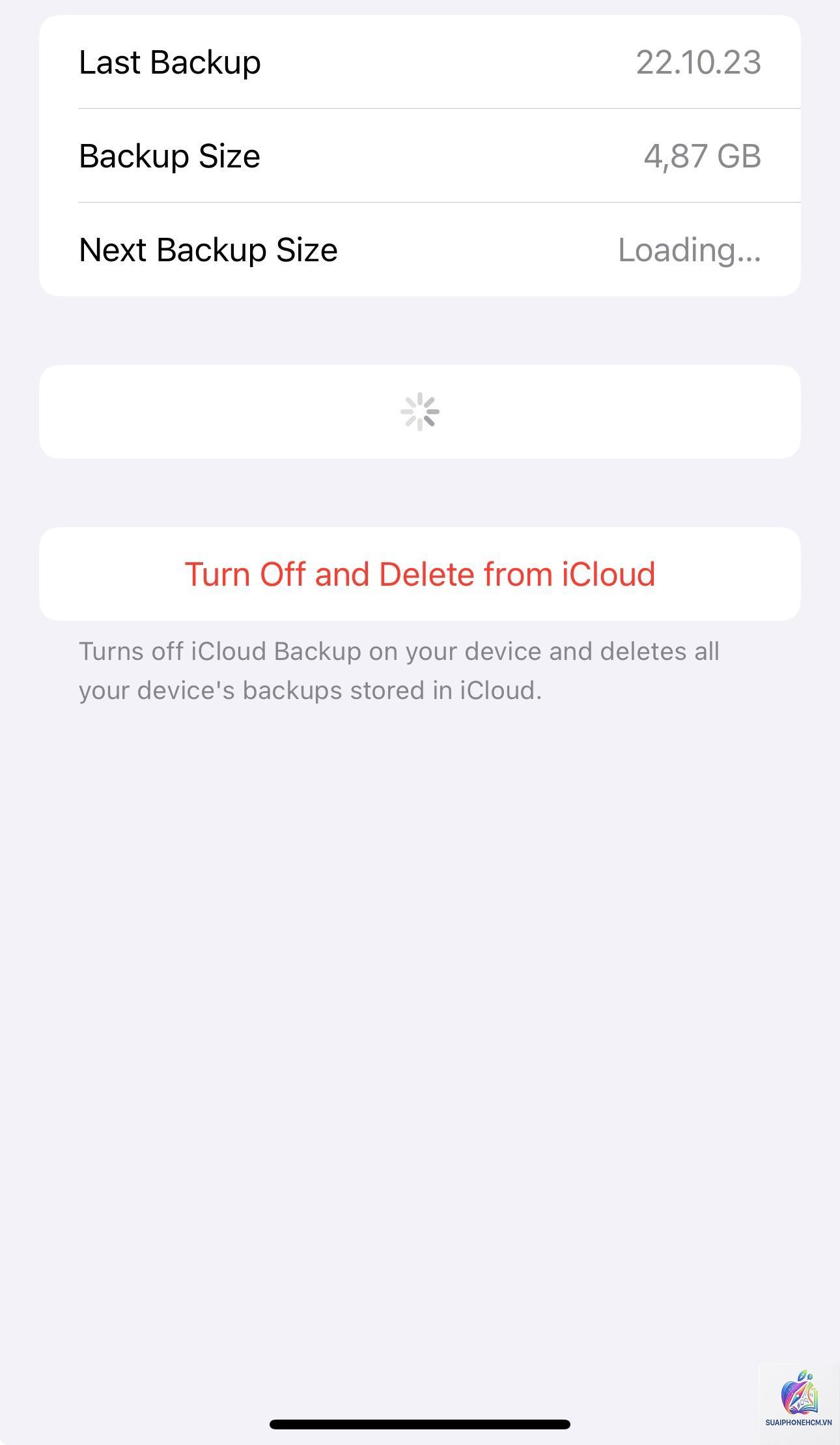
Vào Cài đặt > [Tên của bạn] > iCloud > Quản lý dung lượng. Tại đây bạn sẽ thấy danh sách các ứng dụng đang chiếm dung lượng backup. Nhấn vào từng mục để xóa các bản sao lưu cũ không cần thiết. Đặc biệt,
Có thể do kết nối Wi-Fi không ổn định, lỗi tạm thời từ máy chủ Apple, hoặc iPhone bị treo phần mềm. Bạn nên khởi động lại thiết bị, kiểm tra lại mạng và thử sao lưu vào thời điểm khác. Nếu vẫn lỗi, hãy đăng xuất và đăng nhập lại iCloud.
Làm thế nào để biết bản sao lưu iCloud bị lỗi do dung lượng?
Vào Cài đặt > iCloud > Quản lý dung lượng > Sao lưu. Nếu thấy dòng “Sao lưu không thành công” và dung lượng trống nhỏ hơn kích thước bản sao lưu, đó là dấu hiệu rõ ràng. Bạn cũng sẽ nhận được thông báo từ hệ thống nếu dung lượng gần đầy.
Có mất dữ liệu khi tắt và bật lại iCloud backup không?
Không. Việc tắt tính năng sao lưu iCloud chỉ ngăn quá trình sao lưu tự động diễn ra. Dữ liệu trên máy vẫn còn nguyên. Khi bật lại,
Không ảnh hưởng trực tiếp đến dữ liệu trên máy. Tuy nhiên, nếu không sao lưu trong thời gian dài, bạn có nguy cơ mất dữ liệu nếu thiết bị gặp sự cố như mất máy, hỏng phần cứng hoặc lỗi hệ thống.
Tôi có thể sao lưu iPhone qua iTunes khi iCloud bị lỗi không?
Có. iTunes backup là giải pháp thay thế hoàn hảo khi iCloud backup gặp sự cố. Bạn chỉ cần kết nối iPhone với máy tính, mở iTunes (hoặc Finder trên macOS Catalina trở lên) và chọn “Back Up Now”. Bản sao lưu này sẽ lưu trực tiếp trên ổ cứng máy tính.
Lỗi “The iPhone Backup Failed because the connection to iCloud timed out” nghĩa là gì?
Đây là lỗi timeout, cho thấy kết nối giữa iPhone và máy chủ iCloud bị gián đoạn trong quá trình truyền dữ liệu. Nguyên nhân thường do mạng Wi-Fi yếu, nhiễu sóng, hoặc máy chủ Apple quá tải. Hãy thử kết nối với mạng khác hoặc sao lưu vào khung giờ thấp điểm.
Kết luận
iPhone backup iCloud bị thất bại là lỗi phổ biến nhưng hoàn toàn có thể khắc phục được nếu bạn hiểu rõ nguyên nhân. Từ việc kiểm tra dung lượng, tối ưu mạng, cập nhật iOS cho đến sử dụng giải pháp thay thế là iTunes, tất cả đều nằm trong tầm tay của người dùng. Điều quan trọng là không nên hoảng loạn và thực hiện từng bước một cách có hệ thống.
Hãy duy trì thói quen sao lưu định kỳ, kiểm tra dung lượng iCloud mỗi tháng và luôn cập nhật phần mềm mới nhất. Nếu đã thử tất cả các cách trên mà lỗi vẫn tiếp diễn, bạn nên liên hệ bộ phận hỗ trợ của Apple để được kiểm tra sâu hơn về tình trạng tài khoản hoặc thiết bị. Bảo vệ dữ liệu chính là bảo vệ những kỷ niệm và thông tin quan trọng không thể thay thế.