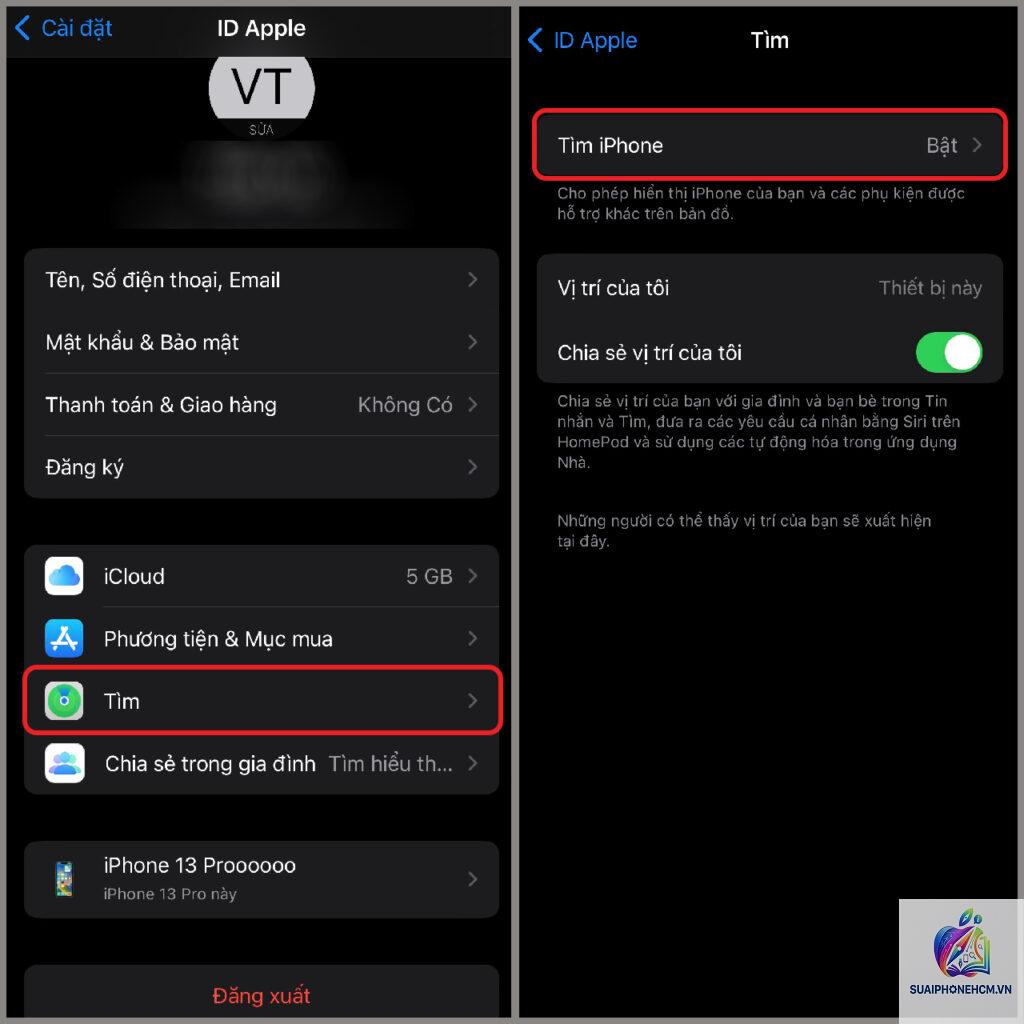
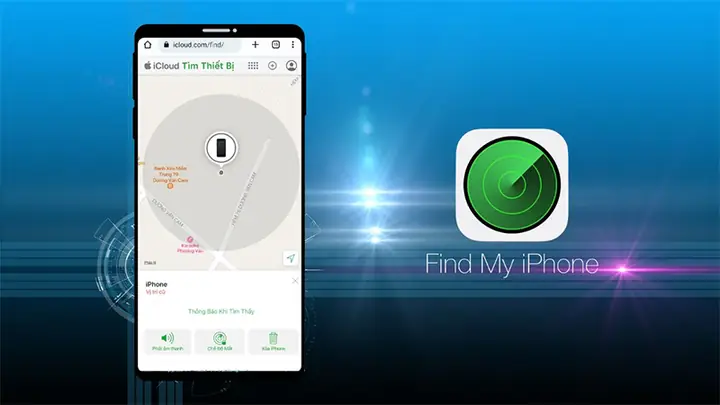
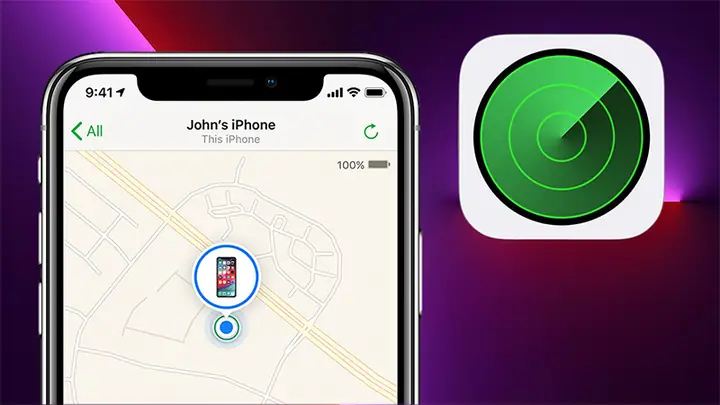
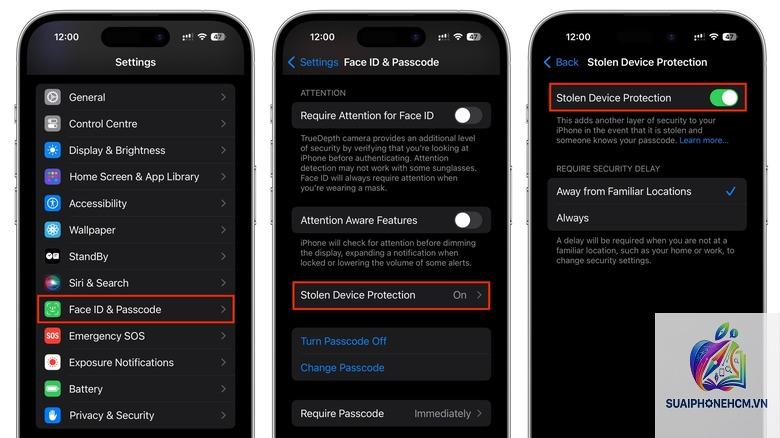
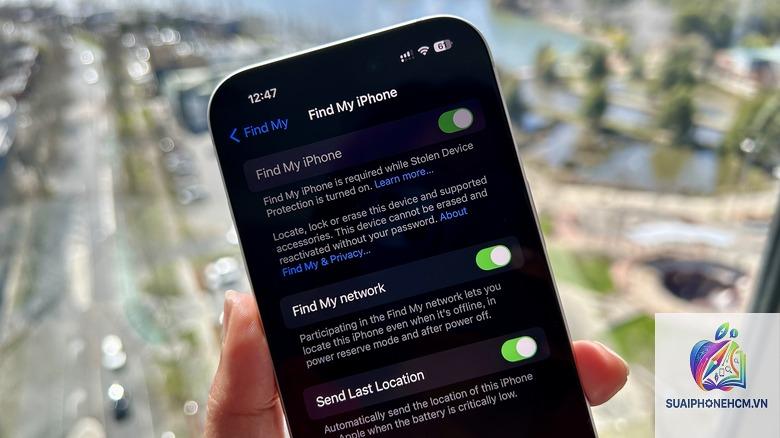
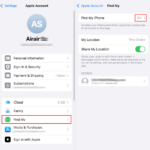
Find My iPhone là tính năng bảo mật quan trọng nhất trên thiết bị Apple. Nó giúp định vị máy khi mất và ngăn chặn người lạ sử dụng. Tuy nhiên, nhiều người dùng gặp tình trạng iPhone không tắt được Find My iPhone, gây khó khăn khi muốn bán máy, sửa chữa hoặc reset thiết bị. Bài viết này sẽ phân tích toàn diện nguyên nhân, hướng dẫn khắc phục từ cơ bản đến nâng cao, cùng các lưu ý quan trọng để bạn xử lý triệt để vấn đề.
Bản Chất Của Find My iPhone Và Tại Sao Nó Khó Tắt?
Find My iPhone không chỉ là tính năng định vị. Nó tích hợp cơ chế Activation Lock – khóa kích hoạt khi máy bị xóa từ xa. Khi bạn bật Find My iPhone, thiết bị sẽ liên kết chặt chẽ với Apple ID. Để tắt được, hệ thống yêu cầu xác thực mật khẩu Apple ID đầy đủ và kết nối Internet ổn định. Nếu một trong hai điều kiện này không thỏa mãn, iPhone sẽ từ chối tắt tính năng.
Cơ chế này được Apple thiết kế nhằm chống trộm và bảo vệ dữ liệu người dùng. Khi ai đó lấy cắp máy, họ không thể tắt Find My iPhone nếu không biết mật khẩu chủ tài khoản. Chính điều này đôi khi lại gây phiền toái cho chính chủ nhân thiết bị khi quên thông tin đăng nhập.
Nguyên Nhân Phổ Biến Khiến iPhone Không Tắt Được Find My iPhone
Có nhiều lý do dẫn đến tình trạng này. Nếu bạn không nhớ mật khẩu chính xác, mọi thao tác tắt Find My iPhone đều thất bại.
Lỗi kết nối mạng không ổn định: Tính năng yêu cầu gửi yêu cầu xác thực đến máy chủ Apple. Nếu Wi-Fi hoặc dữ liệu di động yếu, quá trình này sẽ bị gián đoạn.
Máy đang trong tình trạng bị khóa iCloud: Đôi khi tài khoản Apple ID bị khóa vì lý do bảo mật, khiến bạn không thể thực hiện thay đổi.
Lỗi phần mềm tạm thời: Một số phiên bản iOS có lỗi Setting không phản hồi, hoặc xung đột ứng dụng gây ra tình trạng không thể tắt tính năng.
Thiết bị không phải chính chủ: Nếu bạn sử dụng iPhone cũ từ người khác và chưa logout iCloud cũ, bạn không thể tự tắt Find My iPhone.
Hết thời gian chờ xác minh: Apple có cơ chế thời gian chờ khi thay đổi thông tin nhạy cảm. Nếu bạn vừa đổi mật khẩu hoặc khôi phục dữ liệu, hệ thống có thể tạm thời khóa tính năng.
Phân Loại Tình Huống Thường Gặp Khi Không Tắt Được Find My iPhone
Mỗi nhóm người dùng có hoàn cảnh khác nhau. Bạn vào Settings, chọn tắt Find My iPhone nhưng nút gạt không phản hồi hoặc yêu cầu mật khẩu mà bạn nhập mãi không đúng.
Người mua iPhone cũ chưa được thoát ID
Bạn mua lại máy từ cửa hàng hoặc người quen, nhưng khi sử dụng phát hiện máy vẫn hiển thị ID cũ. Bạn muốn tắt Find My iPhone để dùng tài khoản của mình nhưng không có mật khẩu cũ.
Máy bị lỗi phần mềm không vào được Settings
iPhone bị treo, màn hình đen, hoặc crash liên tục. Bạn cần tắt Find My iPhone từ xa để phục hồi máy nhưng không thể thao tác trực tiếp.
Quên mật khẩu Apple ID sau thời gian dài không dùng
Có thể khôi phục mật khẩu qua iforgot.apple.com nếu bạn còn quyền truy cập vào email hoặc số điện thoại xác thực. Nếu không, bạn cần liên hệ hỗ trợ Apple và cung cấp bằng chứng mua hàng. Không có cách nào khác để tắt trái phép.
Làm sao để tắt Find My iPhone từ xa?
Đăng nhập iCloud.com từ máy tính, chọn Find My iPhone, chọn thiết bị và nhấn Remove from Account. Thao tác này chỉ thành công khi máy đang kết nối Internet. Nếu máy đang offline, lệnh sẽ được thực hiện ngay khi máy online lần tiếp theo.
iPhone không tắt được Find My iPhone do lỗi mạng phải làm sao?
Kiểm tra kết nối Wi-Fi hoặc dữ liệu di động. Tắt và bật lại mạng. Chuyển sang mạng khác, ví dụ từ Wi-Fi nhà riêng sang 3G/4G. Nếu đang ở nơi đông người, hãy di chuyển ra vùng thoáng. Cũng có thể thử bật chế độ Máy bay rồi tắt để reset kết nối.
Mua iPhone cũ bị dính iCloud có tắt được không?
Chỉ người bán mới có quyền tắt bằng mật khẩu Apple ID của họ. Nếu bạn không liên hệ được với họ, cách duy nhất là mang máy và hóa đơn gốc đến Apple Store để yêu cầu gỡ khóa. Hầu hết các dịch vụ bên ngoài đều không thể can thiệp hợp pháp.
Kết Luận
iPhone không tắt được Find My iPhone thường xuất phát từ việc quên mật khẩu Apple ID, lỗi kết nối mạng hoặc can thiệp phần cứng trái phép. Mỗi trường hợp có cách giải quyết riêng, từ khôi phục mật khẩu, tắt qua iCloud.com cho đến liên hệ Apple Support. Quan trọng nhất, bạn luôn phải giữ quyền sở hữu hợp pháp đối với thiết bị và không sử dụng các dịch vụ bẻ khóa không rõ nguồn gốc. Hãy sao lưu dữ liệu thường xuyên và luôn nhớ mật khẩu Apple ID để tránh rơi vào tình trạng này.