Việc iPhone update xong không lên nguồn là tình huống khiến không ít người dùng lo lắng. Sau khi nhấn nút “Cập nhật iOS” và chờ đợi hàng chục phút, chiếc máy bỗng dưng “tắt nguồn” vĩnh viễn, màn hình đen ngòm dù đã thử mọi cách sạc hay giữ nút cứng. Vấn đề này không hiếm gặp, đặc biệt ở các dòng iPhone 7, iPhone X, iPhone 11, 12 và gần đây nhất là iPhone 15 series khi nâng cấp lên iOS 17. Bài viết này phân tích chi tiết nguyên nhân kỹ thuật đằng sau hiện tượng iPhone update xong không lên nguồn, đồng thời đưa ra các giải pháp thực tế đã được kiểm chứng, giúp bạn xử lý triệt để mà không cần đến trung tâm bảo hành nếu vấn đề nằm ở phần mềm.
Bản chất của hiện tượng iPhone update xong không lên nguồn
Khi một chiếc iPhone hoàn tất quá trình cập nhật iOS nhưng không thể khởi động lại, hệ thống đã gặp lỗi nghiêm trọng trong giai đoạn “post‑install”. Khác với lỗi treo logo hoặc vòng lặp boot, trường hợp iPhone update xong không lên nguồn cho thấy bootloader – chương trình khởi động cấp thấp nhất – hoặc phần kernel (nhân hệ điều hành) đã bị hỏng đến mức không thể nạp bất kỳ tín hiệu nào ra màn hình. Điều này có thể do:
Tệp tin cập nhật bị lỗi (corrupted firmware) trong quá trình tải xuống hoặc giải nén.
Xung đột giữa bản cập nhật mới với jailbreak hoặc tinh chỉnh hệ thống trước đó.
Nguồn pin yếu hoặc mất kết nối đột ngột khi đang ghi firmware vào bộ nhớ NAND.
Sai sót trong quá trình ghép nối (signing) giữa iPhone và máy chủ Apple.
Những yếu tố này tác động trực tiếp đến trình tự khởi động (boot chain), khiến thiết bị rơi vào trạng thái “brick” mềm – hoàn toàn có thể cứu chữa bằng kỹ thuật phù hợp.
Phân loại các dạng iPhone update xong không lên nguồn
1. Máy tắt nguồn hoàn toàn, không phản hồi với bất kỳ thao tác nào
Đây là dạng phổ biến nhất. Sau khi thanh cập nhật chạy 100%, màn hình tắt đen và không có bất kỳ phản hồi nào khi nhấn nút nguồn, nút Home (đời cũ) hoặc kết nối với máy tính. Nguyên nhân thường là do lỗi ở bước “verify firmware” hoặc “applying kernel patches”.
2. Máy chỉ hiển thị màn hình đen nhưng vẫn rung nhẹ khi cắm sạc
Một số người dùng nhận thấy iPhone có rung hoặc âm thanh kết nối nhẹ khi cắm cáp, nhưng màn hình vẫn đen. Điều này cho thấy mạch nguồn và pin vẫn hoạt động, nhưng driver màn hình (display driver) chưa được nạp đúng cách sau update.
3. Máy vào chế độ Recovery Mode hoặc DFU tự phát nhưng màn hình đen
iPhone tự động chuyển sang chế độ kết nối iTunes/Finder với logo hoặc màn hình đen, nghĩa là bootloader vẫn sống nhưng hệ điều hành chính đã hỏng. Đây là tình huống dễ cứu nhất.
Lợi ích của việc hiểu rõ cơ chế lỗi và hạn chế khi tự xử lý
Nắm vững bản chất lỗi giúp bạn tiết kiệm thời gian, tiền bạc và tránh những can thiệp sai lầm như tháo máy hoặc nạp lại firmware không chính xác. Tuy nhiên, việc tự xử lý iPhone update xong không lên nguồn có hạn chế: nếu lỗi thuộc về phần cứng (hỏng IC nguồn, IC quản lý pin, NAND) thì các bước phần mềm sẽ vô hiệu. Khi đó chỉ có trung tâm bảo hành uy tín mới khắc phục được.
Phương pháp
Lợi ích
Hạn chế
Force Restart
Không mất dữ liệu, thao tác nhanh
Chỉ hiệu quả khi lỗi nhẹ
DFU Mode + iTunes
Cài lại toàn bộ hệ điều hành
Mất dữ liệu, cần máy tính
Thay pin hoặc IC nguồn
Giải quyết lỗi phần cứng
Cần kỹ thuật cao, chi phí lớn
Hướng dẫn khắc phục chi tiết từng bước khi iPhone update xong không lên nguồn
Bước 1 – Kiểm tra nguồn pin và sạc
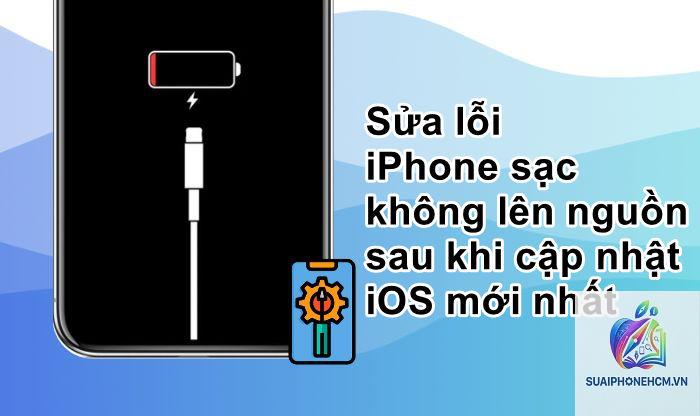
Đôi khi chỉ vì pin cạn kiệt trong lúc update khiến máy tắt nguồn thật sự. Hãy cắm sạc chính hãng với cáp MFi và để yên 30 phút. Nếu máy phản hồi (rung, đèn sạc), hãy thử force restart ngay.
Bước 2 – Thực hiện Force Restart đúng cách
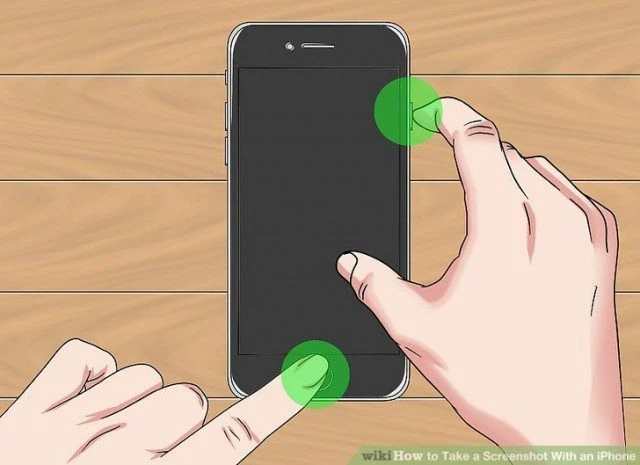
iPhone 8 trở lên (bao gồm SE 2, SE 3, X, 11, 12, 13, 14, 15): Nhấn nhanh nút Tăng âm lượng, nhấn nhanh nút Giảm âm lượng, sau đó giữ nút Nguồn cho đến khi logo Apple xuất hiện (khoảng 10‑15 giây).
iPhone 7, 7 Plus: Giữ đồng thời nút Nguồn và nút Giảm âm lượng trong ít nhất 10 giây.
iPhone 6s trở về trước: Giữ nút Nguồn và nút Home đồng thời cho đến khi logo xuất hiện.
Nếu máy vẫn tối đen sau 2‑3 lần thử, chuyển sang bước tiếp theo.
Bước 3 – Đưa máy vào chế độ khôi phục (Recovery Mode)
Kết nối iPhone với máy tính qua cáp USB.
Mở iTunes (Windows/macOS cũ) hoặc Finder (macOS Catalina trở lên).
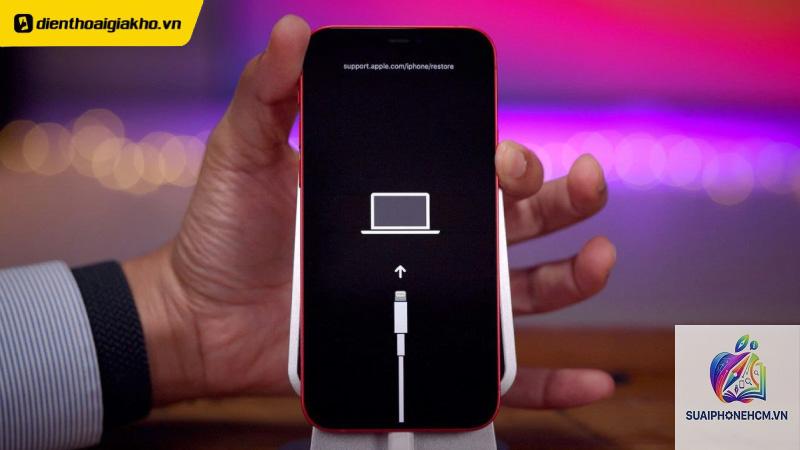
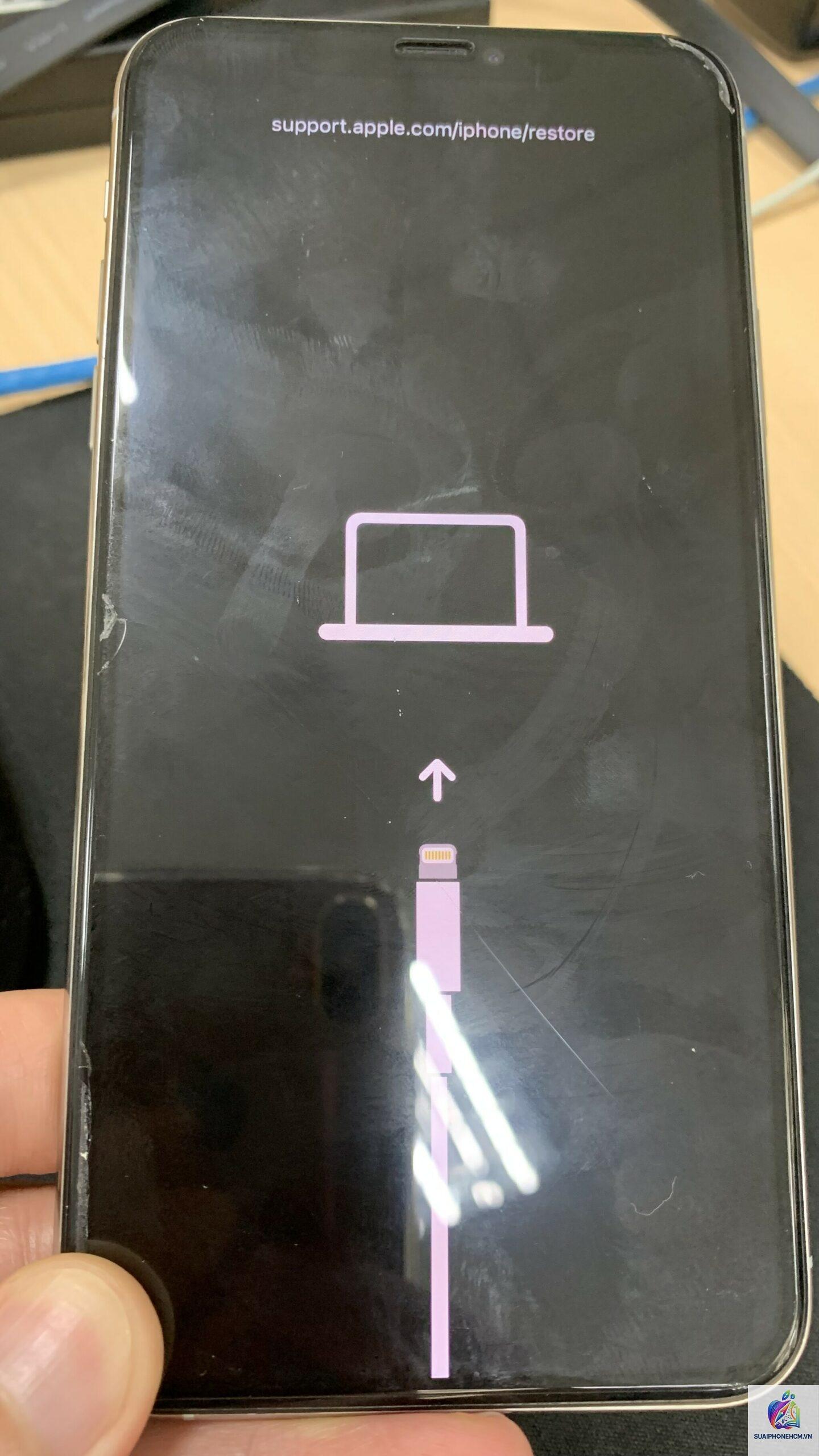
Thực hiện thao tác force restart, nhưng giữ nút lâu hơn – khi thấy màn hình chuyển sang logo iTunes và cáp, thả tay.
Lúc này máy tính sẽ thông báo “iPhone ở chế độ khôi phục”.
Điều này phụ thuộc vào cách xử lý. Nếu bạn chỉ thực hiện force restart hoặc đưa vào recovery mode và chọn “Cập nhật”, dữ liệu sẽ được giữ nguyên. Nếu chọn “Khôi phục” hoặc DFU restore, toàn bộ dữ liệu trên máy sẽ bị xóa sạch. Trong mọi trường hợp, không nên đặt hy vọng quá cao nếu chưa từng sao lưu.
Tại sao iPhone không vào được recovery mode dù đã thao tác đúng?
Nguyên nhân có thể do bo mạch chủ bị lỗi đường giao tiếp USB hoặc nút cứng bị hỏng. Lúc này bạn cần đến trung tâm sửa chữa uy tín để kiểm tra IC nguồn, IC USB hoặc thay thế linh kiện. Ngoài ra, hãy thử dùng cáp khác hoặc máy tính khác.
Sau khi update iOS 17, iPhone 14 Pro Max không lên nguồn – có phải lỗi hàng loạt?
Một số báo cáo trên diễn đàn Reddit và Apple Community cho thấy iOS 17.0.2 và 17.1 có tỷ lệ nhỏ gây brick trên iPhone 14 Pro và 15 Pro. Tuy nhiên, đây không phải lỗi đại trà. Nguyên nhân thường do xung đột với ứng dụng hoặc tinh chỉnh mạng. Apple đã phát hành bản vá trong iOS 17.2. Nếu gặp tình trạng này, hãy thử DFU restore về iOS 17.3 hoặc liên hệ Apple hỗ trợ.
Có nên cập nhật iOS mới ngay khi vừa ra mắt không?
Theo kinh nghiệm, bạn nên chờ 1‑2 tuần sau khi Apple phát hành bản chính thức. Trong thời gian đó, cộng đồng người dùng sẽ phát hiện lỗi và Apple kịp phát hành bản sửa. Nếu máy đang hoạt động ổn định, hãy cân nhắc việc update.
Làm sao để biết iPhone update xong không lên nguồn do phần cứng hay phần mềm?
Hãy thử cắm vào máy tính: nếu iTunes/Finder nhận ra thiết bị (dù màn hình đen) thì lỗi thuộc về phần mềm. Nếu máy tính không nhận, đèn sạc không sáng, không có rung – rất có thể lỗi phần cứng như hỏng IC nguồn, IC sạc hoặc NAND.
Kết luận
iPhone update xong không lên nguồn là sự cố khó chịu nhưng hoàn toàn có thể xử lý nếu bạn bình tĩnh làm theo quy trình. Từ force restart, recovery mode cho đến DFU restore – mỗi bước đều có xác suất thành công nhất định. Quan trọng nhất là không vội vã tháo máy hay dùng phần mềm không rõ nguồn gốc. Nếu đã thử hết giải pháp phần mềm mà máy vẫn “bất động”, hãy tìm đến trung tâm uy tín được Apple ủy quyền hoặc các đơn vị sửa chữa chip có máy móc chuyên dụng. Việc hiểu rõ cơ chế boot chain, lỗi firmware và quy trình khôi phục chính thống sẽ giúp bạn tiết kiệm thời gian, bảo toàn dữ liệu và chiếc iPhone thân yêu của mình.