Việc iPhone update xong bị nóng là hiện tượng phổ biến mà hầu như người dùng nào cũng từng gặp sau khi nâng cấp lên phiên bản iOS mới. Nhiệt độ máy tăng cao, đôi khi chạm vào cảm giác nóng rát ở mặt lưng, khiến nhiều người lo lắng về tuổi thọ pin và hiệu năng thiết bị. Bài viết này sẽ đi sâu vào mọi khía cạnh của tình trạng iPhone nóng sau cập nhật: từ cơ chế hoạt động của hệ thống, nguyên nhân thực sự, các mức độ nguy hiểm, cho đến hướng dẫn chi tiết từng bước để hạ nhiệt và phòng ngừa ngay tại nhà.
Bản Chất Của Hiện Tượng iPhone Update Xong Bị Nóng
Khi bạn cập nhật iOS, hệ thống sẽ thực hiện hàng loạt tác vụ nền trong 24–72 giờ đầu: lập chỉ mục lại Spotlight, tối ưu hóa cơ sở dữ liệu, đồng bộ iCloud, và phân tích AI (machine learning) cho ảnh, tin nhắn, lịch sử duyệt web. Những tiến trình này đòi hỏi CPU, GPU và bộ nhớ hoạt động liên tục ở mức cao, dẫn đến sinh nhiệt. Đây là cơ chế hoàn toàn bình thường, không phải lỗi phần cứng.
Thực tế, nhiệt độ iPhone có thể tăng lên 40–45°C trong vòng 1–2 giờ sau update, đặc biệt nếu bạn vừa cập nhật vừa sạc pin hoặc dùng ốp lưng dày. Quá trình này thường kéo dài từ vài giờ đến vài ngày, tùy vào dung lượng dữ liệu và phiên bản iOS cụ thể. Sau khi hệ thống hoàn tất tối ưu, máy sẽ trở lại nhiệt độ bình thường.
Phân Loại Mức Độ Nóng Sau Cập Nhật
Mức độ
Nhiệt độ cảm nhận
Biểu hiện kèm theo
Nguy cơ
Nhẹ (ấm)
35–40°C, hơi ấm ở mặt lưng
Pin tụt nhanh hơn bình thường, máy hơi chậm trong vài phút
Không nguy hiểm, tự hết sau 1–2 ngày
Trung bình (nóng)
41–45°C, nóng rõ ở khu vực camera
Pin tụt nhanh, giật lag ứng dụng, sạc chậm
Có thể ảnh hưởng đến tuổi thọ pin nếu kéo dài
Nặng (nóng quá mức)
Trên 45°C, cảm giác nóng rát, giảm độ sáng màn hình
Máy thông báo “iPhone cần làm mát”, tự tắt ứng dụng nền
Có thể gây giảm tuổi thọ pin dài hạn, cần can thiệp
Trong đa số trường hợp, tình trạng iPhone update xong bị nóng ở mức nhẹ hoặc trung bình sẽ tự khắc phục. Tuy nhiên, nếu nhiệt độ vượt quá 45°C trong nhiều giờ liên tục, bạn cần thực hiện các bước hạ nhiệt ngay lập tức.
Nguyên Nhân Chi Tiết Khiến iPhone Nóng Sau Cập Nhật
1. Quá trình lập chỉ mục và tối ưu hóa nền
iOS cần quét lại toàn bộ dữ liệu ảnh, video, danh bạ, tin nhắn để xây dựng chỉ mục tìm kiếm. Trên máy có nhiều dữ liệu (50GB trở lên), quá trình này có thể mất từ 12 đến 48 giờ. CPU hoạt động liên tục 75–90% khiến máy nóng.
2. Ứng dụng chưa tương thích hoàn toàn với iOS mới
Nhiều ứng dụng của bên thứ ba chưa được cập nhật để tối ưu cho phiên bản iOS mới. Khi chạy, chúng gây ra xung đột bộ nhớ, rò rỉ tài nguyên, khiến CPU và GPU phải chạy quá tải. Ví dụ: sau iOS 17, một số phiên bản Facebook, Instagram cũ gây nóng máy rõ rệt.
3. Lỗi phần mềm từ bản build không ổn định
Apple thường phát hành các bản cập nhật lớn với những tính năng mới nhưng có thể tồn tại bug chưa kịp sửa. iOS 16.0 từng ghi nhận lỗi Camera khiến máy nóng bất thường, sau đó được vá ở iOS 16.0.2.
4. Thói quen sử dụng không phù hợp
Vừa sạc vừa cập nhật, dùng ốp silicon dày, vừa update vừa chơi game hoặc xem video là nguyên nhân phổ biến khiến nhiệt độ tăng vọt.
5. Dung lượng bộ nhớ đầy hoặc quá tải
Khi bộ nhớ iPhone gần đầy (dưới 1GB trống), hệ thống không có không gian để thực hiện các tác vụ tối ưu, dẫn đến chậm và nóng. Các tác vụ nền bị kẹt làm tăng tần số CPU.
Hướng Dẫn Chi Tiết Khắc Phục iPhone Update Xong Bị Nóng
Bước 1: Rút dây sạc và tháo ốp lưng
Ngay khi phát hiện máy nóng, hãy tháo ốp lưng và rút sạc (nếu đang cắm). Đặt máy ở nơi thoáng mát, tránh ánh nắng trực tiếp. Việc này giúp nhiệt tỏa ra tự nhiên qua vỏ nhôm hoặc kính.
Bước 2: Tạm tắt các tác vụ nền không cần thiết
Vào Cài đặt → Dung lượng iPhone → Xem ứng dụng nào đang sử dụng nhiều pin. Tắt “Làm mới ứng dụng nền” cho các app không quan trọng. Tải lại dữ liệu khi mở app thay vì chạy nền.
Bước 3: Khởi động lại máy (cứng)
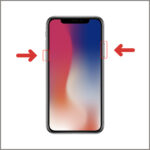
Nhấn nút Tăng âm lượng, nhấn nút Giảm âm lượng, giữ nút nguồn đến khi logo Apple xuất hiện. Việc này làm sạch bộ nhớ tạm và dừng các tiến trình bị lỗi tạm thời.
Bước 4: Kiểm tra và cập nhật ứng dụng ngay lập tức
Mở App Store → Cập nhật → Cập nhật tất cả. Các nhà phát triển thường phát hành bản vá tương thích trong vòng 1–2 ngày sau khi iOS mới ra mắt.
Bước 5: Reset tất cả cài đặt (không mất dữ liệu)
Vào Cài đặt → Cài đặt chung → Chuyển hoặc Đặt lại iPhone → Đặt lại → Đặt lại tất cả cài đặt. Thao tác này đưa các tùy chỉnh mạng, âm thanh, hiển thị về mặc định mà không xóa ảnh hay dữ liệu cá nhân. Nhiều trường hợp nóng máy do xung đột cấu hình cũ.
Bước 6: Kiểm tra dung lượng trống
Đảm bảo iPhone còn ít nhất 5–10GB trống để hệ thống thở. Xóa các ứng dụng không dùng, cache của Safari (Cài đặt → Safari → Xóa lịch sử và dữ liệu website) hoặc dùng ứng dụng dọn dẹp như PhoneClean.
Bước 7: Chờ 48 giờ trước khi quyết định khôi phục
Nếu máy chỉ nóng vừa phải và không có thông báo lỗi, hãy kiên nhẫn chờ 2 ngày. Hệ thống sẽ tự động hoàn tất tối ưu và nhiệt độ trở lại bình thường.
Bước 8: Khôi phục cài đặt gốc (nếu mọi cách thất bại)
Sao lưu dữ liệu qua iCloud hoặc máy tính, sau đó vào Cài đặt → Cài đặt chung → Chuyển hoặc Đặt lại iPhone → Xóa tất cả nội dung và cài đặt. Sau đó khôi phục từ bản sao lưu. Đây là giải pháp cuối cùng khi tình trạng nóng kéo dài trên 3 ngày.
Những Sai Lầm Thường Gặp Khi Xử Lý iPhone Nóng Sau Update
Đặt máy vào ngăn đá tủ lạnh – điều này gây sốc nhiệt, hơi nước ngưng tụ vào bo mạch, dễ hỏng hóc vĩnh viễn.
Dùng quạt hoặc máy lạnh thổi trực tiếp – nhiệt độ thay đổi đột ngột cũng có hại.
Tiếp tục chơi game nặng khi máy đang nóng – làm tăng nguy cơ chai pin và giảm tuổi thọ vi xử lý.
Không cập nhật ứng dụng hoặc cố tình xóa dữ liệu hệ thống – có thể làm trầm trọng thêm lỗi.
Vội vàng đem ra tiệm sửa chữa khi chưa chờ đủ 48 giờ – nhiều trường hợp chỉ là quá trình bình thường của iOS.
Lưu Ý Quan Trọng Về Nhiệt Độ Và Tuổi Thọ Pin
Theo các chuyên gia tại iFixit và dữ liệu từ Battery University, pin lithium-ion bắt đầu suy giảm nhanh khi nhiệt độ vượt quá 45°C. Nếu iPhone update xong bị nóng trên 50°C và kéo dài nhiều giờ, dung lượng pin có thể giảm vĩnh viễn từ 2% đến 5% chỉ sau một lần quá nhiệt. Ngược lại, nhiệt độ từ 30–40°C ít ảnh hưởng đến tuổi thọ trong ngắn hạn.
Vì vậy, khi thấy nhiệt độ máy chạm ngưỡng 45°C, cần áp dụng ngay các biện pháp làm mát cơ học (tháo ốp, tắt app, để chỗ thoáng). Không nên sạc pin trong lúc máy đang nóng, vì quá trình sạc sinh thêm nhiệt gây cộng hưởng.
So Sánh Giữa Các Dòng iPhone Về Mức Độ Nóng Sau Cập Nhật
Dòng máy
Xu hướng nóng
Lý do
Khắc phục nhanh
iPhone 11 / 11 Pro
Trung bình – thường 40°C
Vi xử lý A13 chưa tối ưu bằng các đời mới
Reset cài đặt, chờ 48 giờ
iPhone 12 / 12 Mini
Cao hơn – dễ lên 43°C
Thiết kế mỏng, tản nhiệt kém, pin nhỏ
Tháo ốp, tắt 5G tạm thời
iPhone 13 / 13 Pro
Thấp – nóng nhẹ
A15 hiệu quả nhiệt tốt, phần mềm ổn định
Chỉ cần chờ tự động
iPhone 14 / 14 Pro
Trung bình – có thể nóng đột biến
iOS 16 có bug Camera và Always-On
Cập nhật iOS ngay khi có bản vá
iPhone 15 / 15 Pro
Cao – đặc biệt khi update iOS 17.0
Lỗi quản lý nhiệt trên chip A17 Pro
Khôi phục cài đặt gốc, chờ bản vá
Nhìn chung, dòng iPhone sử dụng chip đời mới (A14 trở lên) có khả năng tản nhiệt kém hơn do thiết kế mỏng nhẹ, dễ bị nóng hơn khi update. Dòng iPhone SE thế hệ 2 và 3 thường ít nóng hơn vì chip cũ và vỏ nhôm dày.
Ứng Dụng Thực Tế: Quy Trình Cập Nhật Mới An Toàn
Sao lưu dữ liệu iCloud hoặc máy tính trước 24 giờ.
Đảm bảo pin trên 50% và sạc đầy nhưng rút sạc trước khi update.
Kết nối Wi-Fi mạnh, ổn định.
Không dùng máy trong lúc đang cập nhật (để máy trên bàn, không dùng ốp lưng).
Sau khi update xong, nên tắt máy 5 phút rồi khởi động lại.
Trong 24 giờ đầu, hạn chế chơi game nặng, xem video dài, sạc pin. Chỉ dùng các tác vụ cơ bản.
Cập nhật tất cả ứng dụng từ App Store trong ngày đầu tiên.
Nếu máy nóng nhưng không quá 45°C, yên tâm chờ thêm 1–2 ngày.
FAQ – Các Câu Hỏi Thường Gặp Về iPhone Update Xong Bị Nóng
Tại sao iPhone của tôi nóng hơn bình thường sau khi cập nhật iOS 17?
iOS 17 có thêm tính năng máy học trên thiết bị để nhận diện ảnh, văn bản, và tối ưu hóa pin, khiến CPU phải làm việc nhiều hơn ở hậu trường. Thông thường, nhiệt độ ổn định sau 24–48 giờ. Nếu kéo dài, hãy kiểm tra các ứng dụng đã được cập nhật chưa.
Cập nhật iOS có thể làm hỏng pin iPhone không?
Chỉ khi nhiệt độ duy trì trên 45°C liên tục trong nhiều giờ mới gây tổn hại đáng kể. Cập nhật thông thường ở mức nóng nhẹ không ảnh hưởng vĩnh viễn. Pin lithium-ion có cơ chế tự bảo vệ, giảm hiệu suất để hạ nhiệt.
iPhone update xong bị nóng có nên mang ra tiện sửa chữa không?
Không nên vội. Trừ khi kèm theo các lỗi khác như tự khởi động lại, màn hình sọc, không thể sạc. Đa số chỉ là quá trình tối ưu hệ thống. Hãy thực hiện các bước trong bài viết trước khi nghĩ đến việc bảo hành.
Làm thế nào để biết iPhone của tôi đang nóng ở mức nguy hiểm?
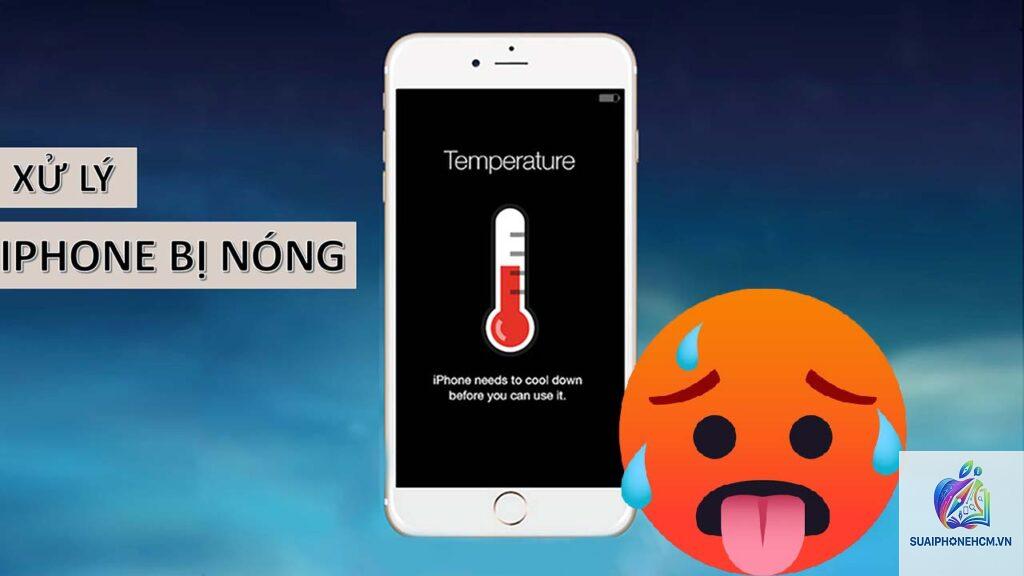
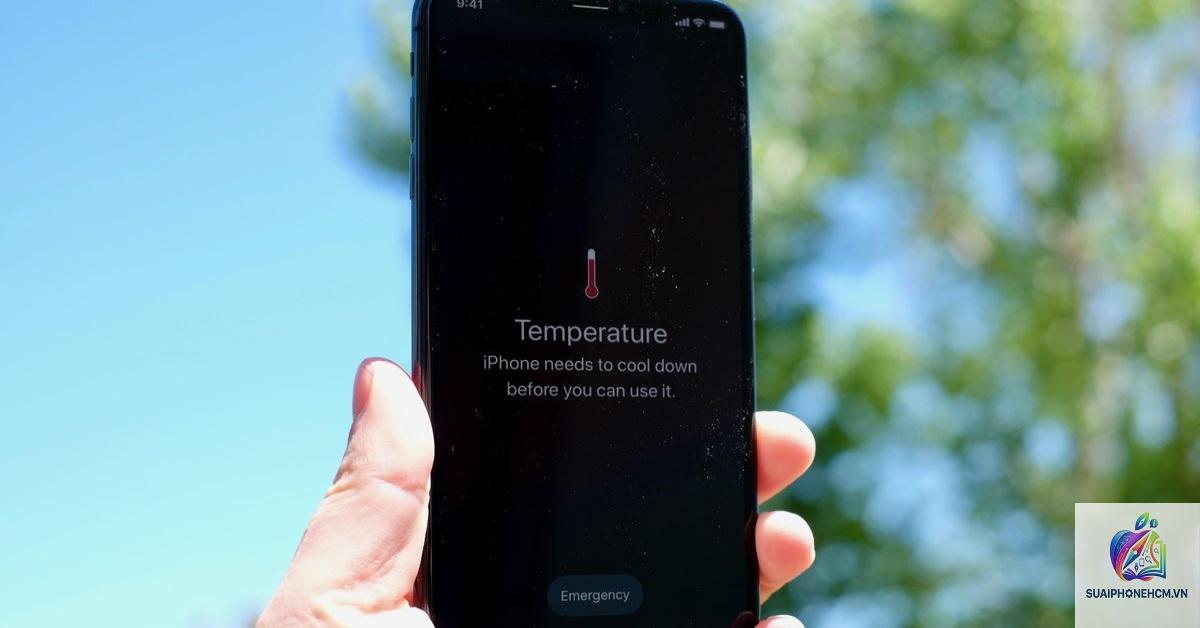
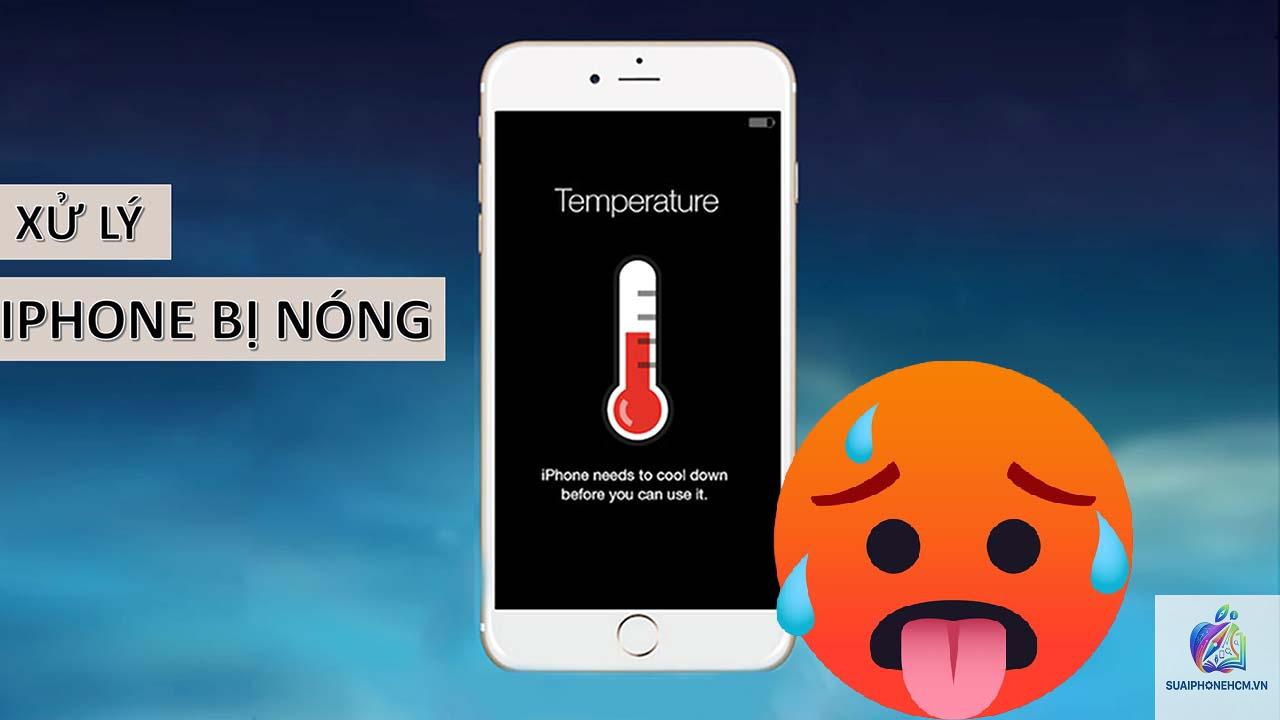
Khi nhận được thông báo “iPhone cần làm mát trước khi sử dụng” (Temperature Warning), hoặc khi màn hình tự động giảm độ sáng đến mức tối thiểu, đó là dấu hiệu nhiệt độ vượt ngưỡng an toàn. Lúc này cần tắt máy và để nguội ít nhất 30 phút.
Có nên cập nhật iOS ngay khi Apple phát hành không?
Với các bản update lớn (ví dụ iOS x.0), nên chờ 1–2 tuần để Apple phát hành bản vá khi phát hiện lỗi nóng máy. Với các bản cập nhật nhỏ (x.x.1), có thể cập nhật ngay. Luôn theo dõi tin tức từ các trang uy tín như Macrumors hoặc 9to5Mac.
Kết Luận
iPhone update xong bị nóng là hiện tượng kỹ thuật hoàn toàn có thể kiểm soát và phòng ngừa. Bản chất của nó là quá trình hệ thống làm quen với bản cập nhật mới, không phải lỗi phần cứng nguy hiểm. Bằng cách hiểu rõ cơ chế, phân biệt các mức độ nhiệt và áp dụng các biện pháp khắc phục đúng thời điểm, bạn có thể bảo vệ tuổi thọ pin và duy trì hiệu năng iPhone ổn định trong thời gian dài. Hãy luôn sao lưu dữ liệu trước mỗi lần cập nhật, kiển nhẫn chờ hệ thống hoàn tất, và chỉ can thiệp sâu khi thực sự cần thiết.