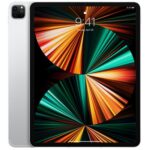
Bạn vừa mua một chiếc iPhone, iPad hay Mac mới, háo hức đăng nhập Apple ID để đồng bộ dữ liệu, nhưng hệ thống báo lỗi “Apple ID không nhận thiết bị mới”. Đây là tình huống khiến không ít người dùng cảm thấy bối rối. Thực tế, vấn đề này thường xuất phát từ các biện pháp bảo mật của Apple, lỗi xác thực hai yếu tố, hoặc thiết bị chưa được kích hoạt đúng cách. Trong bài viết này, chúng
Bản chất của vấn đề: Tại sao Apple ID từ chối thiết bị mới?
Apple xây dựng một hệ sinh thái khép kín với cơ chế bảo mật nhiều lớp. Khi một thiết bị lạ chưa từng xuất hiện trong lịch sử đăng nhập của tài khoản, Apple sẽ coi đó là một “thiết bị không đáng tin cậy”. Hệ thống xác thực hai yếu tố (2FA) sẽ yêu cầu bạn cung cấp mã xác nhận từ thiết bị cũ hoặc số điện thoại đã liên kết. Tuy nhiên, nếu bạn không nhận được mã, hoặc thiết bị mới bị nghi ngờ là giả mạo, Apple ID sẽ không nhận thiết bị mới đó.
Về mặt kỹ thuật, quá trình “tin cậy” thiết bị mới bao gồm việc ghi nhận IMEI, số serial, và thông tin phần cứng khác. Nếu bất kỳ thông tin nào bị sai lệch (ví dụ: thiết bị đã bị khóa iCloud, hay Apple ID đã bị hack), hệ thống sẽ từ chối ngay lập tức. Ngoài ra, giới hạn tạm thời (rate limit) cũng là nguyên nhân phổ biến: nếu bạn thử đăng nhập quá nhiều lần trong thời gian ngắn, Apple sẽ chặn thiết bị mới trong 24 giờ.
Nguyên nhân chi tiết khiến Apple ID không nhận thiết bị mới
1. Chưa bật xác thực hai yếu tố hoặc nhập mã sai
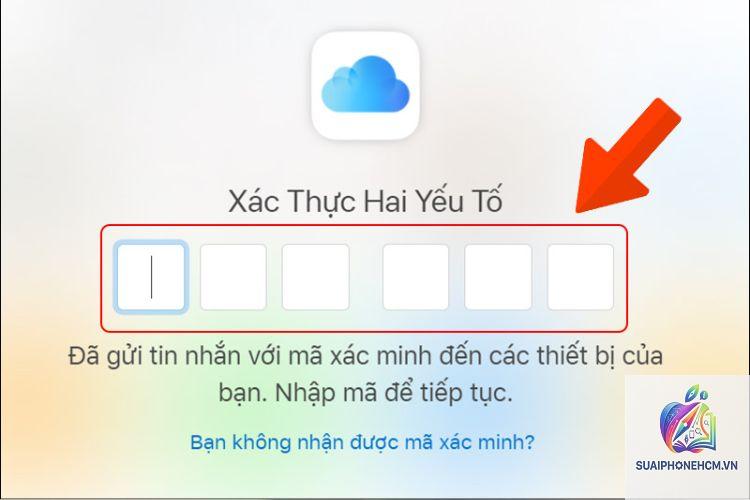
Đối với hầu hết tài khoản Apple ID hiện đại, xác thực hai yếu tố được bật theo mặc định. Khi đăng nhập thiết bị mới, bạn cần nhập mật khẩu và sau đó nhập mã xác nhận gồm 6 chữ số được gửi đến thiết bị đã tin cậy. Nếu nhập sai quá 3 lần, thiết bị mới sẽ bị tạm thời khóa.
2. Thiết bị mới chưa được kích hoạt iCloud hoặc bị khóa kích hoạt
Nếu bạn mua máy cũ (iPhone, iPad) mà chưa đăng xuất iCloud của chủ cũ, máy sẽ bị khóa kích hoạt. Apple ID của bạn không thể đăng nhập vào thiết bị đó cho đến khi chủ cũ xóa tài khoản. Đây cũng là lý do phổ biến khi Apple ID không nhận thiết bị mới (dù là máy cũ nhưng lần đầu bạn sử dụng).
3. Hết thời gian chờ mã xác thực hoặc mất quyền truy cập vào thiết bị đã tin cậy
Nếu bạn không còn thiết bị cũ (đã bán, mất), hoặc số điện thoại nhận mã không còn sử dụng, việc lấy mã xác thực trở nên bất khả thi. Apple ID khi đó sẽ không nhận bất kỳ thiết bị mới nào cho đến khi bạn khôi phục quyền truy cập qua quy trình “Khôi phục tài khoản”.
4. Địa chỉ email Apple ID bị thay đổi hoặc không chính xác
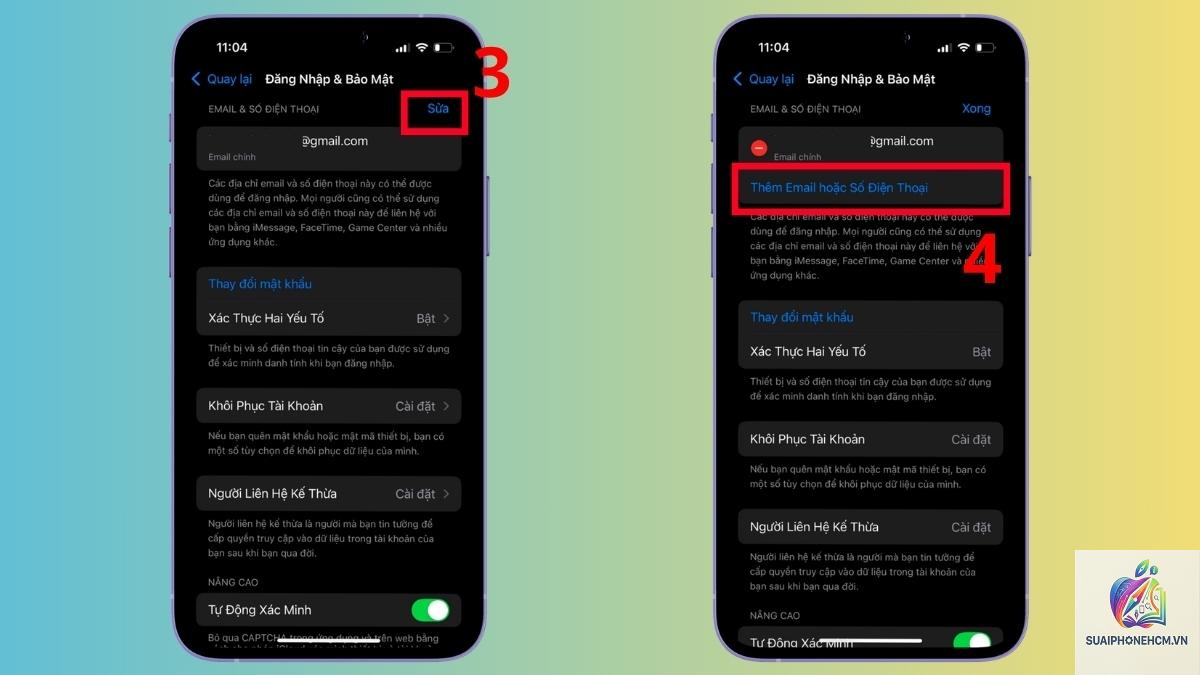
Khi tạo thiết bị mới, bạn nhập email/số điện thoại của Apple ID. Nếu bạn nhập nhầm, hoặc tài khoản có nhiều bí danh (alias), hệ thống sẽ không tìm thấy tài khoản phù hợp và báo lỗi.
5. Giới hạn đăng nhập tạm thời do Apple chống spam
Apple giới hạn số lần đăng nhập thất bại từ một thiết bị mới trong vòng 1 giờ. Nếu bạn thử lại liên tục, thiết bị sẽ bị chặn đến 24 giờ. Đây là trường hợp thường gặp khi người dùng “apple id không nhận thiết bị mới” và không biết cách chờ đợi.
Nguyên nhân
Dấu hiệu nhận biết
Mức độ nghiêm trọng
Sai mã xác thực hai yếu tố
Yêu cầu mã 6 số nhưng không nhận được
Trung bình
Thiết bị bị khóa iCloud
Màn hình “Kích hoạt iPhone” hiện ra, yêu cầu Apple ID của chủ cũ
Cao
Hết thời gian chờ mã xác thực
Mã hết hiệu lực hoặc không có thiết bị nhận mã
Cao
Nhập sai email/mật khẩu
Thông báo “Apple ID hoặc mật khẩu không đúng”
Thấp
Giới hạn đăng nhập
Thông báo “Đã xảy ra lỗi. Vui lòng thử lại sau” kèm thời gian cụ thể
Trung bình
Hướng dẫn khắc phục khi Apple ID không nhận thiết bị mới
Bước 1: Kiểm tra kết nối mạng và đồng bộ thời gian
Trước khi đi sâu, hãy đảm bảo thiết bị mới có kết nối Internet ổn định (WiFi hoặc 4G/5G). Vào Cài đặt -> Cài đặt chung -> Ngày & Giờ, bật “Đặt tự động”. Chênh lệch múi giờ cũng khiến quá trình xác thực thất bại.
Bước 2: Xác minh lại thông tin Apple ID
Kiểm tra chính xác email và mật khẩu bạn đang nhập. Nếu quên, truy cập iforgot.apple.com trên trình duyệt để đặt lại mật khẩu. Đối với thiết bị mới, ” và nhập email/số điện thoại đã đăng ký.
Bước 3: Nhận mã xác thực từ thiết bị đã tin cậy
Khi được yêu cầu mã xác thực, hãy kiểm tra tất cả thiết bị Apple cũ của bạn (iPhone, iPad, Mac) – mã sẽ hiện lên dưới dạng thông báo pop-up. Nếu không có thiết bị nào, Làm theo hướng dẫn. Sau khi đổi mật khẩu, đăng nhập lại – lúc này thiết bị mới thường được chấp nhận ngay.
Bước 7: Khởi động lại thiết bị và thử lại sau 24 giờ
Nếu tất cả các bước trên không hiệu quả, rất có thể
Trên thiết bị tin cậy, ” và chọn gửi qua SMS.
Tôi có thể đăng nhập Apple ID mà không cần mã xác thực không?
Không, nếu tài khoản đã bật xác thực hai yếu tố, bạn bắt buộc phải có mã. Cách duy nhất là sử dụng mã khôi phục (nếu đã lưu khi tạo tài khoản) hoặc thực hiện khôi phục tài khoản Apple ID.
Làm sao để biết thiết bị mới đã được Apple ID tin cậy chưa?
Sau khi đăng nhập thành công, vào Cài đặt -> [Tên của bạn] -> danh sách thiết bị bên dưới sẽ xuất hiện thiết bị mới.
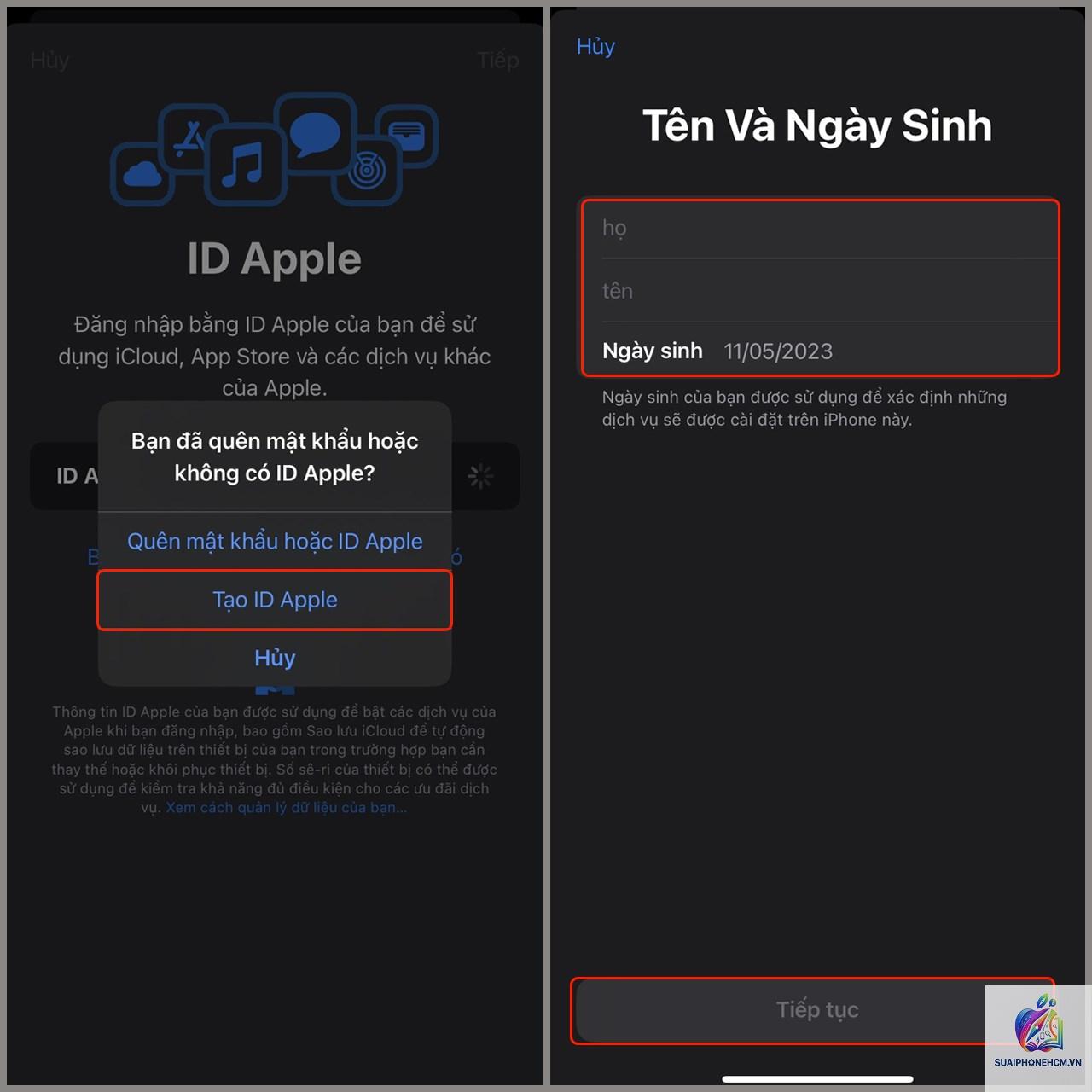
Rất hiếm, nhưng nếu Apple gặp sự cố máy chủ (server) hoặc bạn nhập sai ngày tháng năm sinh khi thiết lập, vẫn có thể bị lỗi. Hãy kiểm tra đường truyền và thử lại sau 1-2 tiếng.
Kết luận
Vấn đề “Apple ID không nhận thiết bị mới” thường xuất phát từ lỗi xác thực, giới hạn tạm thời hoặc cấu hình tài khoản chưa chính xác. Bạn có thể tự khắc phục bằng cách kiểm tra kết nối, xác minh thông tin, sử dụng mã xác thực từ thiết bị cũ, hoặc tiến hành khôi phục tài khoản. Hãy luôn giữ tài khoản Apple ID an toàn, cập nhật thông tin dự phòng và tránh mua thiết bị có iCloud lock. Khi thực hiện đúng các bước hướng dẫn, bạn sẽ sớm đăng nhập thành công và tận hưởng trọn vẹn hệ sinh thái Apple trên thiết bị mới.