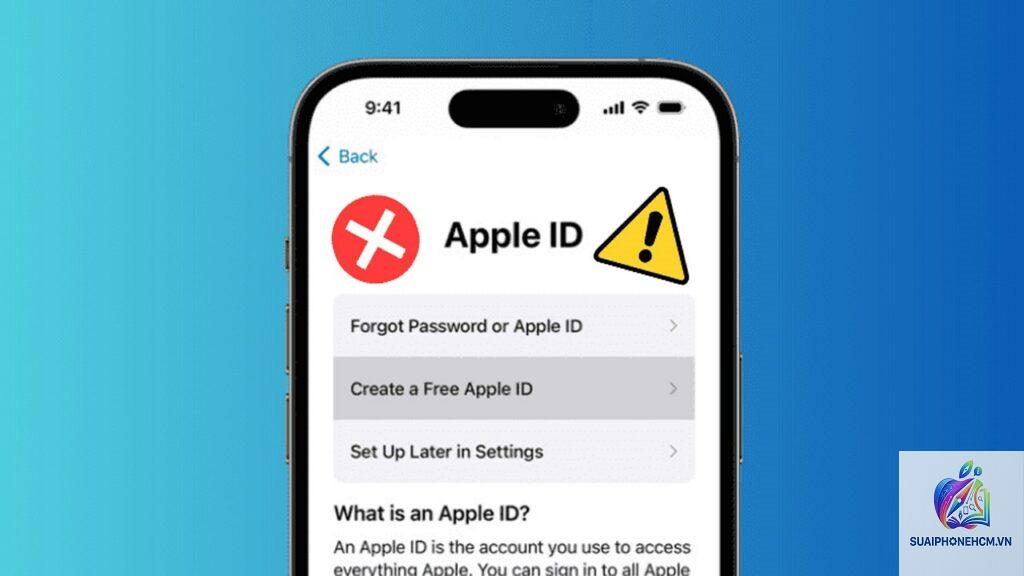
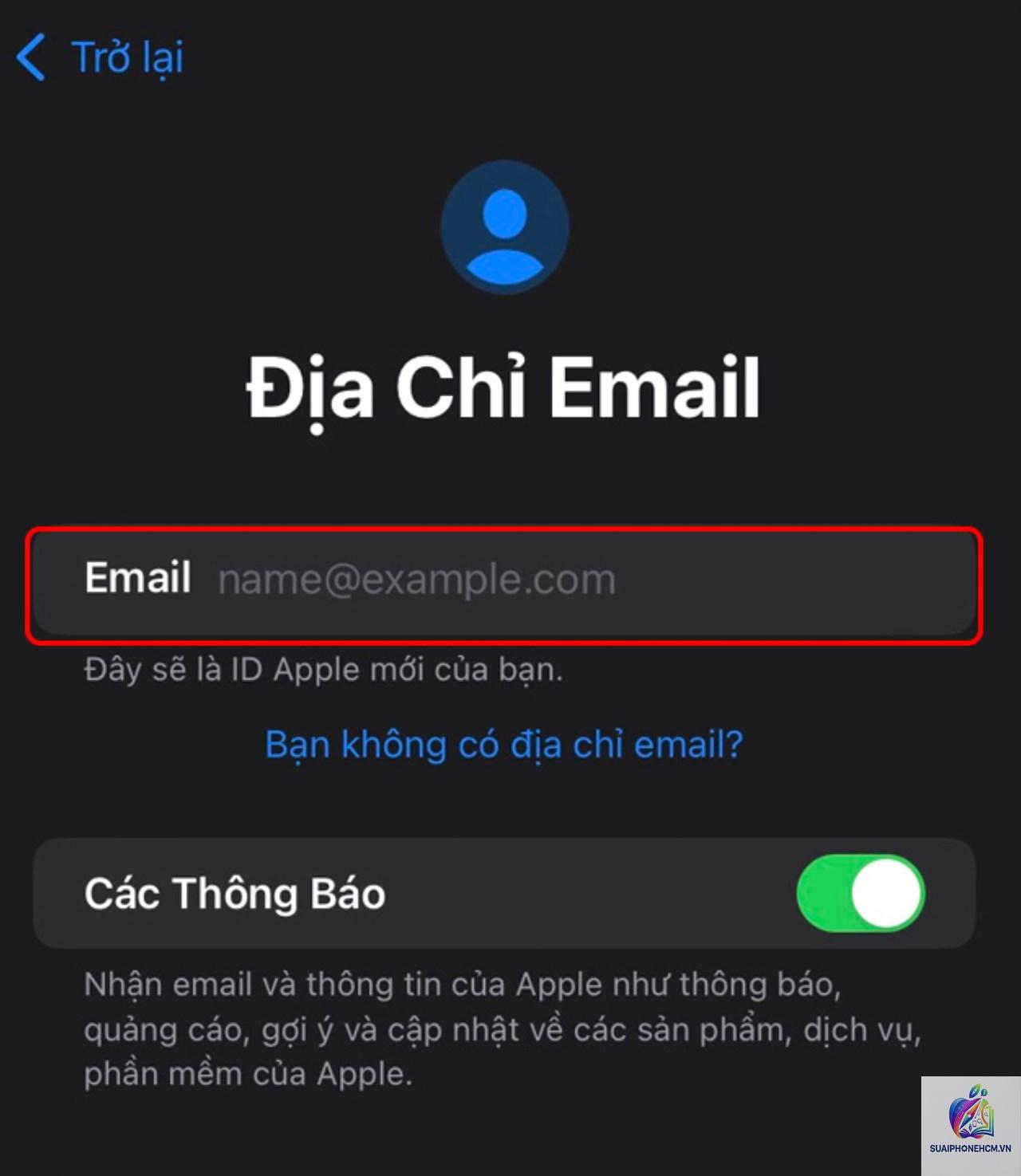
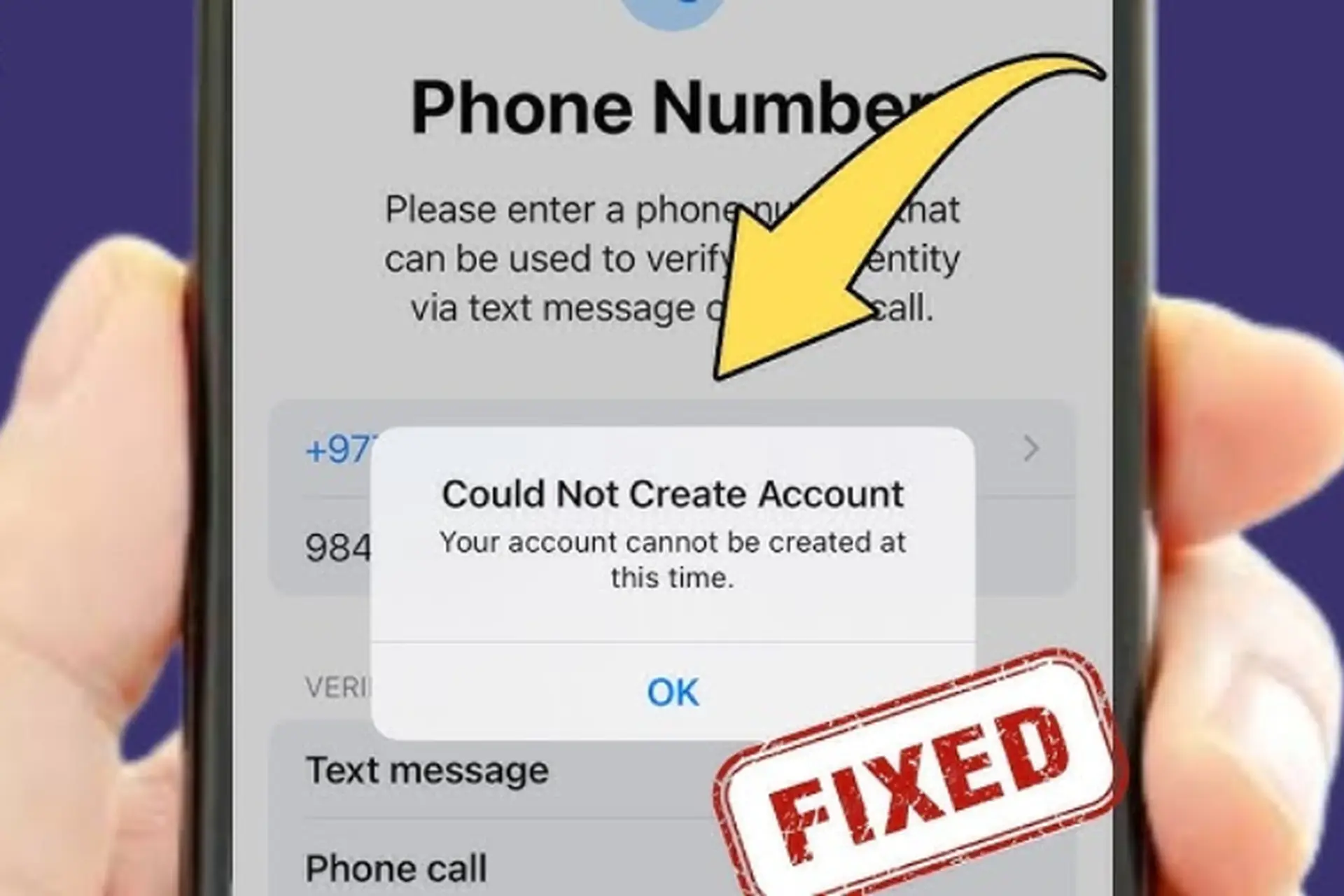
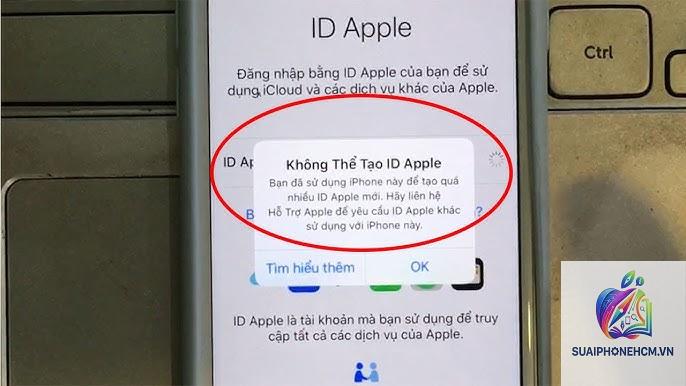
Khi bạn cố gắng thêm một thiết bị mới như iPhone, iPad, Mac hay Apple Watch vào tài khoản Apple ID nhưng gặp thông báo lỗi, đó là tình huống khiến nhiều người bối rối. Lỗi apple id không thêm được thiết bị thường xuất phát từ giới hạn bảo mật, xác thực hai yếu tố, số lượng thiết bị tối đa hoặc lỗi hệ thống tạm thời. Trong bài viết này, chúng
Bản Chất Của Lỗi Apple ID Không Thêm Được Thiết Bị
Apple ID là tài khoản trung tâm kết nối tất cả dịch vụ của Apple: iCloud, App Store, iTunes, Apple Music, Find My và nhiều hơn nữa. Mỗi Apple ID có một giới hạn nhất định về số lượng thiết bị có thể đăng ký cùng lúc. Khi bạn đạt đến giới hạn này hoặc gặp vấn đề về xác thực, hệ thống sẽ từ chối thêm thiết bị mới. Lỗi phổ biến nhất là thông báo “This device is already associated with an Apple ID” hoặc “Cannot add device at this time”.
Nguyên Nhân Khiến Apple ID Không Thêm Được Thiết Bị
Có nhiều yếu tố dẫn đến tình trạng này, từ giới hạn kỹ thuật đến lỗi người dùng. Đối với iCloud, con số này là 10 thiết bị cho mỗi loại.
Xác thực hai yếu tố (2FA) chưa hoàn tất: Khi thêm thiết bị mới, Apple yêu cầu nhập mã xác thực gửi đến thiết bị tin cậy. Nếu bạn không nhận được mã hoặc nhập sai, quá trình thêm sẽ thất bại.
Thiết bị đã được liên kết với Apple ID khác: Mỗi thiết bị chỉ có thể gắn với một Apple ID duy nhất cho iCloud và FaceTime/iMessage. Nếu thiết bị cũ đã đăng nhập tài khoản khác, bạn cần đăng xuất trước.
Lỗi máy chủ Apple hoặc kết nối mạng: Đôi khi máy chủ Apple gặp sự cố tạm thời hoặc mạng của bạn không ổn định, dẫn đến không thể hoàn tất xác thực.
Thiết bị không được hỗ trợ: Một số thiết bị cũ hoặc đã bị khóa iCloud không thể thêm vào Apple ID mới nếu chưa được bỏ kích hoạt.
Đã đạt số lần thử xác thực tối đa: Apple giới hạn số lần nhập sai mật khẩu hoặc mã 2FA trong một khoảng thời gian.
Phân Loại Lỗi Thường Gặp Khi Thêm Thiết Bị Vào Apple ID
Dựa trên phản hồi từ người dùng, chúng tôi chia lỗi thành ba nhóm chính. Bảng dưới đây giúp bạn dễ dàng nhận diện:
Loại lỗi
Dấu hiệu
Nguyên nhân phổ biến
Lỗi xác thực
Thông báo “Verification Failed” hoặc “Invalid code”
Sai mã 2FA, thiết bị tin cậy không khả dụng, chênh lệch múi giờ
Lỗi giới hạn thiết bị
“Cannot add device because you have reached the limit”
Đã có 10 thiết bị trong tài khoản, cần xóa bớt
Lỗi thiết bị đã tồn tại
“This device is already associated with an Apple ID”
Thiết bị chưa đăng xuất iCloud hoặc iTunes cũ
Hướng Dẫn Cụ Thể Khắc Phục Apple ID Không Thêm Được Thiết Bị
Bước 1: Kiểm Tra Số Lượng Thiết Bị Hiện Tại Trên Apple ID
Truy cập vào Settings (Cài đặt) trên iPhone/iPad hoặc System Preferences trên Mac, chọn tên của bạn và kéo xuống mục Devices. Tại đây bạn sẽ thấy danh sách tất cả thiết bị đã đăng ký. Nếu đã đủ 10 thiết bị (hoặc gần hết), bạn cần xóa bớt thiết bị không sử dụng.
Trên iOS: Settings > [Tên của bạn] > Devices > Chọn thiết bị cần xóa > Remove from Account.
Trên macOS: System Preferences > Apple ID > Devices > Chọn thiết bị > Remove.
Lưu ý: Bạn chỉ nên xóa thiết bị mà bạn không còn sở hữu hoặc không sử dụng nữa. Mỗi lần xóa, thiết bị đó sẽ mất quyền truy cập vào các nội dung đã mua và iCloud.
Bước 2: Đảm Bảo Xác Thực Hai Yếu Tố Hoạt Động Chính Xác
Để thêm thiết bị mới, Apple yêu cầu xác thực hai yếu tố (2FA). Hãy chắc chắn rằng:
Bạn có ít nhất một thiết bị tin cậy (iPhone, iPad hoặc Mac) đã đăng nhập cùng Apple ID và có kết nối mạng.
Điện thoại của bạn nhận được mã xác thực qua SMS hoặc thông báo đẩy.
Thời gian trên thiết bị được đặt tự động (cài đặt Date & Time tự động) để tránh sai lệch mã.
Nếu không nhận được mã,
Bạn vào Settings (iPhone/iPad) hoặc System Preferences (Mac) > [Tên của bạn] > Devices. Nếu danh sách hiển thị 10 thiết bị,
Nguyên nhân thường do thiết bị tin cậy không có kết nối mạng, số điện thoại nhận SMS sai, hoặc thời gian trên thiết bị không chính xác. Hãy kiểm tra kết nối, đặt lại thời gian tự động, và thử gửi lại mã.
Tôi có thể thêm thiết bị mà không cần xác thực hai yếu tố không?
Không. Nếu tài khoản của
Việc xóa thiết bị khỏi danh sách chỉ ngắt kết nối tài khoản iCloud và các dịch vụ đồng bộ, không xóa dữ liệu vật lý trên máy. Tuy nhiên, dữ liệu iCloud (ảnh, danh bạ, ghi chú) sẽ không còn được đồng bộ.
Lỗi “This device is already associated with an Apple ID” xuất hiện ngay cả khi tôi đã đăng xuất?
Điều này thường xảy ra với thiết bị cũ chưa được xóa khỏi tài khoản cũ hoặc còn iCloud Activation Lock. Hãy đảm bảo bạn đã đăng xuất iCloud hoàn toàn (Settings > Sign Out) và nhập mật khẩu để tắt Find My. Nếu vẫn lỗi, có thể thiết bị đã bị khóa iCloud và cần nhập ID mật khẩu gốc.
Kết Luận
Lỗi apple id không thêm được thiết bị thường không phải vấn đề phức tạp nếu bạn hiểu rõ nguyên nhân. Hãy bắt đầu bằng việc kiểm tra số lượng thiết bị hiện có, đảm bảo xác thực hai yếu tố hoạt động trơn tru, và đăng xuất thiết bị cũ trước khi thêm mới. Với các bước hướng dẫn chi tiết ở trên, bạn hoàn toàn có thể tự khắc phục mà không cần đến sự trợ giúp từ bên ngoài. Nếu mọi cách đều thất bại, đừng ngần ngại liên hệ Apple Support để được giải quyết triệt để. Quản lý thiết bị thông minh ngay từ đầu sẽ giúp bạn tránh được những rắc rối không đáng có trong tương lai.