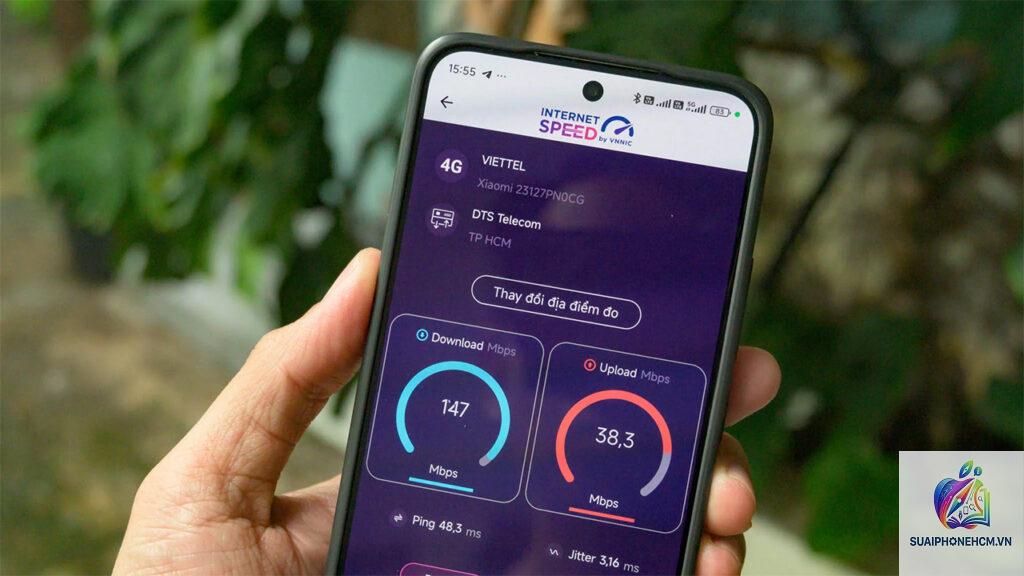
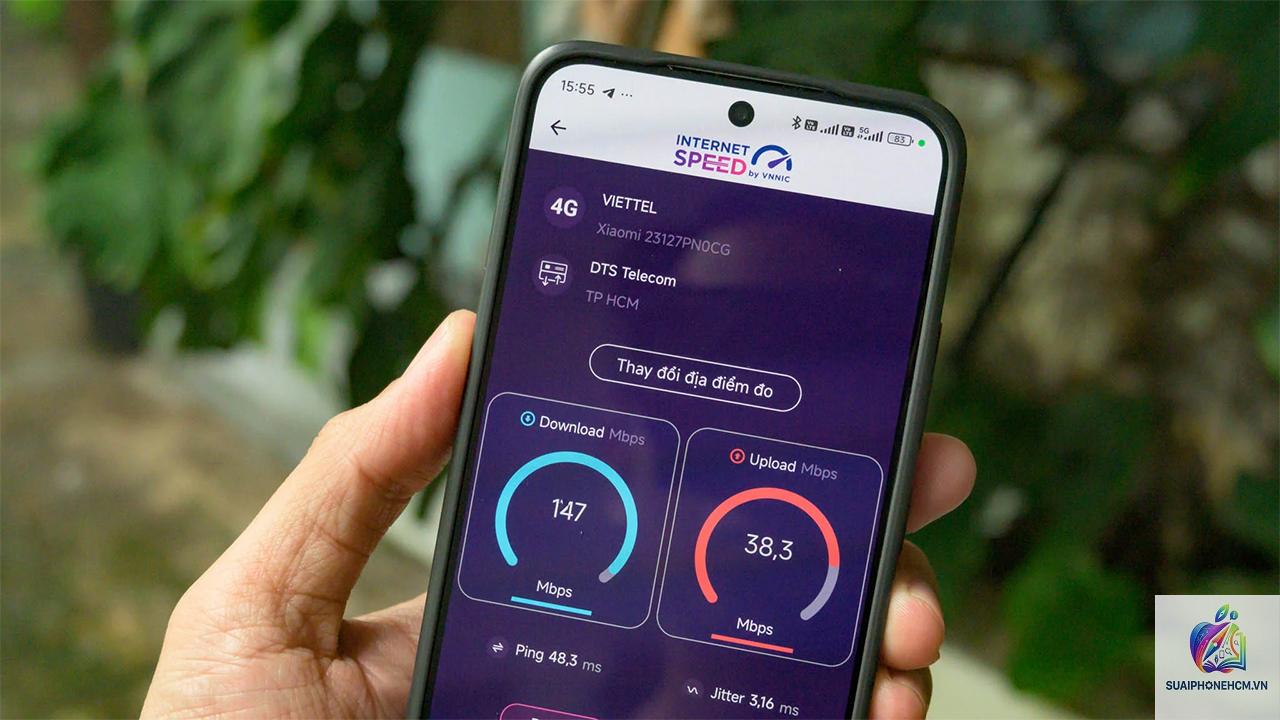
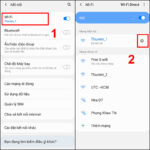
WiFi chậm, video load mãi không xong, cuộc họp online bị giật lag là những vấn đề quen thuộc mà hầu như ai cũng từng gặp. Việc nắm được cách đo tốc độ WiFi trên điện thoại không chỉ giúp bạn xác định thực trạng mạng hiện tại mà còn đưa ra quyết định đúng đắn khi cần nâng cấp gói cước, thay đổi vị trí router hay tối ưu thiết bị. Trong bài viết này,
Không phải lúc nào cảm giác “mạng chậm” cũng phản ánh đúng thực tế. Có thể do thiết bị yếu, do nhà mạng giới hạn băng thông, hoặc do nhiễu sóng từ các thiết bị điện tử xung quanh. Việc thực hiện kiểm tra tốc độ WiFi trên di động giúp bạn:
Xác định chính xác băng thông download và upload mà bạn đang nhận được.
Kiểm tra độ trễ (ping) và độ ổn định của kết nối – yếu tố quan trọng cho game online, gọi video.
So sánh giữa các vị trí khác nhau trong nhà để tìm điểm đặt router tối ưu.
Đánh giá hiệu suất thực tế so với gói cước đã đăng ký với nhà mạng.
Nếu không đo, bạn sẽ không có cơ sở để phản ánh lên nhà cung cấp dịch vụ (ISP) hay quyết định nâng cấp thiết bị mạng.
Các Yếu Tố Ảnh Hưởng Đến Kết Quả Đo Tốc Độ WiFi
Trước khi đi vào hướng dẫn chi tiết cách thực hiện, bạn cần hiểu rằng kết quả đo có thể bị tác động bởi nhiều yếu tố. Nếu không kiểm soát, bạn sẽ nhận được số liệu sai lệch.
1. Vị trí của điện thoại so với router
Khoảng cách và vật cản (tường bê tông, cửa kính, thiết bị điện tử) làm suy giảm tín hiệu đáng kể. Tốc độ đo ở gần router sẽ cao hơn ở phòng cuối nhà. Để có kết quả tổng quan, hãy đo ở nhiều vị trí.
2. Thiết bị điện thoại đang dùng
Mỗi điện thoại hỗ trợ các chuẩn WiFi khác nhau (WiFi 4, 5, 6) và băng tần (2.4GHz, 5GHz). Điện thoại đời cũ chỉ hỗ trợ 2.4GHz sẽ không thể đạt tốc độ cao như thiết bị hỗ trợ 5GHz hay WiFi 6. Ngoài ra, phần cứng mạng của điện thoại cũng ảnh hưởng.
3. Số lượng thiết bị kết nối cùng lúc
Router chia sẻ băng thông cho tất cả thiết bị trong mạng. Nếu có nhiều người đang xem video 4K, tải file nặng, kết quả đo trên điện thoại của bạn sẽ thấp hơn bình thường. Tốt nhất hãy đo khi ít thiết bị hoạt động.
4. Nhiễu sóng từ các mạng WiFi lân cận
Ở chung cư, khu đông dân cư, băng tần 2.4GHz thường bị chồng lấn kênh với hàng chục mạng WiFi khác, gây nhiễu và giảm tốc độ. Băng tần 5GHz ít nhiễu hơn nhưng phạm vi phủ sóng hẹp.
5. Tình trạng máy chủ của ứng dụng đo
Các ứng dụng đo tốc độ (Speedtest, Fast.com) kết nối tới máy chủ gần nhất. Nếu máy chủ đó đang quá tải hoặc đường truyền đến máy chủ bị nghẽn, kết quả sẽ thấp. Nên thử với ít nhất 2 máy chủ khác nhau hoặc 2 ứng dụng khác nhau.
Hướng Dẫn Cách Đo Tốc Độ WiFi Trên Điện Thoại Bằng Các Ứng Dụng Phổ Biến
Đây là ứng dụng đo tốc độ phổ biến nhất thế giới, hỗ trợ đầy đủ tính năng như đo ping, jitter, download, upload và có giao diện trực quan.
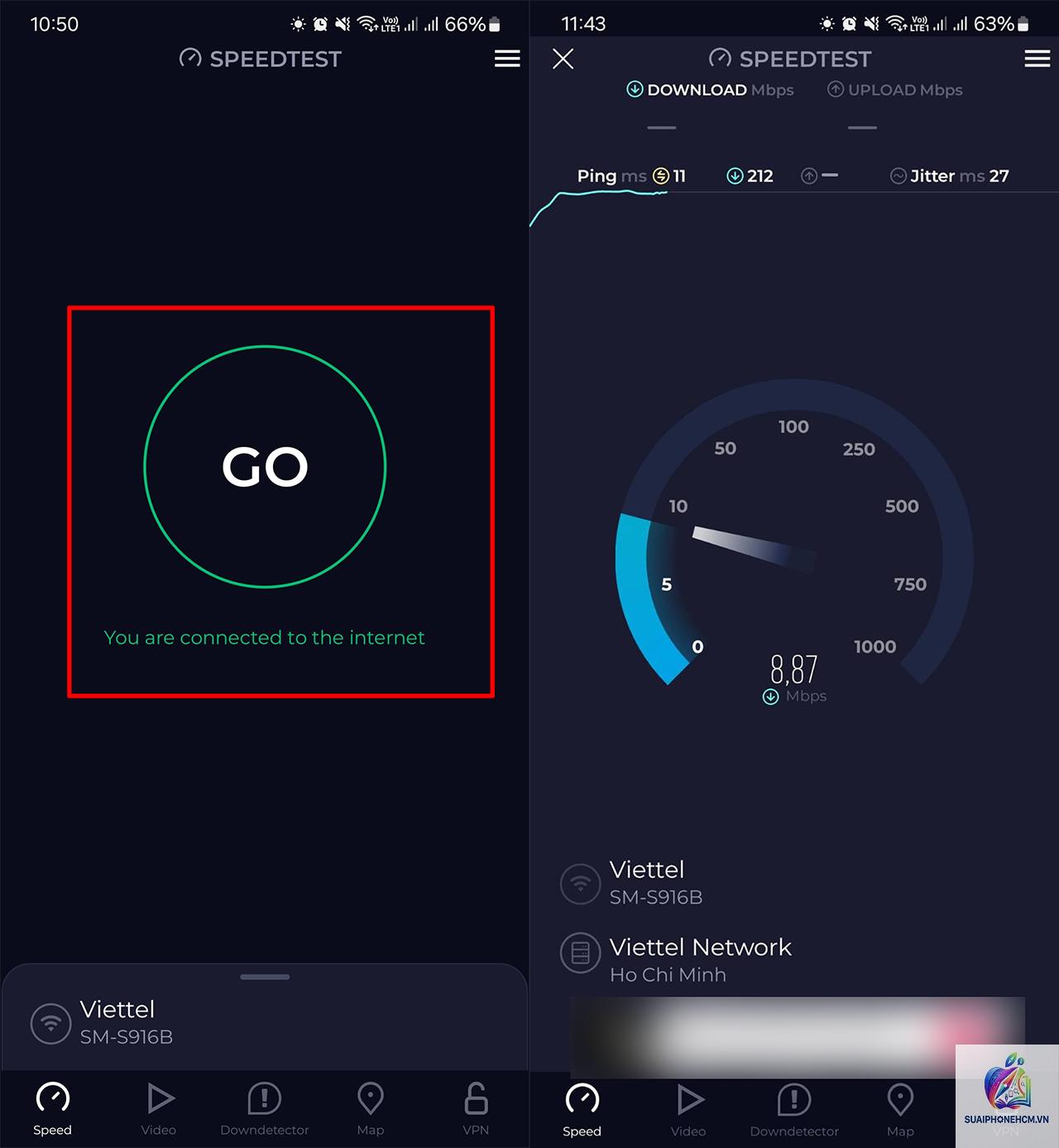
Bước 1: Tải ứng dụng Speedtest từ App Store (iOS) hoặc Google Play (Android).
Bước 2: Mở ứng dụng, đảm bảo điện thoại đã kết nối WiFi cần đo.
Bước 3: Nhấn nút “Go” màu xanh lớn ở giữa màn hình. Ứng dụng sẽ tự động chọn máy chủ gần nhất.
Bước 4: Chờ quá trình kiểm tra kết thúc (thường 10-30 giây). Kết quả hiển thị: Ping (ms), Download (Mbps), Upload (Mbps).
Mẹo:
Tùy vào nhu cầu sử dụng. Với xem web nhẹ, email: 5-10 Mbps là đủ. Xem video HD: 10-25 Mbps. Xem 4K, chơi game online: 50 Mbps trở lên. Gọi video nhóm, livestream: upload cần ít nhất 10 Mbps. Tuy nhiên, hầu hết các gói cước hiện nay từ 30-100 Mbps là phổ biến cho gia đình 2-4 người.
Đo tốc độ WiFi trên điện thoại có chính xác không?
Có độ chính xác tương đối cao nếu bạn tuân thủ đúng quy trình (tắt ứng dụng nền, đo nhiều lần, chọn đúng máy chủ). Kết quả có thể thấp hơn một chút so với đo bằng dây LAN do hao phí tín hiệu. Tuy nhiên, nhu cầu thực tế của bạn là dùng WiFi, nên đo bằng điện thoại là cách chân thực nhất để đánh giá trải nghiệm.
Tại sao tốc độ WiFi trên điện thoại thấp hơn máy tính?
Do ăng-ten WiFi trên điện thoại nhỏ hơn, pin và phần cứng mạng bị giới hạn năng lượng. Điện thoại cũng thường không hỗ trợ nhiều luồng MIMO như laptop. Ngoài ra, một số điện thoại có cơ chế tiết kiệm pin làm giảm hiệu suất khi kết nối lâu. Đây là điều bình thường, chênh lệch 10-20% là chấp nhận được.
Có cách nào tăng tốc độ WiFi trên điện thoại không?
Chuyển sang băng tần 5GHz nếu router hỗ trợ và ở gần.
Đặt router ở vị trí trung tâm, cao, không bị che khuất.
Giảm số lượng thiết bị kết nối cùng lúc.
Cập nhật firmware router và driver WiFi trên điện thoại (nếu có).
Tránh đặt gần các thiết bị gây nhiễu (lò vi sóng, điện thoại bàn).
Làm sao để biết router của mình đang hoạt động đúng tốc độ?
Ngoài đo bằng điện thoại, bạn có thể đăng nhập vào trang quản trị router (thường 192.168.1.1 hoặc 192.168.0.1) và kiểm tra trạng thái kết nối WAN. Tốc độ hiển thị ở đó là tốc độ kết nối từ router đến ISP, thường khớp với gói cước. Nếu tốc độ đó thấp hơn, hãy liên hệ ISP. Nếu đúng nhưng WiFi yếu thì vấn đề nằm ở vùng phủ hoặc thiết bị.
Kết Luận
Cách đo tốt nhất là sử dụng Speedtest hoặc Fast.com, thực hiện ít nhất 3 lần ở các vị trí khác nhau, vào khung giờ ít tải. Nắm vững các yếu tố ảnh hưởng và tránh những sai lầm phổ biến sẽ giúp bạn có cái nhìn chính xác về chất lượng WiFi trong nhà. Đừng quên rằng tốc độ chỉ là một phần của trải nghiệm, độ ổn định (ping thấp, jitter thấp) mới là yếu tố quyết định cho các tác vụ nhạy cảm như game online và họp video. Nếu đã làm đúng mọi bước mà WiFi vẫn chậm, hãy xem xét nâng cấp router hoặc đổi gói cước. Việc chủ động kiểm tra định kỳ sẽ giúp bạn không bao giờ phải chịu cảnh mạng chậm một cách bất ngờ.