Việc chuyển đổi điện thoại, đồng bộ dữ liệu hoặc sao lưu danh bạ đều dẫn đến một nhu cầu phổ biến: cách nhập danh bạ từ file VCF. File VCF (vCard) là định dạng tiêu chuẩn toàn cầu cho việc chia sẻ và lưu trữ thông tin liên lạc. Tuy nhiên, không phải ai cũng biết thao tác chính xác để tránh mất dữ liệu hoặc nhập bị lỗi. Bài viết này cung cấp hướng dẫn chi tiết trên mọi nền tảng, từ Android, iOS đến Google Contacts và máy tính.
File VCF là gì và tại sao cần biết cách nhập danh bạ từ file VCF?
File VCF là phần mở rộng của tệp tin vCard, một định dạng dùng để lưu trữ thông tin liên lạc bao gồm tên, số điện thoại, email, địa chỉ, ảnh đại diện và nhiều trường dữ liệu khác. Đây là định dạng phổ biến nhất khi xuất danh bạ từ các dịch vụ như Google Contacts, iCloud, Outlook hoặc các ứng dụng đồng bộ của nhà mạng.
Việc nắm vững cách nhập danh bạ từ file VCF không chỉ giúp bạn khôi phục dữ liệu khi thay máy mới, mà còn hỗ trợ trong việc hợp nhất nhiều nguồn danh bạ khác nhau. Thống kê cho thấy hơn 60% người dùng gặp rắc rối khi chuyển đổi điện thoại vì không biết thao tác nhập file VCF đúng cách, dẫn đến trùng lặp hoặc thiếu thông tin.
Cấu trúc cơ bản của một file VCF
Một file VCF có thể chứa một hoặc nhiều contact, mỗi contact được bắt đầu bằng thẻ BEGIN:VCARD và kết thúc bằng END:VCARD. Các trường dữ liệu phổ biến bao gồm:
FN: Tên đầy đủ
TEL: Số điện thoại
EMAIL: Địa chỉ thư điện tử
ADR: Địa chỉ nhà riêng hoặc công ty
PHOTO: Ảnh đại diện (được mã hóa base64)
Cách nhập danh bạ từ file VCF trên điện thoại Android
Android là hệ điều hành linh hoạt nhất khi làm việc với file VCF.
1. Nhập danh bạ từ file VCF bằng ứng dụng Danh bạ mặc định
Hầu hết các máy Android từ phiên bản 8.0 trở lên đều hỗ trợ tính năng nhập VCF trực tiếp từ ứng dụng Danh bạ gốc.
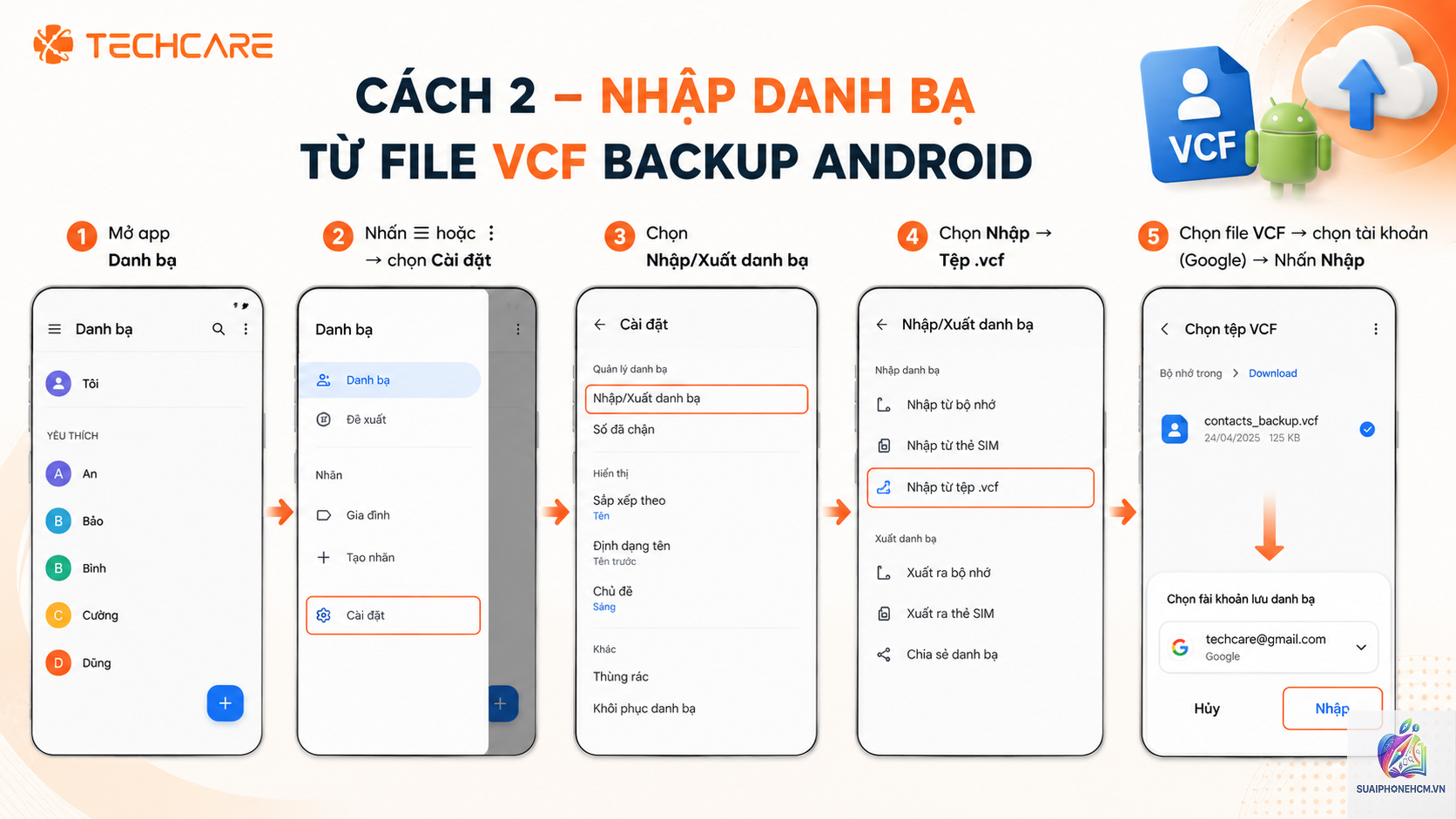
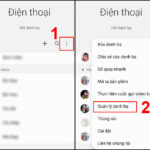
Bước 1: Mở ứng dụng Danh bạ (thường có biểu tượng hình người hoặc sổ địa chỉ). Nhấn vào menu ba dấu gạch ngang (hamburger) ở góc trái hoặc phải màn hình.
Bước 2: Chọn mục Quản lý danh bạ hoặc Cài đặt. Tìm đến tùy chọn Nhập/Xuất.
Bước 3: Chọn Nhập từ tệp.vcf. Hệ thống sẽ yêu cầu bạn duyệt đến vị trí lưu file VCF.
Nếu file VCF được tạo đúng chuẩn (có trường PHOTO với dữ liệu base64), ảnh đại diện sẽ được giữ nguyên. Tuy nhiên, một số ứng dụng xuất VCF cũ có thể bỏ qua trường này. Nếu ảnh bị mất, bạn cần xuất lại file từ nguồn khác hoặc thêm ảnh thủ công.
Có thể nhập file VCF từ iPhone sang Android được không?
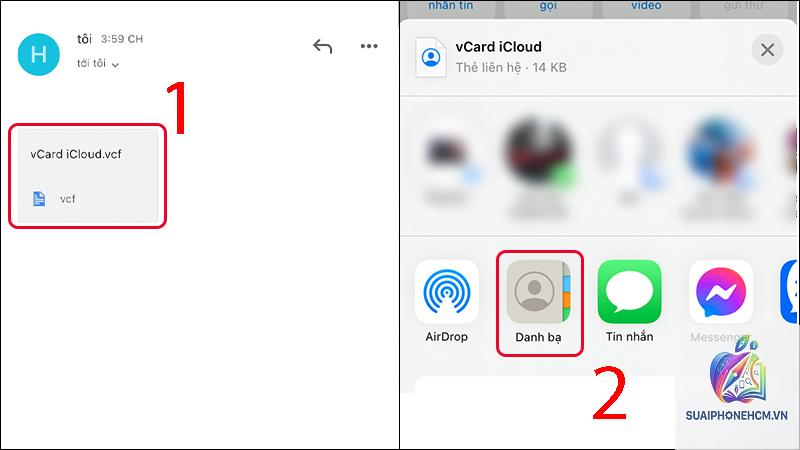
Hoàn toàn được. File VCF là định dạng phổ quát. Cách tốt nhất là xuất danh bạ từ iCloud thành VCF, sau đó nhập vào Google Contacts và đồng bộ sang máy Android. Đảm bảo không mất dữ liệu.
File VCF báo lỗi không hỗ trợ khi nhập vào Outlook phải làm sao?
Outlook chỉ chấp nhận các file VCF chuẩn vCard 2.1 hoặc 3.0. Hãy kiểm tra phiên bản của file VCF bằng cách mở file và xem dòng VERSION:. Nếu là phiên bản 4.0, bạn cần chuyển đổi ngược về 3.0 bằng công cụ online.
Sau khi nhập file VCF, danh bạ hiện số điện thoại sai định dạng (thiếu đầu số)?
Nguyên nhân thường do file VCF gốc lưu số điện thoại không có mã quốc gia (+84). Khi nhập vào máy mới, hệ thống không tự động thêm mã. Bạn nên sử dụng tính năng Định dạng lại số điện thoại trong Google Contacts sau khi nhập.
Lưu ý quan trọng trước và sau khi nhập danh bạ từ file VCF
Để quá trình nhập diễn ra suôn sẻ, hãy ghi nhớ những điểm sau:
Sao lưu danh bạ hiện tại trước khi nhập file mới, đặc biệt nếu bạn sử dụng tài khoản Google hoặc iCloud. Phòng trường hợp xảy ra lỗi ghi đè dữ liệu.
Kiểm tra định dạng file: file VCF phải có đuôi là .vcf hoặc .vcard. Một số trình duyệt có thể đổi tên file thành.txt khi tải về. Hãy đổi lại đuôi trước khi nhập.
Giới hạn số lượng contact: Trên điện thoại cấu hình thấp, việc nhập cùng lúc hơn 2000 contact có thể gây treo máy. Hãy chia nhỏ file nếu cần.
Sau khi nhập, hãy kiểm tra ngẫu nhiên vài contact để đảm bảo không bị lỗi hiển thị tên, số, email.
Kết luận
Việc nắm vững cách nhập danh bạ từ file VCF không chỉ giúp bạn chuyển đổi thiết bị dễ dàng mà còn đảm bảo an toàn cho dữ liệu cá nhân quý giá. Mỗi nền tảng đều có những thao tác riêng, nhưng nhìn chung đều dễ thực hiện nếu bạn làm đúng quy trình. Hãy áp dụng các bước hướng dẫn trong bài viết này, kết hợp với những mẹo nâng cao để quản lý danh bạ của bạn một cách chuyên nghiệp và hiệu quả nhất. Đừng quên sao lưu định kỳ để tránh mất dữ liệu do các sự cố kỹ thuật.