Memoji là tính năng cá nhân hóa độc đáo do Apple phát triển, cho phép người dùng tạo ra một avatar 3D sống động giống hệt mình hoặc theo phong cách hoàn toàn sáng tạo. Tính năng này không chỉ dừng lại ở việc tạo hình đại diện mà còn tích hợp sâu vào hệ sinh thái Apple, từ iMessage, FaceTime cho đến camera. Bài viết này sẽ hướng dẫn bạn cách sử dụng Memoji trên điện thoại một cách toàn diện, giúp bạn khai thác tối đa mọi tính năng thú vị của nó.
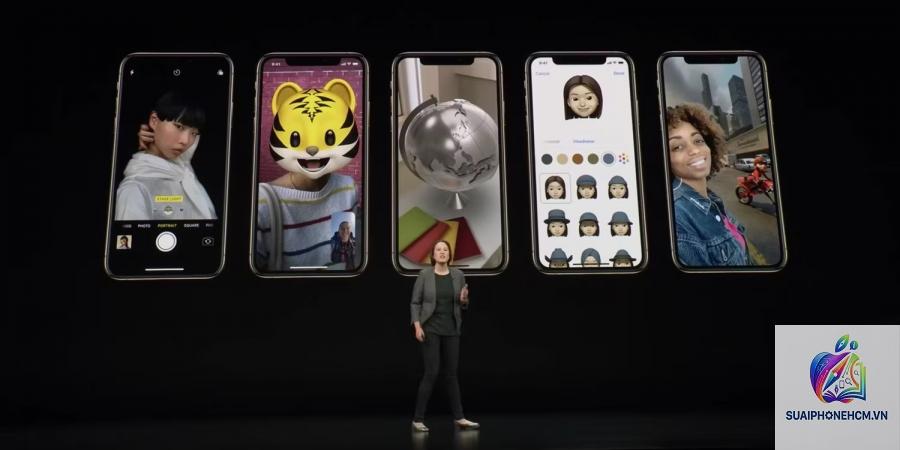
Memoji là một dạng Animoji nâng cao, sử dụng công nghệ nhận diện khuôn mặt TrueDepth camera để mô phỏng biểu cảm khuôn mặt người dùng theo thời gian thực. Không giống như Animoji chỉ có các nhân vật hoạt hình, Memoji cho phép bạn tùy chỉnh mọi chi tiết từ màu da, kiểu tóc, mắt, mũi, miệng cho đến phụ kiện.
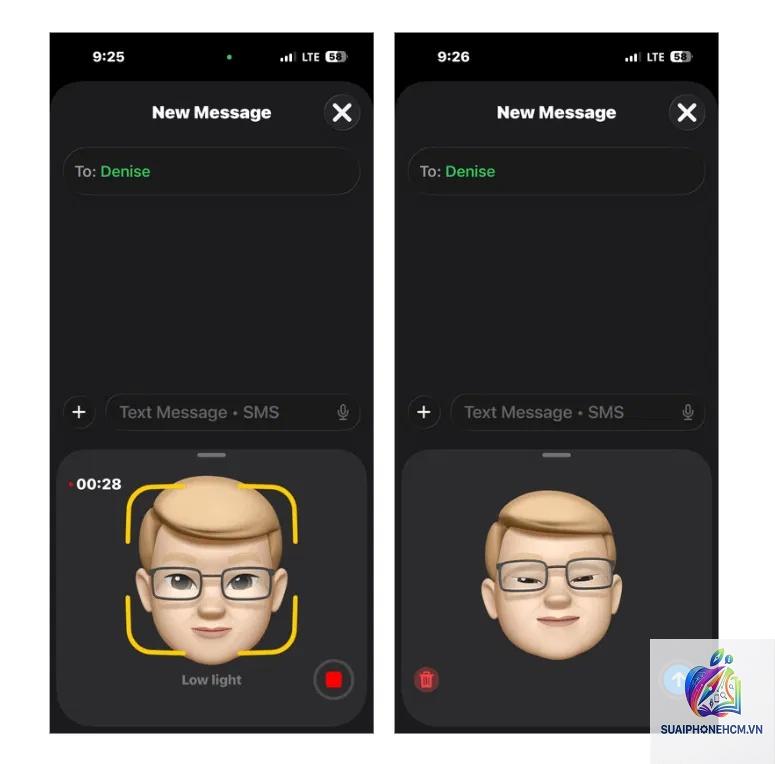
Bản chất của Memoji là một tập hợp các điểm dữ liệu 3D được đồng bộ với cảm biến TrueDepth. Khi bạn di chuyển mặt, nhướn mày, cười hay nháy mắt, Memoji sẽ phản ứng y hệt bạn trong thời gian thực. Công nghệ này lần đầu xuất hiện trên iPhone X vào năm 2017 và liên tục được cải tiến qua các bản cập nhật iOS.
Điều kiện để sử dụng Memoji trên điện thoại
Không phải điện thoại nào cũng hỗ trợ Memoji. 9 inch (thế hệ 3 trở lên)
Thiết bị không có TrueDepth
Có thể tạo Memoji tĩnh nhưng không thể sử dụng biểu cảm thời gian thực
Đối với điện thoại Android, Memoji chính gốc không hoạt động. Tuy nhiên, người dùng Android có thể sử dụng các ứng dụng thay thế như Bitmoji, AR Emoji (Samsung) hoặc Memoji Maker để tạo avatar, nhưng sẽ thiếu khả năng theo dõi khuôn mặt chính xác như Apple.
Cách sử dụng Memoji trên điện thoại: Hướng dẫn từng bước
Tạo Memoji đầu tiên
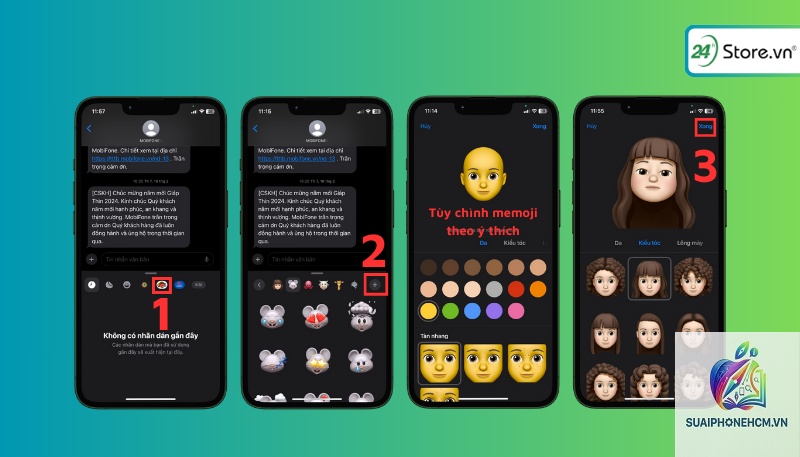
Bước 1: Mở ứng dụng Tin nhắn (Messages) trên iPhone. Bắt đầu một cuộc trò chuyện bất kỳ. Bước 2: Nhấn vào biểu tượng App Store bên cạnh ô nhập tin nhắn. Bước 3: Chọn biểu tượng con khỉ (Animoji) và sau đó nhấn vào dấu + để bắt đầu tạo Memoji mới. Bước 4: Bạn sẽ thấy giao diện tùy chỉnh với hàng loạt tùy chọn. Hãy dành thời gian để chọn màu da, tàn nhang, kiểu tóc, màu tóc, hình dạng mắt, lông mày, mũi, miệng, tai và cả phụ kiện như kính, mũ, tai nghe. Bước 5: Sau khi hoàn tất, nhấn “Xong” (Done) là Memoji đã sẵn sàng.
Sử dụng Memoji trong iMessage
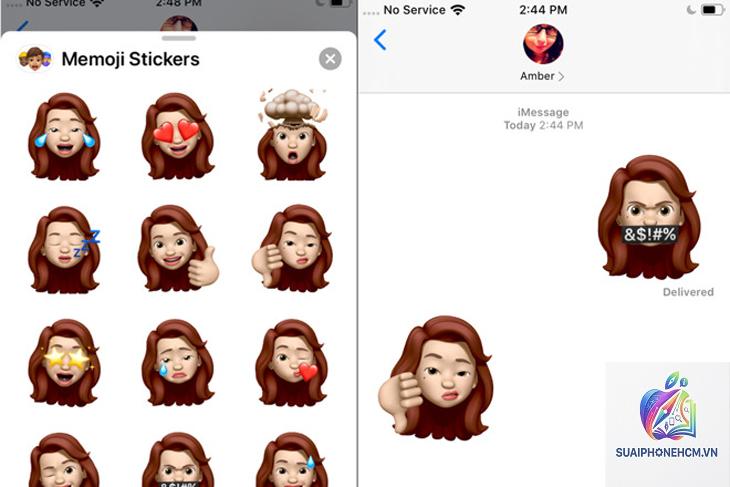
Memoji được sử dụng nhiều nhất trong iMessage.
Vào ứng dụng Tin nhắn, mở bảng Memoji, giữ biểu tượng Memoji bạn muốn xóa, chọn “Xóa”. Hoặc vào Cài đặt > Cài đặt chung > Bàn phím > Bàn phím > Memoji và xóa từ đó.
Có thể sử dụng Memoji trên iPhone không có Face ID không?
Có thể tạo Memoji tĩnh và sử dụng làm sticker, nhưng không thể ghi video biểu cảm hay sử dụng trong FaceTime vì thiếu cảm biến TrueDepth.
Memoji có thể dùng trên ứng dụng bên thứ ba như Zoom, WhatsApp không?
Không trực tiếp. Memoji chỉ hoạt động trong các ứng dụng của Apple. Tuy nhiên,
Kiểm tra kết nối mạng (cần iCloud đồng bộ), đảm bảo TrueDepth camera không bị che khuất, và cập nhật iOS mới nhất. Nếu vẫn lỗi, thử khởi động lại iPhone.
Kết luận
Cách sử dụng Memoji trên điện thoại không hề phức tạp nhưng mang lại trải nghiệm giao tiếp và giải trí hoàn toàn mới. Từ việc tạo ra một avatar giống hệt mình cho đến việc sử dụng chúng trong tin nhắn, FaceTime hay camera, Memoji đã thay đổi cách chúng ta thể hiện bản thân trên không gian số. Để tận dụng tối đa tính năng này, hãy đảm bảo thiết bị của bạn đáp ứng đủ điều kiện phần cứng và luôn cập nhật phiên bản iOS mới nhất. Với những hướng dẫn chi tiết trong bài viết, bạn đã có thể tự tin tạo và sử dụng Memoji một cách chuyên nghiệp.