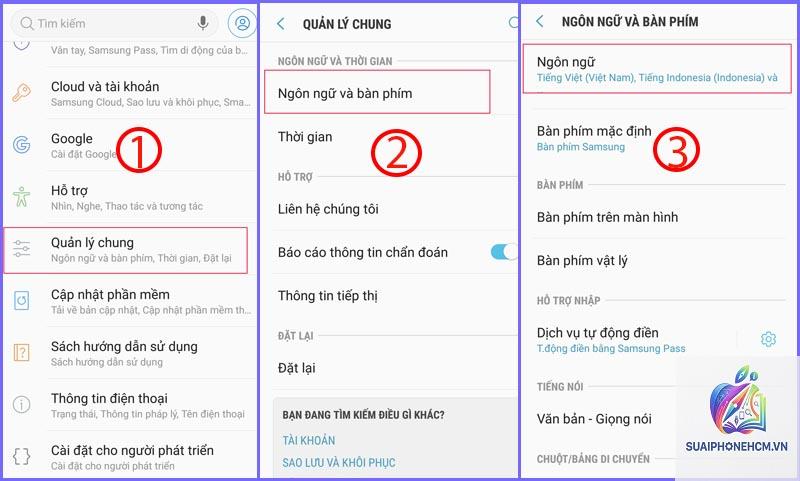
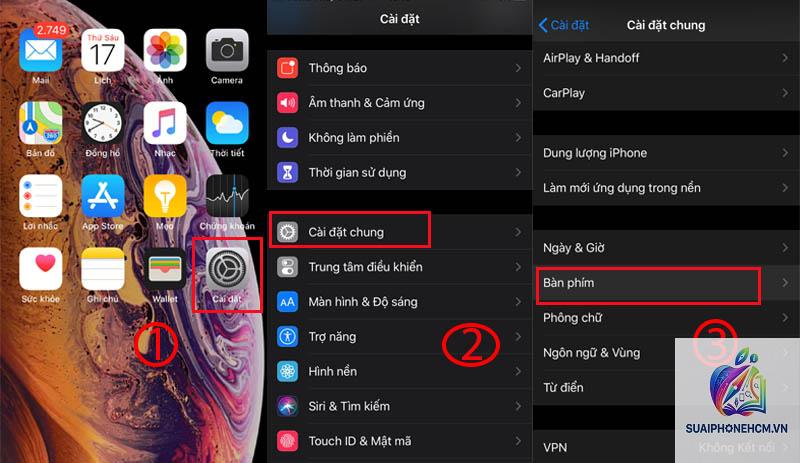
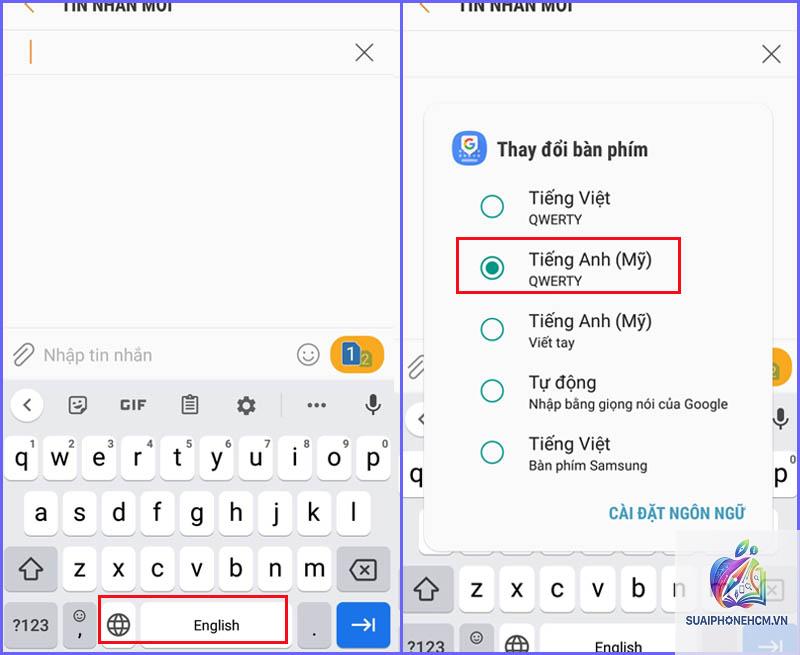
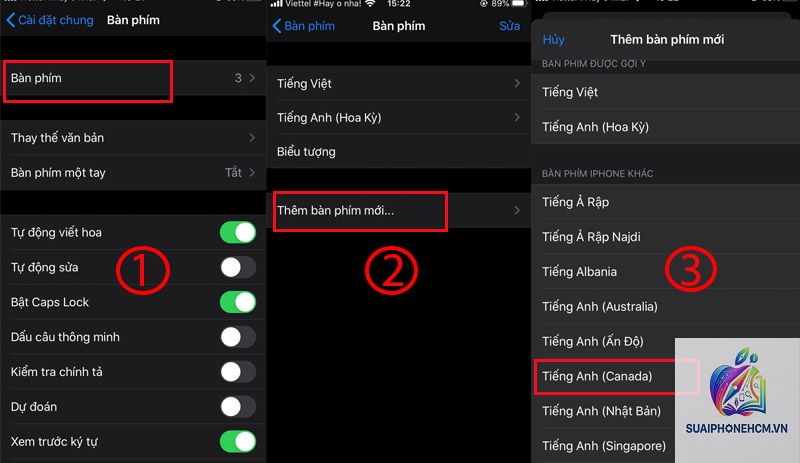
Việc cách thêm ngôn ngữ trên điện thoại không chỉ giúp bạn chuyển đổi giao diện hệ thống mà còn hỗ trợ nhập liệu đa ngữ, phục vụ học tập, công việc hay giao tiếp với bạn bè quốc tế. Hiểu rõ quy trình này giúp bạn tận dụng tối đa tính năng ngôn ngữ mà nhà sản xuất cung cấp. Trong bài viết này, chúng ta sẽ đi từ cơ bản đến nâng cao, bao gồm hướng dẫn cụ thể cho Android và iOS, các lưu ý quan trọng và những sai lầm thường gặp khi thực hiện thao tác thêm ngôn ngữ trên điện thoại.
Thêm ngôn ngữ trên điện thoại thực chất là bạn đang cài đặt một hoặc nhiều gói ngôn ngữ vào hệ điều hành. Các gói này bao gồm hai thành phần chính: ngôn ngữ hiển thị (giao diện, menu, thông báo) và ngôn ngữ nhập liệu (bàn phím, từ điển dự đoán). Mỗi hệ điều hành có cơ chế quản lý riêng, nhưng mục tiêu chung là cho phép người dùng linh hoạt chuyển đổi giữa các ngôn ngữ mà không làm ảnh hưởng đến dữ liệu cá nhân.
Phân loại ngôn ngữ trên điện thoại
Để thực hiện cách thêm ngôn ngữ trên điện thoại một cách chính xác, bạn cần phân biệt hai loại ngôn ngữ chính:
Ngôn ngữ hệ thống: Ảnh hưởng đến toàn bộ giao diện, ứng dụng hệ thống và các thông báo. Khi thay đổi, tên thư mục, nút bấm và nội dung mặc định sẽ chuyển sang ngôn ngữ mới.
Ngôn ngữ bàn phím: Cho phép bạn gõ văn bản bằng nhiều ngôn ngữ khác nhau.
Có.
Không hoàn toàn. Giao diện Android có thể khác giữa Samsung, Xiaomi, Oppo,… Tuy nhiên, nguyên lý chung là tìm mục “Ngôn ngữ và nhập liệu” hoặc “Quản lý chung”. iOS thì đồng nhất trên tất cả iPhone.
Thêm nhiều ngôn ngữ có làm chậm máy không?
Việc thêm ngôn ngữ chỉ tốn một lượng nhỏ dung lượng lưu trữ (vài MB mỗi gói). Không ảnh hưởng đáng kể đến tốc độ xử lý, trừ khi máy có cấu hình rất thấp và chạy quá nhiều bàn phím cùng lúc.
Làm thế nào để xóa ngôn ngữ đã thêm?
Trên Android: vào Cài đặt → Hệ thống → Ngôn ngữ & nhập liệu → Ngôn ngữ, nhấn vào biểu tượng ba chấm hoặc giữ để xóa. Trên iOS: vào Cài đặt → Cài đặt chung → Ngôn ngữ & Vùng, chọn “Sửa” và xóa ngôn ngữ.
Tôi có thể thêm ngôn ngữ không có sẵn trong danh sách không?
Một số ngôn ngữ hiếm có thể không được hỗ trợ. Bạn có thể thử cài đặt ứng dụng bàn phím của bên thứ ba như Gboard hoặc SwiftKey, vốn hỗ trợ hơn 500 ngôn ngữ.
Kết luận
Nắm vững cách thêm ngôn ngữ trên điện thoại là kỹ năng cơ bản nhưng mang lại nhiều lợi ích thiết thực, từ hỗ trợ học tập, làm việc đến giao tiếp quốc tế. Dù bạn dùng Android hay iOS, quy trình đều trực quan và có thể tùy chỉnh linh hoạt theo nhu cầu cá nhân. Hãy luôn kiểm tra thứ tự ưu tiên, thêm bàn phím tương ứng và cập nhật hệ điều hành để trải nghiệm được mượt mà nhất. Nếu gặp vấn đề, bạn có thể tham khảo các diễn đàn công nghệ hoặc trang hỗ trợ chính thức của nhà sản xuất để được hướng dẫn chi tiết hơn.