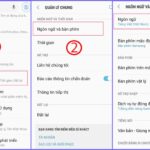
Bạn đang gõ văn bản và thấy bàn phím điện thoại tự động sửa sai, gợi ý những từ kỳ lạ hoặc không phù hợp với ngữ cảnh? Đây là lúc bạn cần tìm hiểu cách thay đổi từ điển bàn phím trên điện thoại. Việc tinh chỉnh từ điển cá nhân giúp bạn làm chủ hoàn toàn trải nghiệm gõ phím, tối ưu tốc độ và chính xác. Từ điển bàn phím là một cơ sở dữ liệu từ vựng được tích hợp sẵn hoặc do người dùng tự xây dựng, cho phép bàn phím dự đoán, tự động sửa lỗi và gợi ý từ trong quá trình soạn thảo. Bài viết này sẽ hướng dẫn bạn từng bước cụ thể cho cả hệ điều hành Android và iOS, cùng với những mẹo chuyên sâu giúp bạn tận dụng tối đa tính năng này.
Mỗi người có thói quen sử dụng ngôn ngữ, từ vựng chuyên ngành và cách viết tắt riêng. Từ điển mặc định thường chỉ chứa các từ thông dụng, dẫn đến việc gõ sai liên tục. Khi bạn làm chủ cách thay đổi từ điển bàn phím trên điện thoại,
Vào Cài đặt Gboard > Từ điển > chọn ngôn ngữ > nhấn giữ từ cần xóa > chọn Xóa. Cũng có thể nhấn giữ từ gợi ý khi gõ và chọn “Xóa khỏi từ điển”.
Cách thay đổi từ điển bàn phím trên điện thoại iPhone có giống Android không?
Không hoàn toàn. iOS không có giao diện từ điển mở như Android. Bạn phải dùng tính năng Thay thế văn bản hoặc đặt lại toàn bộ từ điển. Bàn phím thứ ba như Gboard trên iOS có thể có tùy chỉnh riêng.
Từ điển bàn phím và từ điển chính tả có khác nhau không?
Có. Từ điển chính tả (spell checker) là cơ sở dữ liệu để kiểm tra lỗi chính tả, còn từ điển bàn phím bao gồm cả dự đoán, tự động sửa và từ viết tắt. Tuy nhiên, trên nhiều bàn phím, hai khái niệm này hòa làm một.
Tôi có thể xuất từ điển từ điện thoại này sang điện thoại khác không?
Có, nếu bạn dùng Gboard và đăng nhập cùng tài khoản Google, từ điển sẽ đồng bộ tự động. SwiftKey đồng bộ qua tài khoản Microsoft. Với bàn phím mặc định Samsung, bạn cần dùng Samsung Cloud để sao lưu.
Tại sao bàn phím vẫn gợi ý từ sai dù tôi đã xóa nó?
Có thể từ đó vẫn còn trong bộ nhớ đệm. Hãy thử khởi động lại bàn phím hoặc điện thoại. Nếu vẫn không được, đặt lại toàn bộ từ điển học (learned data) trong cài đặt ứng dụng.
Kết Luận
Cách thay đổi từ điển bàn phím trên điện thoại không phải là thao tác phức tạp, nhưng mang lại hiệu quả rõ rệt trong trải nghiệm gõ phím hàng ngày. Bằng cách hiểu rõ các loại từ điển, nắm vững hướng dẫn cho từng nền tảng (Android, iOS) và từng ứng dụng (Gboard, SwiftKey, Samsung Keyboard, Apple Keyboard), bạn có thể chủ động xây dựng một bộ từ vựng cá nhân hóa, tối ưu cho công việc và giao tiếp. Hãy bắt đầu bằng việc thêm những từ bạn thường xuyên gõ sai hoặc mất nhiều thời gian gõ đầy đủ. Chỉ mất vài phút thiết lập, bạn sẽ tiết kiệm được hàng giờ gõ phím trong tương lai.