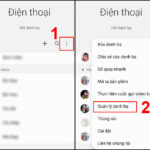
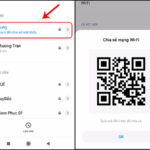
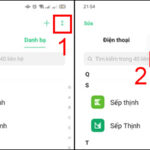
Việc chuyển danh bạ từ điện thoại cũ sang máy mới, sao lưu dự phòng hay chia sẻ danh sách liên hệ cho đồng nghiệp luôn là nhu cầu thiết yếu. File VCF (vCard) là định dạng tiêu chuẩn toàn cầu cho phép lưu trữ và trao đổi thông tin liên lạc một cách dễ dàng. Bài viết này sẽ hướng dẫn bạn cách xuất danh bạ thành file VCF trên các hệ điều hành phổ biến, từ Android, iOS đến máy tính Windows và macOS, kèm theo những mẹo xử lý lỗi thường gặp và cách tối ưu file VCF để sử dụng hiệu quả nhất.
File VCF là gì và tại sao nên chọn định dạng này để sao lưu danh bạ?
File VCF (Virtual Contact File) có đuôi mở rộng.vcf, là một tiêu chuẩn quốc tế dùng để lưu trữ thông tin liên hệ như họ tên, số điện thoại, email, địa chỉ, ghi chú và ảnh đại diện. Định dạng này được hỗ trợ bởi tất cả các hệ điều hành di động, ứng dụng email (Outlook, Gmail, Thunderbird) và các dịch vụ đám mây như iCloud, Google Contacts. Khi bạn thực hiện cách xuất danh bạ thành file VCF, bạn sẽ nhận được một tập tin nhẹ, dễ di chuyển, có thể mở được trên bất kỳ thiết bị nào mà không cần cài đặt thêm phần mềm.
Ưu điểm vượt trội của file VCF so với các định dạng khác
Tương thích đa nền tảng: File.vcf hoạt động hoàn hảo trên Android, iPhone, Windows và macOS.
Dung lượng nhỏ gọn: Một danh bạ với 500 liên hệ chỉ chiếm khoảng 100-150KB, dễ dàng gửi qua email hoặc nhắn tin.
Giữ nguyên cấu trúc dữ liệu: Hỗ trợ đầy đủ các trường thông tin như nhóm liên hệ, ngày sinh, website và ghi chú.
Không phụ thuộc vào dịch vụ đám mây:
Nếu bạn xuất đúng định dạng và chọn ứng dụng uy tín, gần như 100% dữ liệu được giữ nguyên. Tuy nhiên, một số trường hợp ngoại lệ như ảnh đại diện có thể bị mất nếu dùng phiên bản vCard cũ hoặc ứng dụng không hỗ trợ.
Làm thế nào để xuất danh bạ từ iPhone sang Android bằng file VCF?
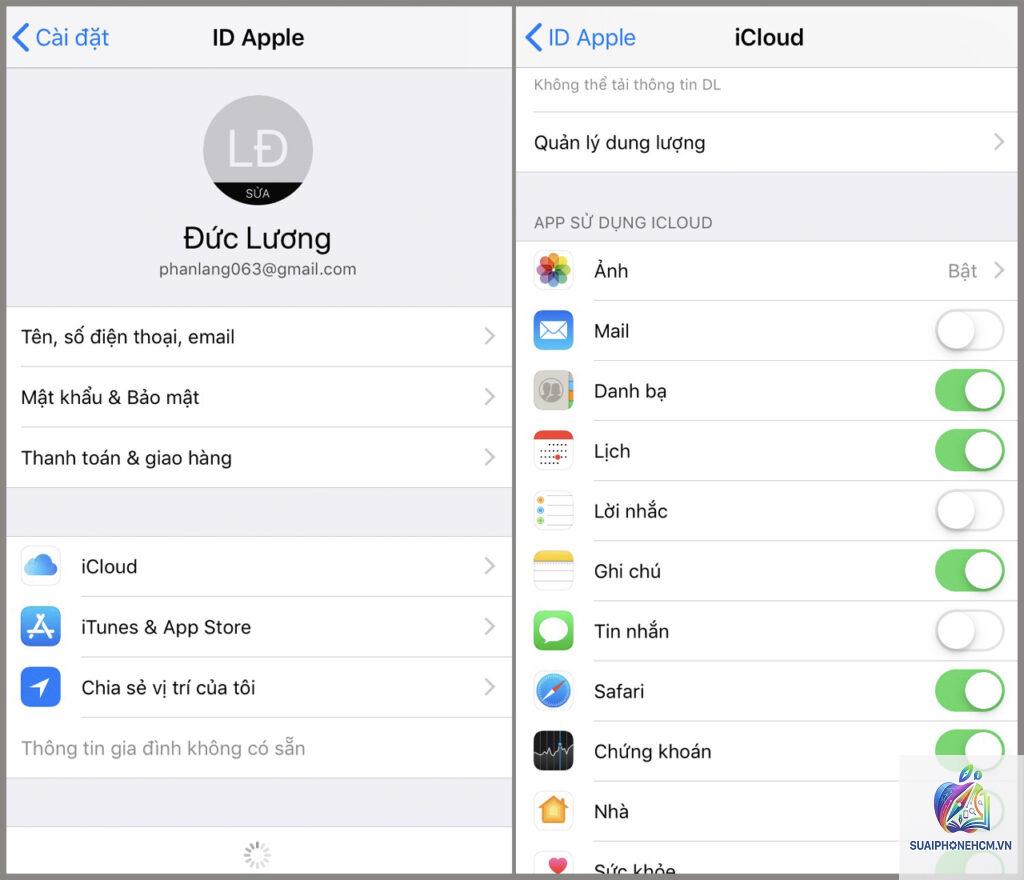
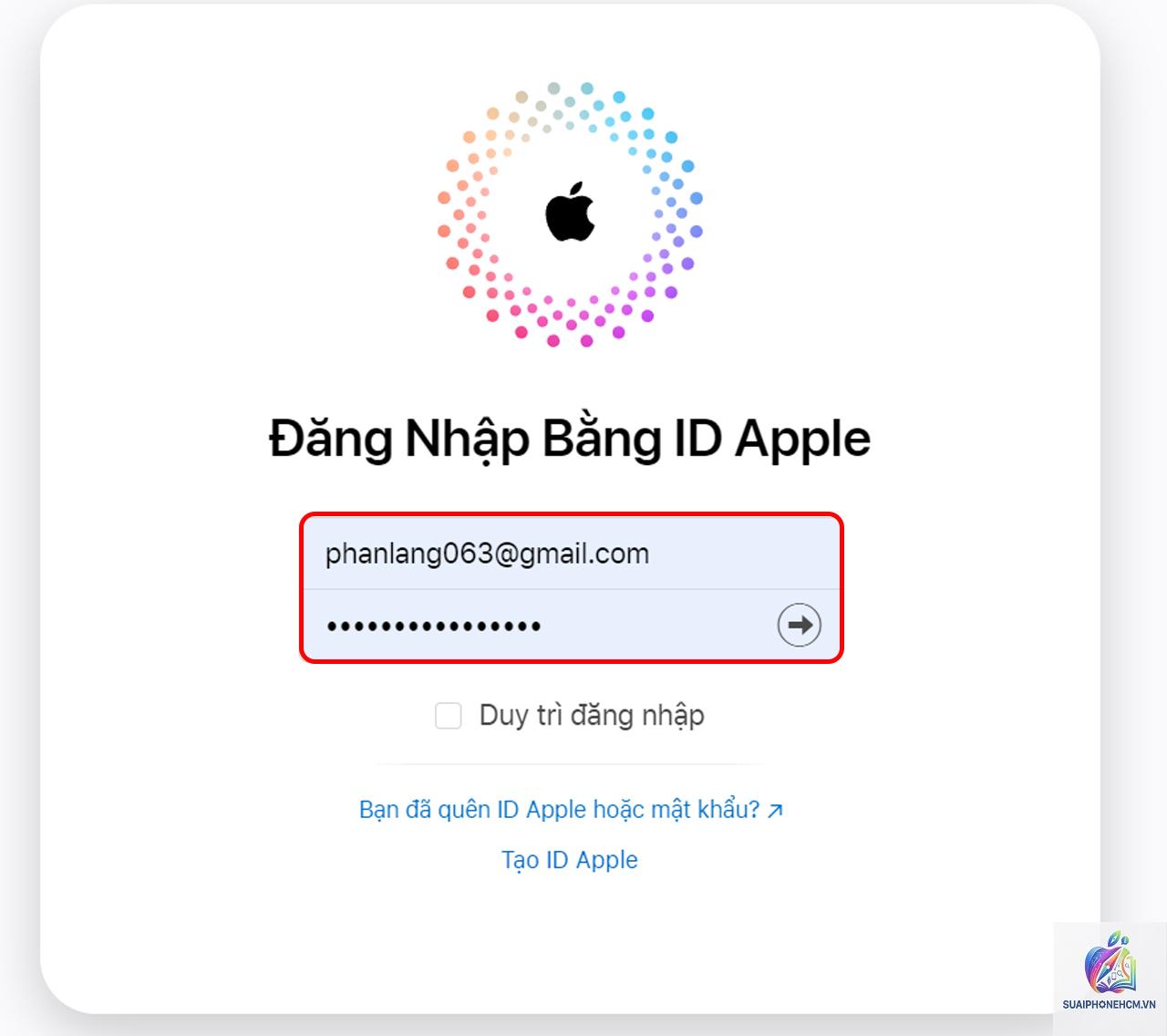
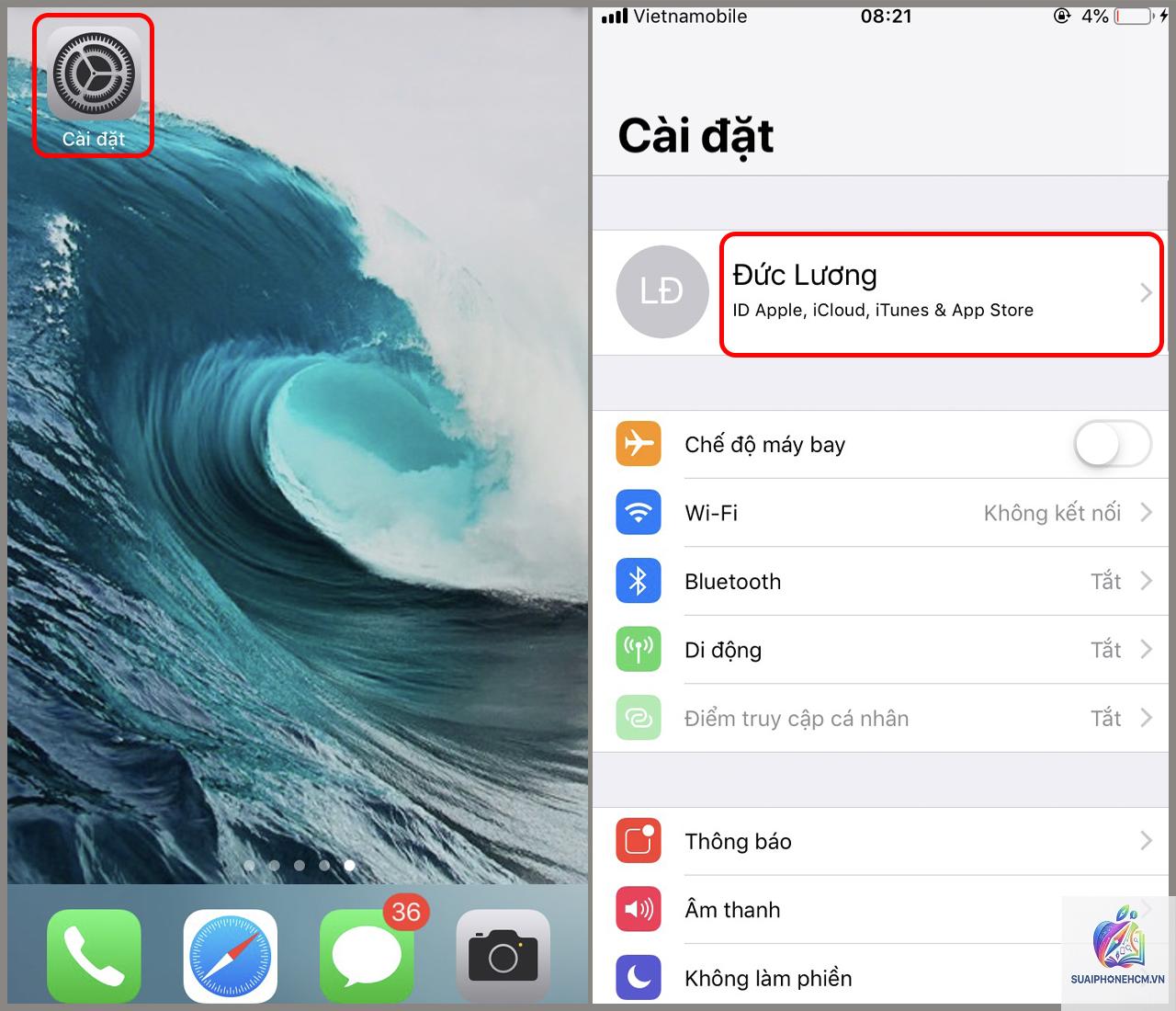
Đầu tiên, xuất danh bạ từ iCloud (theo hướng dẫn ở trên). Sau đó, gửi file.vcf qua email đến điện thoại Android hoặc tải file về máy tính và chép vào bộ nhớ Android. Mở file VCF trên Android, hệ thống sẽ tự động nhập toàn bộ danh bạ.
Có thể xuất danh bạ thành file VCF mà không cần Internet không?
Hoàn toàn có thể. Trên Android, bạn xuất trực tiếp từ ứng dụng Danh bạ ra thẻ nhớ hoặc bộ nhớ trong. Trên iPhone, bạn dùng ứng dụng Danh bạ và chia sẻ qua AirDrop hoặc lưu vào Files. Đều không cần kết nối Internet.
File VCF có giới hạn số lượng liên hệ không?
Về mặt lý thuyết, không có giới hạn. Nhưng thực tế, mỗi file VCF nên chứa dưới 5.000 liên hệ để đảm bảo quá trình nhập trên điện thoại diễn ra mượt mà. Nếu có nhiều hơn, hãy chia thành nhiều file nhỏ.
Tôi có thể mở file VCF trên máy tính để chỉnh sửa không?
Có. Bạn có thể mở file VCF bằng Notepad (Windows) hoặc TextEdit (Mac) để xem dữ liệu thô. Tuy nhiên, để chỉnh sửa trực quan, bạn nên nhập file vào Google Contacts hoặc Microsoft Outlook, sửa thông tin rồi xuất lại.
Kết luận
Cách xuất danh bạ thành file VCF là thao tác đơn giản nhưng vô cùng hữu ích, giúp bạn chủ động trong việc sao lưu, chuyển đổi và chia sẻ danh bạ giữa các thiết bị và nền tảng khác nhau. Dù bạn sử dụng điện thoại Android, iPhone hay máy tính Windows, macOS, đều có thể thực hiện chỉ trong vài bước. Hãy luôn kiểm tra file VCF sau khi xuất để đảm bảo không có lỗi mã hóa hoặc thiếu thông tin quan trọng. Với những hướng dẫn chi tiết trong bài viết này, bạn đã có thể tự tin thực hiện cách xuất danh bạ thành file VCF một cách chính xác và hiệu quả nhất.