Khi bạn đang lướt Facebook trên iPhone và phát hiện video không thể tải, dù đã thử nhiều lần, cảm giác khó chịu là điều dễ hiểu. Lỗi facebook không tải được video trên iphone là một trong những vấn đề phổ biến mà người dùng iOS thường gặp. Bài viết này sẽ phân tích chi tiết các nguyên nhân và cung cấp hướng dẫn khắc phục từ cơ bản đến nâng cao, giúp bạn xem video mượt mà trở lại.
Bản chất của lỗi Facebook không tải video trên iPhone
Lỗi này xảy ra khi ứng dụng Facebook trên iPhone không thể truy xuất hoặc phát nội dung video từ máy chủ. Biểu hiện thường thấy là video hiển thị vòng tròn loading, màn hình đen, hoặc thông báo “Đã xảy ra lỗi” hoặc “Không thể tải video”. Nguyên nhân có thể đến từ nhiều phía: kết nối mạng, cấu hình ứng dụng, bộ nhớ đệm, lỗi phần mềm, hoặc thậm chí là do chính ứng dụng Facebook gặp sự cố tạm thời.
Phân loại nguyên nhân chính
Có hai nhóm nguyên nhân chính dẫn đến tình trạng facebook không tải được video trên iphone:
Nguyên nhân từ phía người dùng: Bao gồm kết nối Internet yếu, cài đặt ứng dụng sai, bộ nhớ cache đầy, phiên bản Facebook lỗi thời, hoặc cài đặt hạn chế dữ liệu nền.
Nguyên nhân từ phía hệ thống: Máy chủ Facebook gặp sự cố, bản cập nhật ứng dụng có lỗi, hoặc xung đột với phiên bản iOS.
Hướng dẫn chi tiết khắc phục lỗi Facebook không tải được video trên iPhone
1. Kiểm tra kết nối Internet
Yếu tố đầu tiên và thường gặp nhất là kết nối mạng. Video cần băng thông ổn định để tải.
Chuyển đổi giữa Wi-Fi và dữ liệu di động (4G/5G) để kiểm tra.
Thử tải một video trên ứng dụng khác (YouTube, TikTok) để xác nhận mạng hoạt động tốt.
Khởi động lại bộ định tuyến (router) nếu đang dùng Wi-Fi.
Vào Cài đặt > Wi-Fi, chọn mạng đang kết nối và nhấn “Quên mạng này”, sau đó kết nối lại.
2. Xóa bộ nhớ cache của ứng dụng Facebook
Cache tích tụ theo thời gian có thể làm chậm hoặc gây lỗi khi tải video. Đây là cách làm sạch hiệu quả.
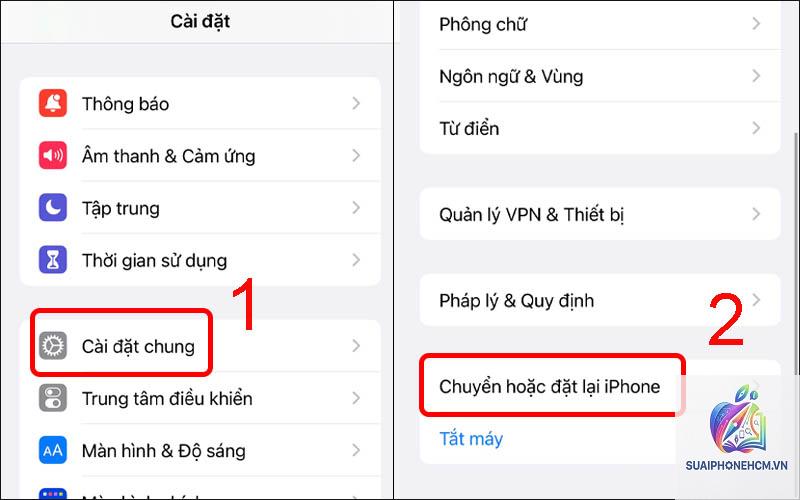
Vào Cài đặt iPhone > Cài đặt chung > Bộ nhớ iPhone.
Cuộn xuống tìm ứng dụng Facebook, nhấn vào đó.
Chọn “Xóa ứng dụng” (Offload App) để giữ lại dữ liệu nhưng xóa cache, hoặc “Xóa ứng dụng” (Delete App) để xóa hoàn toàn và cài lại sau.
Sau khi xóa, cài đặt lại Facebook từ App Store và đăng nhập.
3. Cập nhật ứng dụng Facebook và iOS
Phiên bản cũ thường chứa lỗi đã được vá trong các bản cập nhật sau.
Mở App Store, nhấn vào biểu tượng tài khoản, cuộn xuống phần “Cập nhật có sẵn”, tìm Facebook và nhấn “Cập nhật”.
Kiểm tra bản cập nhật iOS: Cài đặt > Cài đặt chung > Cập nhật phần mềm. Nếu có phiên bản mới, hãy tải về.
4. Khởi động lại iPhone
Thao tác đơn giản này giúp giải phóng bộ nhớ RAM và làm mới các tiến trình hệ thống.
Nhấn giữ nút nguồn và nút tăng/giảm âm lượng (tùy dòng máy) đến khi xuất hiện thanh trượt “Tắt máy”.
Kéo thanh trượt, đợi 30 giây, sau đó nhấn giữ nút nguồn để khởi động lại.
5. Kiểm tra cài đặt dữ liệu nền và hạn chế ứng dụng
Nếu Facebook bị giới hạn sử dụng dữ liệu nền, video sẽ không tải khi bạn chuyển sang ứng dụng khác.
Vào Cài đặt > Di động (hoặc Dữ liệu di động).
Cuộn xuống danh sách ứng dụng, tìm Facebook và đảm bảo công tắc bật màu xanh.
Vào Cài đặt > Cài đặt chung > Làm mới ứng dụng nền, bật cho Facebook.
6. Đăng xuất và đăng nhập lại tài khoản Facebook
Đôi khi lỗi liên quan đến phiên đăng nhập hoặc dữ liệu tài khoản bị hỏng.
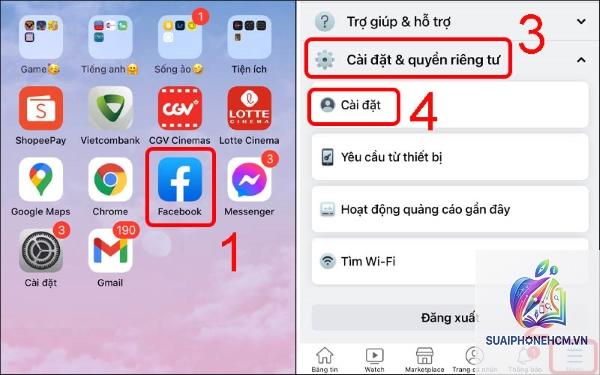
Mở Facebook, vào Menu (biểu tượng ba dấu gạch) > Cài đặt & quyền riêng tư > Cài đặt.
Cuộn xuống cuối, chọn “Đăng xuất”.
Sau đó đăng nhập lại bằng email/số điện thoại và mật khẩu.
7. Xóa và cài đặt lại ứng dụng Facebook
Nếu các cách trên không hiệu quả, việc cài đặt lại ứng dụng thường giải quyết triệt để.
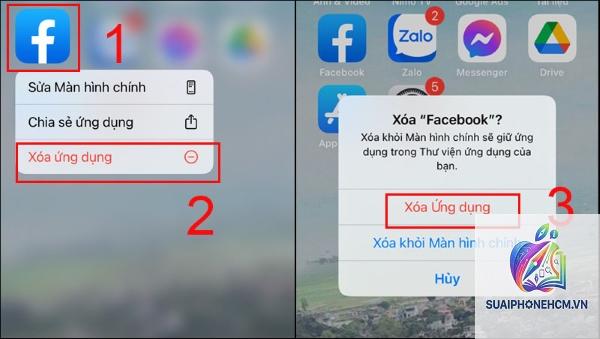
Nhấn giữ biểu tượng Facebook trên màn hình chính, chọn “Xóa ứng dụng”.
Xác nhận xóa.
Vào App Store, tải Facebook về, đăng nhập và kiểm tra.
8. Sử dụng Facebook qua trình duyệt Safari
Đây là giải pháp tạm thời để xác định lỗi có nằm ở ứng dụng hay không.
Mở Safari, truy cập m.facebook.com.
Đăng nhập và thử phát video. Nếu video tải được, vấn đề thuộc về ứng dụng Facebook.
So sánh các phương pháp khắc phục lỗi Facebook không tải video
Phương pháp
Mức độ khó
Thời gian thực hiện
Hiệu quả
Kiểm tra kết nối mạng
Dễ
1-2 phút
Cao nếu mạng yếu
Xóa cache ứng dụng
Trung bình
3-5 phút
Cao
Cập nhật ứng dụng/iOS
Dễ
5-10 phút
Cao nếu do lỗi phiên bản
Khởi động lại iPhone
Dễ
1 phút
Trung bình
Kiểm tra dữ liệu nền
Dễ
2 phút
Cao
Đăng xuất/đăng nhập
Dễ
3 phút
Trung bình
Xóa và cài lại Facebook
Khó
10 phút
Rất cao
Dùng Safari thay thế
Dễ
2 phút
Giúp chẩn đoán
Lợi ích khi khắc phục thành công lỗi Facebook không tải video
Tiết kiệm thời gian và tránh bực bội khi không thể xem nội dung yêu thích.
Đảm bảo trải nghiệm mạng xã hội liền mạch, đặc biệt với các video livestream hoặc tin tức quan trọng.
Giúp phát hiện sớm các vấn đề về mạng hoặc phần mềm trên iPhone.
Tối ưu hóa dung lượng bộ nhớ bằng cách xóa cache thường xuyên.
Hạn chế cần lưu ý khi xử lý lỗi
Việc xóa ứng dụng sẽ làm mất dữ liệu cục bộ như tin nhắn chưa đồng bộ (nếu có), nhưng dữ liệu trên máy chủ vẫn còn.
Một số giải pháp yêu cầu kết nối Internet ổn định, nếu mạng quá yếu sẽ không kiểm tra được hiệu quả.
Nếu lỗi xuất phát từ máy chủ Facebook, bạn phải chờ đợi nhà phát triển khắc phục.
Ứng dụng thực tế: Khi nào cần can thiệp sâu?
Nếu
Video yêu cầu băng thông lớn và ổn định hơn ảnh. Nếu mạng chập chờn hoặc bị giới hạn tốc độ, video sẽ không tải trong khi ảnh vẫn hiển thị. Ngoài ra, lỗi codec video hoặc cache có thể khiến ứng dụng bỏ qua việc tải video.
Làm thế nào để xóa cache Facebook mà không cần xóa ứng dụng?
iPhone không có chức năng xóa cache riêng cho từng ứng dụng. Cách duy nhất là gỡ ứng dụng (offload) hoặc xóa và cài lại.
Có. VPN có thể làm chậm kết nối hoặc bị chặn bởi máy chủ Facebook. Hãy thử tắt VPN và kiểm tra lại. Nếu video tải được, vấn đề nằm ở VPN.
Tôi đã thử mọi cách nhưng Facebook vẫn không tải video, phải làm sao?
Nếu đã thử đầy đủ các bước từ kiểm tra mạng, xóa cache, cập nhật, cài lại ứng dụng, đặt lại cài đặt mạng mà vẫn không được, hãy thử khôi phục cài đặt gốc iPhone (sao lưu trước) hoặc liên hệ hỗ trợ kỹ thuật của Apple và Facebook.
Kết luận
Lỗi facebook không tải được video trên iphone không phải là vấn đề quá phức tạp nếu bạn tiếp cận đúng hướng. Bắt đầu từ những kiểm tra đơn giản như kết nối mạng, xóa cache rồi mới đến các bước nâng cao hơn. Áp dụng tuần tự các phương pháp trong bài viết này, hầu hết người dùng đều có thể tự khắc phục thành công trong vòng 10-15 phút. Hãy duy trì thói quen cập nhật ứng dụng và dọn dẹp bộ nhớ định kỳ để tránh gặp lại lỗi tương tự trong tương lai.