iPhone không đồng bộ iCloud là một trong những lỗi phổ biến khiến nhiều người dùng Apple mất dữ liệu quý giá. Khi tính năng đồng bộ gặp trục trặc, ảnh, danh bạ, ghi chú hay lịch sẽ không được cập nhật giữa các thiết bị. Bài viết này phân tích toàn bộ nguyên nhân và hướng dẫn chi tiết từng bước khắc phục, giúp bạn lấy lại nhịp đồng bộ ổn định.
Bản chất của đồng bộ iCloud và vì sao iPhone thường xuyên báo lỗi
iCloud hoạt động như một cầu nối đồng bộ giữa iPhone, iPad, Mac và máy chủ Apple. Khi bạn chụp ảnh, thêm danh bạ hay chỉnh sửa ghi chú, dữ liệu được truyền lên đám mây, sau đó đẩy xuống các thiết bị khác cùng tài khoản. Quá trình này đòi hỏi kết nối Internet ổn định, tài khoản hợp lệ và dung lượng iCloud còn trống.
Lỗi iPhone không đồng bộ iCloud xuất hiện khi một trong các yếu tố đó bị gián đoạn. Có thể do mạng yếu, mật khẩu sai, bộ nhớ iCloud đầy, cài đặt bị tắt hoặc xung đột dữ liệu tạm thời. Việc nhận diện đúng nguyên nhân giúp bạn tiết kiệm thời gian xử lý, đồng thời tránh mất mát không đáng có.
Dấu hiệu nhận biết iPhone đang không đồng bộ iCloud
Trước khi sửa, bạn cần xác định chính xác thiết bị có đang gặp lỗi hay không. Những dấu hiệu sau đây cho thấy đồng bộ iCloud đã ngừng hoạt động:
Ảnh chụp mới không hiển thị trên thư viện iCloud của máy tính hay iPad.
Danh bạ thêm trên iPhone không xuất hiện trên các thiết bị Apple khác.
Ghi chú, lời nhắc, nhắc lịch không đồng nhất giữa các máy.
Thông báo “iCloud đồng bộ bị tạm dừng” hoặc “Không thể tải lên iCloud” hiển thị thường xuyên.
Dung lượng iCloud hiển thị 0 KB mặc dù bạn vừa chụp ảnh.
Khi gặp một trong các dấu hiệu trên, việc kiểm tra và khắc phục ngay là cần thiết để tránh dữ liệu mới bị mất khi đổi máy hoặc reset iPhone.
Nguyên nhân khiến iPhone không đồng bộ iCloud
1. Kết nối Internet không ổn định hoặc chậm
iCloud yêu cầu mạng Wi-Fi hoặc dữ liệu di động với tốc độ tối thiểu để truyền tải. Mạng yếu, chập chờn hoặc sử dụng VPN không tương thích thường gây gián đoạn quá trình đồng bộ. Hãy kiểm tra tốc độ mạng bằng cách tải một trang web hoặc ứng dụng, nếu chậm, đồng bộ sẽ bị treo.
2. Mật khẩu tài khoản Apple ID sai hoặc đã thay đổi
Nếu bạn vừa đổi mật khẩu iCloud trên máy tính nhưng chưa cập nhật trên iPhone, thiết bị sẽ không thể xác thực đồng bộ. Lỗi này thường kèm thông báo “Xác thực thất bại” hoặc “Đăng nhập lại”.
3. Dung lượng iCloud miễn phí (5GB) đã đầy
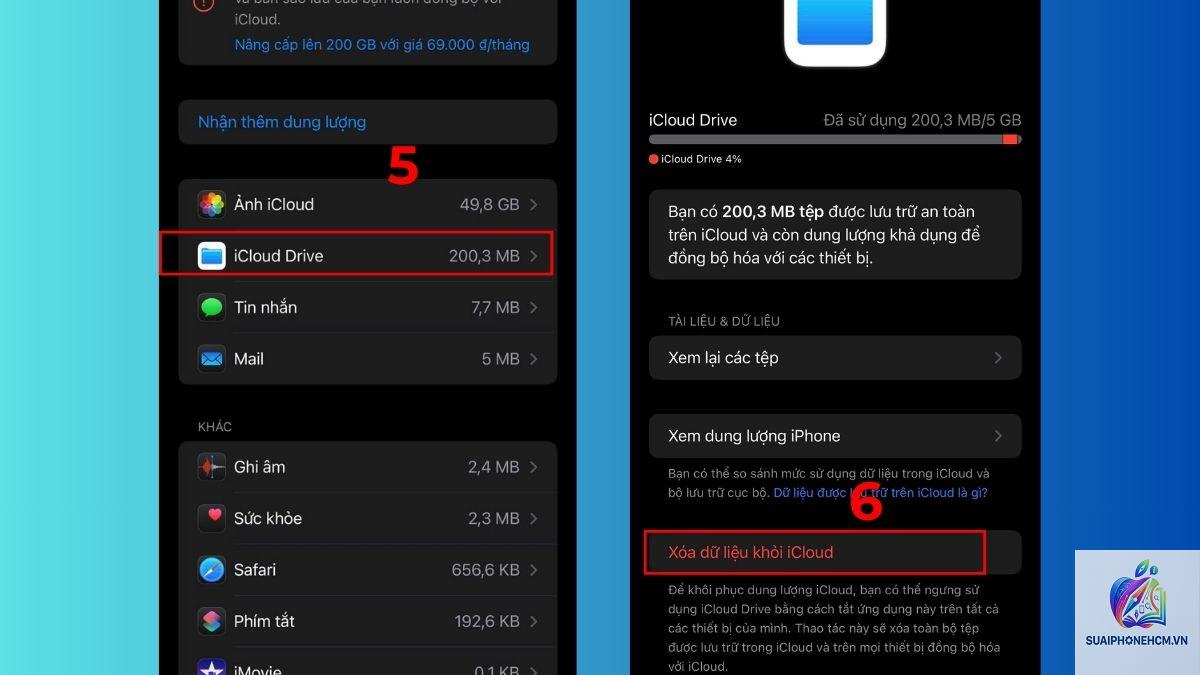
Apple chỉ cung cấp 5GB miễn phí. Sau nhiều năm sử dụng, dữ liệu như ảnh, backup, tin nhắn dễ dàng vượt quá giới hạn. Khi đầy, iPhone sẽ ngừng đồng bộ hoàn toàn để tránh phát sinh lỗi ghi đè.
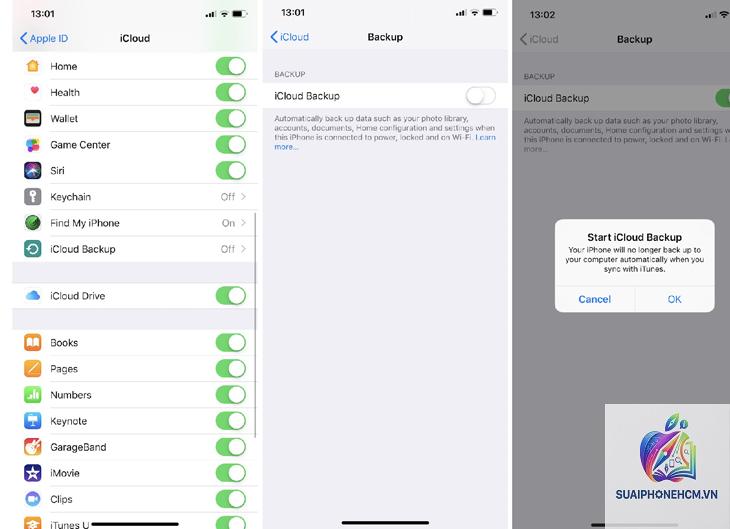
Nguyên nhân thường do dung lượng iCloud đầy, mạng yếu, hoặc chế độ tiết kiệm pin đang bật. Hãy kiểm tra dung lượng tại Cài đặt > iCloud > Quản lý dung lượng, nếu đầy hãy xóa bớt hoặc nâng cấp gói. Nếu mạng yếu, hãy chuyển sang Wi-Fi mạnh hơn và tắt chế độ dữ liệu thấp.
Làm sao để đồng bộ danh bạ iPhone với iCloud nhanh nhất?
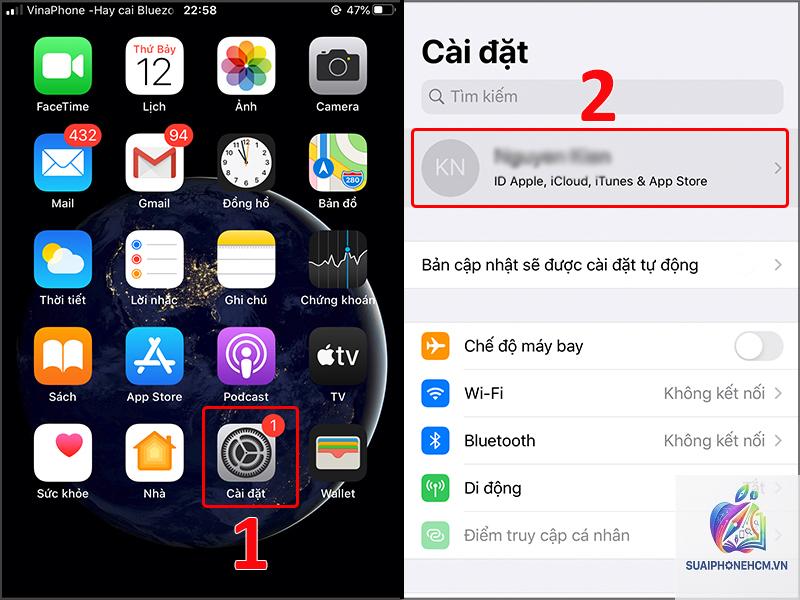
Vào Cài đặt > iCloud > Bật Danh bạ. Nếu đã bật nhưng chưa đồng bộ, hãy tắt rồi bật lại, chờ 2-3 phút. Đồng thời đảm bảo tài khoản Apple ID đã được xác minh và không có xung đột với ứng dụng danh bạ bên thứ ba.
iPhone báo “iCloud đồng bộ bị tạm dừng” là lỗi gì?
Đây là thông báo iPhone tạm ngưng đồng bộ do hết dung lượng iCloud hoặc không thể kết nối máy chủ. Cách xử lý: giải phóng dung lượng ngay lập tức, kiểm tra kết nối Internet, nếu vẫn lỗi, hãy đăng xuất và đăng nhập lại Apple ID.
Có mất dữ liệu không nếu đăng xuất iCloud trên iPhone?
Nếu chưa backup, dữ liệu lưu trên máy (ảnh, danh bạ, ghi chú) sẽ bị xóa khi đăng xuất nếu bạn chọn giữ dữ liệu trên iPhone. Tuy nhiên, các bản sao iCloud vẫn an toàn. Tốt nhất bạn nên sao lưu qua iCloud hoặc iTunes trước khi đăng xuất.
Tại sao đồng bộ iCloud rất chậm dù mạng tốt?
Có thể do có quá nhiều dữ liệu nhỏ (hàng nghìn ảnh, tin nhắn) khiến quá trình tốn thời gian. Hoặc iPhone đang thực hiện đồng bộ nền cho iCloud Drive, backup tự động. Hãy mở ứng dụng Ảnh, đợi vài giờ, nếu quá lâu (>24h) thì thử reset lại mạng hoặc liên hệ Apple.
Kết luận
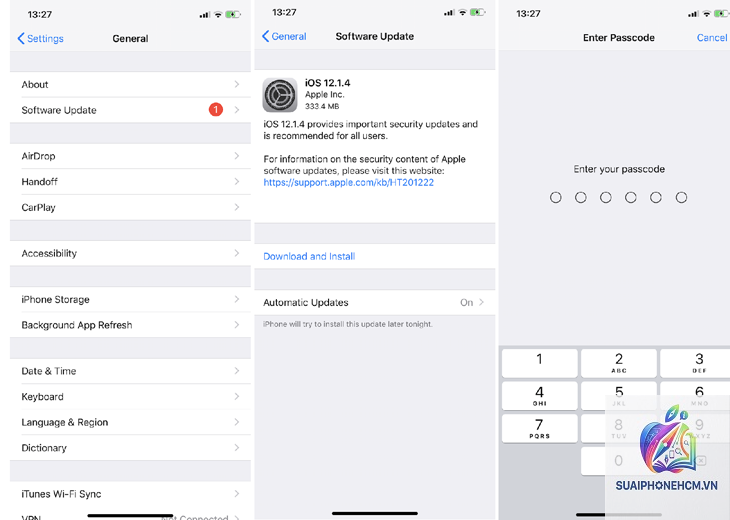
Lỗi iPhone không đồng bộ iCloud hoàn toàn có thể xử lý nếu bạn làm đúng quy trình và kiên nhẫn. Từ kiểm tra mạng, dung lượng, đến đăng xuất tài khoản và cập nhật iOS, hầu hết các trường hợp sẽ được giải quyết trong vòng 30 phút. Quan trọng nhất, luôn sao lưu dữ liệu định kỳ để bảo vệ thông tin khỏi những rủi ro phát sinh. Nếu mọi phương pháp đều thất bại, hãy sử dụng kênh hỗ trợ chính thức của Apple để được tư vấn chuyên sâu.