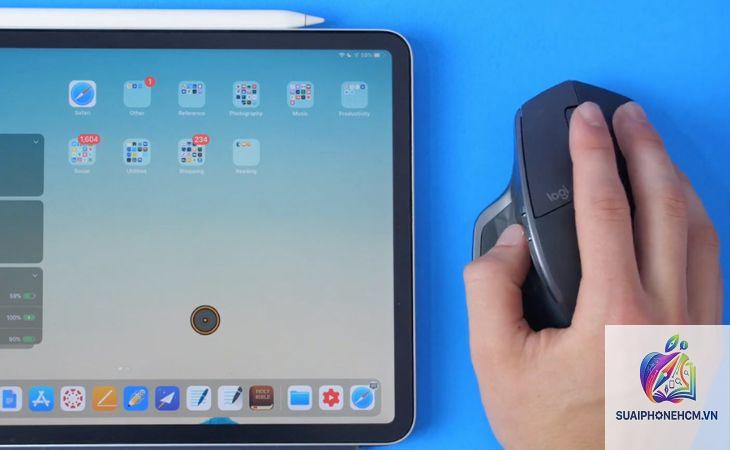
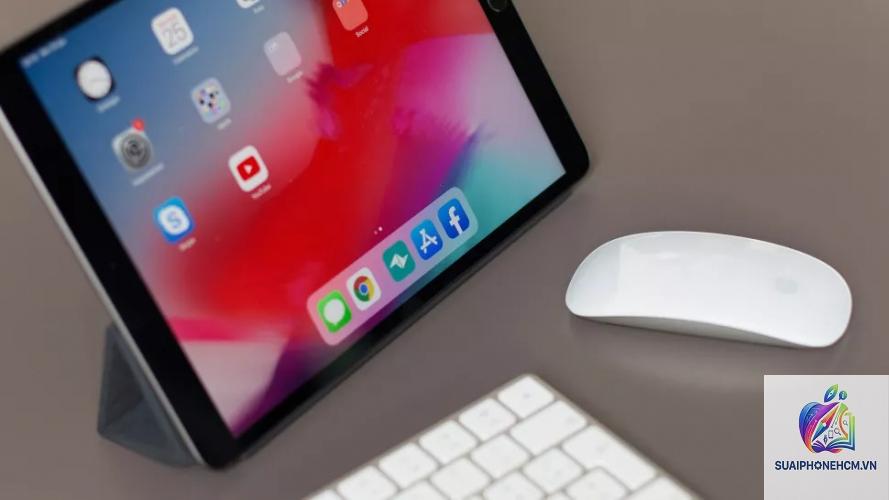
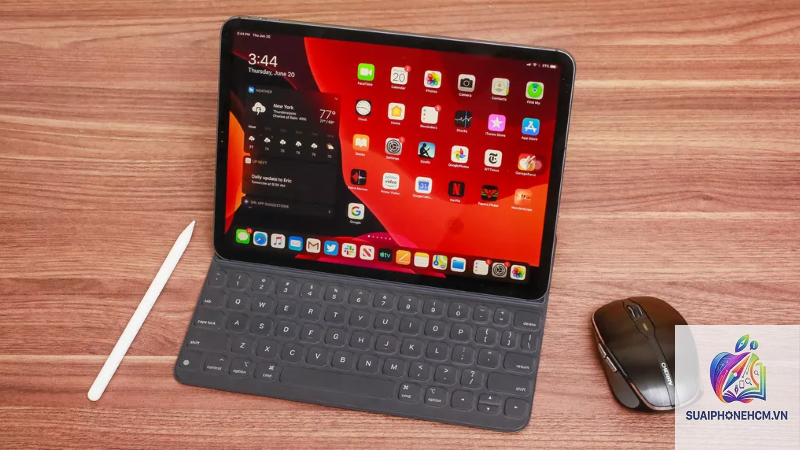
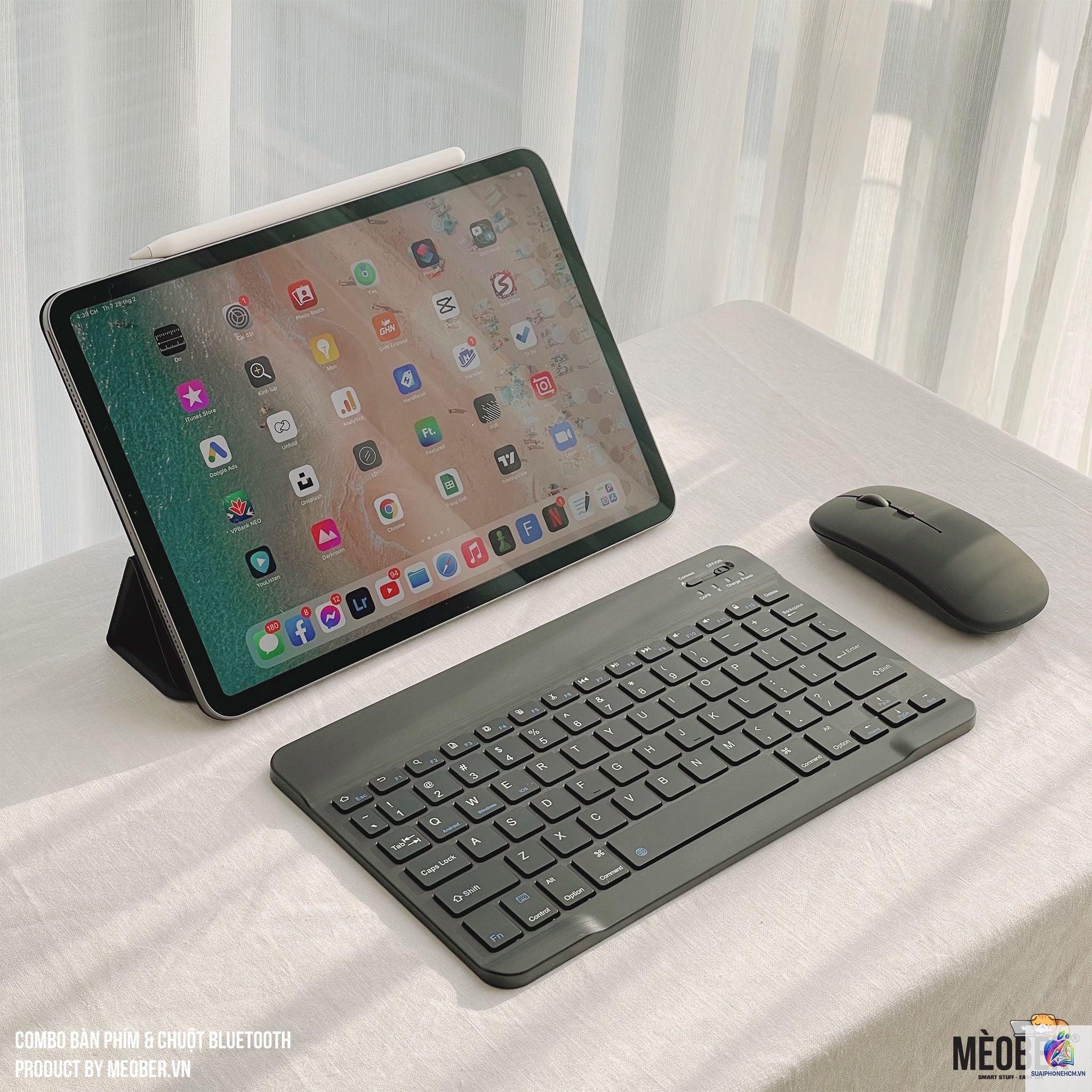
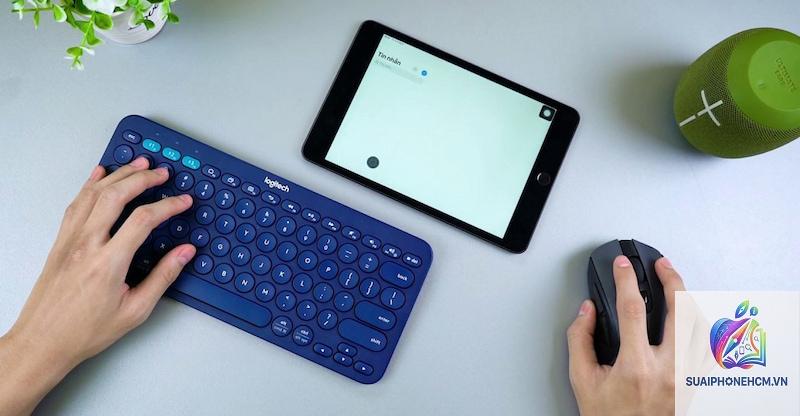
iPad kết nối chuột đã trở thành một tính năng quan trọng giúp người dùng nâng cao trải nghiệm làm việc và giải trí. Từ khi iPadOS 13 ra mắt, Apple chính thức hỗ trợ kết nối chuột Bluetooth hoặc có dây, biến chiếc máy tính bảng thành một công cụ làm việc linh hoạt hơn. Bài viết này sẽ hướng dẫn chi tiết cách kết nối, tùy chỉnh và khắc phục sự cố khi sử dụng chuột với iPad, giúp bạn tận dụng tối đa sức mạnh của thiết bị.
iPad kết nối chuột là khả năng ghép nối và sử dụng chuột ngoài (có dây hoặc không dây) với iPad thông qua giao thức Bluetooth hoặc cổng USB-C/Lightning. Tính năng này được giới thiệu lần đầu trong iPadOS 13 như một phần của hỗ trợ trợ năng (AssistiveTouch), sau đó được mở rộng thành tính năng chính thức từ iPadOS 13.4 trở đi. Người dùng có thể thao tác con trỏ chuột chính xác hơn so với chạm tay, đặc biệt hữu ích khi chỉnh sửa văn bản, thiết kế đồ họa, hoặc chơi game.
Con trỏ chuột trên iPad có hình tròn với đường kính thay đổi linh hoạt, tự động biến đổi thành biểu tượng ngữ cảnh khi di chuột qua các phần tử tương tác. Tính năng này kết hợp với cử chỉ đa nhiệm giúp iPad hoạt động gần giống một chiếc máy tính để bàn thực thụ.
Điều kiện để iPad kết nối chuột thành công
Để quá trình iPad kết nối chuột diễn ra thuận lợi, bạn cần đảm bảo các yếu tố sau:
Phiên bản iPadOS: Tối thiểu iPadOS 13.4 trở lên. Phiên bản càng mới càng hỗ trợ nhiều tính năng và tương thích tốt hơn với các dòng chuột mới.
Chuột tương thích: Hầu hết chuột Bluetooth tiêu chuẩn (Magic Mouse, Logitech, Microsoft, Razer…) và chuột có dây kết nối qua cổng USB đều hoạt động. Chuột chuyên dụng cho máy tính bảng vẫn có thể dùng nhưng không bắt buộc.
Kết nối Bluetooth hoặc cổng vật lý: Nếu dùng chuột có dây, cần adapter Lightning to USB hoặc USB-C Hub (tùy dòng iPad). Chuột Bluetooth chỉ cần bật chế độ ghép nối.
Pin hoặc nguồn điện: Chuột không dây cần pin đầy. Chuột có dây cần iPad cấp nguồn qua cổng.
Hướng dẫn chi tiết cách iPad kết nối chuột qua Bluetooth
Bước 1: Chuẩn bị thiết bị
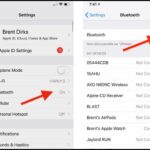
Đảm bảo iPad đang chạy iPadOS 13.4 trở lên. Kiểm tra bằng cách vào Cài đặt > Cài đặt chung > Giới thiệu > Phiên bản iPadOS. Bật Bluetooth trên iPad bằng cách vào Cài đặt > Bluetooth, gạt nút xanh.
Bước 2: Đưa chuột vào chế độ ghép nối
Hầu hết chuột Bluetooth có nút nguồn hoặc nút ghép nối riêng (Pair). Bật nguồn chuột, nhấn giữ nút Pair trong vài giây cho đến khi đèn LED nhấp nháy nhanh. Đối với Magic Mouse, chỉ cần bật nguồn và đảm bảo pin còn hoạt động.
Bước 3: Ghép nối trên iPad
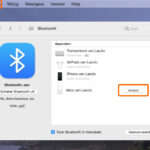
Trên màn hình Bluetooth của iPad, danh sách thiết bị sẽ hiện ra. Tìm tên chuột (ví dụ: “Magic Mouse”, “Logitech M720”). Chạm vào tên đó. Một thông báo xác nhận ghép nối sẽ xuất hiện, chọn “Ghép nối”. Sau vài giây, con trỏ chuột hình tròn sẽ xuất hiện trên màn hình.
Bước 4: Tinh chỉnh cài đặt chuột (tùy chọn)
Vào Cài đặt > Cài đặt chung > Trackpad & Chuột. Tại đây
Có thể kết nối thông qua tính năng AssistiveTouch từ iPadOS 13 trở lên, nhưng con trỏ sẽ không mượt và thiếu nhiều tùy chỉnh. Nên cập nhật lên iPadOS 13.4 trở lên để có trải nghiệm tốt nhất.
Làm sao để iPad kết nối chuột Magic Mouse?
Bật Magic Mouse (gạt nút dưới đáy), vào Cài đặt > Bluetooth, chọn “Magic Mouse” khi xuất hiện. Lưu ý Magic Mouse 2 cần sạc qua cổng Lightning ở đáy – không thể sạc và dùng cùng lúc nếu không có đế sạc không dây.
iPad kết nối chuột có dây cần adapter gì?
iPad Pro 12.9 inch hoặc iPad Air (USB-C) cần hub USB-C có cổng USB-A. iPad thường (Lightning) cần “Lightning to USB Camera Adapter” chính hãng để cấp nguồn ổn định.
Tại sao con trỏ chuột trên iPad bị giật lag?
Nguyên nhân thường do nhiễu sóng Bluetooth, pin chuột yếu, hoặc iPad đang chạy quá nhiều tác vụ. Thử đóng ứng dụng nền, sạc pin chuột, hoặc di chuyển iPad gần chuột hơn.
Có thể dùng chuột Logitech với iPad không?
Hoàn toàn có thể. Các dòng Logitech M720, MX Master 3, M585 đều hoạt động tốt. Một số có nút tùy chỉnh nhưng cần cài thêm app “Logitech Options” để tận dụng hết tính năng.
iPad kết nối chuột có chơi game được không?
Chỉ những game có hỗ trợ điều khiển bằng chuột mới chơi được. Kiểm tra mô tả game trên App Store. Game như “Minecraft” có thể map nút chuột, nhưng cần cài app hỗ trợ.
Kết luận
iPad kết nối chuột là một tính năng mạnh mẽ giúp mở rộng khả năng của máy tính bảng Apple. Với hướng dẫn chi tiết từng bước và các lưu ý quan trọng, bạn hoàn toàn có thể kết nối và tùy chỉnh chuột để làm việc hiệu quả hơn. Dù bạn dùng iPad Pro mới nhất hay iPad thế hệ cũ, việc sở hữu một con chuột phù hợp sẽ thay đổi cách bạn tương tác với thiết bị. Hãy thử ngay hôm nay và trải nghiệm sự khác biệt.