iPad kết nối USB không còn là thao tác xa lạ với người dùng thiết bị Apple. Từ việc sao chép file ảnh, xem phim từ ổ cứng di động, đến kết nối bàn phím hoặc máy ảnh – tất cả đều có thể thực hiện dễ dàng nếu bạn nắm rõ nguyên tắc. Trong bài viết này,
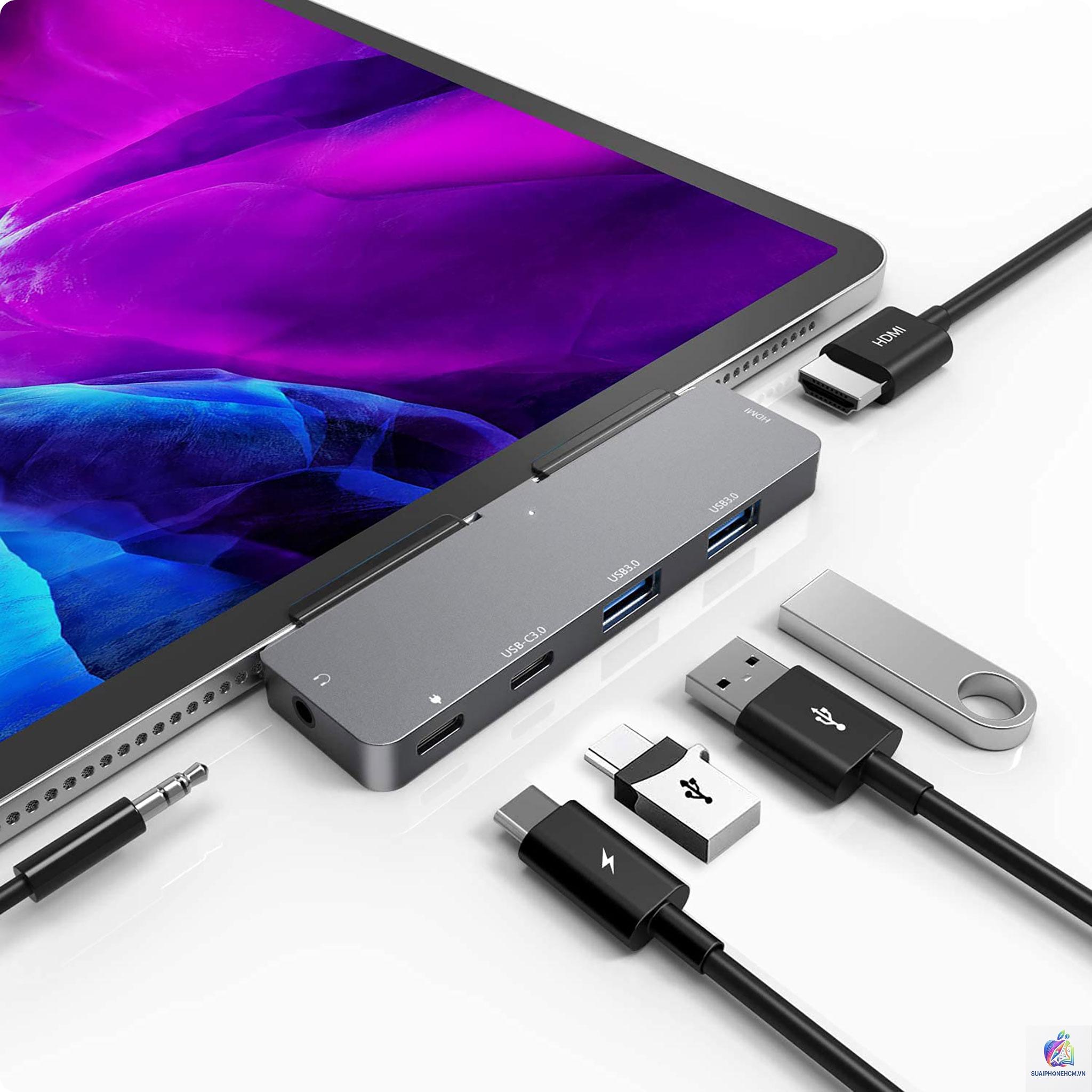
iPad kết nối USB mô tả khả năng giao tiếp giữa máy tính bảng Apple với thiết bị ngoại vi thông qua cổng USB. Khác với máy tính truyền thống, iPad chạy hệ điều hành iPadOS có những hạn chế nhất định về phần cứng và giao thức. Cụ thể, iPad đời cũ dùng cổng Lightning, trong khi các dòng mới hơn chuyển sang USB-C. Mỗi loại cổng yêu cầu adapter hoặc cáp riêng để nhận diện thiết bị USB.
Để iPad nhận được dữ liệu từ USB, thiết bị đó phải nằm trong danh sách tương thích của Apple. Chẳng hạn, ổ flash USB thông thường cần được format đúng chuẩn (FAT32, exFAT hoặc APFS) và có dung lượng vừa phải. Máy ảnh DSLR có thể kết nối trực tiếp nếu hỗ trợ chế độ PTP. Đây là điểm khác biệt quan trọng so với Windows hay Android.
Phân loại phương thức iPad kết nối USB
Kết nối qua cổng Lightning
iPad từ thế hệ thứ 4 đến iPad Pro 12.9 inch đời 2017 và iPad thế hệ 6, 7, 8, 9 đều sử dụng cổng Lightning. Để kết nối USB, bắt buộc phải dùng bộ chuyển đổi Camera Connection Kit hoặc Lightning to USB Camera Adapter. Bộ adapter này có hai loại: một cổng USB-A và một cổng Lightning phụ để cấp nguồn.
Với Lightning, iPad chỉ hỗ trợ tối đa dòng điện 500mA cho thiết bị ngoại vi. Điều này đồng nghĩa ổ cứng di động 2.5 inch không thể hoạt động nếu không có nguồn ngoài. Người dùng thường gặp lỗi “Thiết bị tiêu thụ quá nhiều năng lượng” khi cố gắng kết nối ổ cứng không nguồn.
Kết nối qua cổng USB-C
iPad Pro 2018 trở đi, iPad Air 4, 5, iPad mini 6 và iPad thế hệ 10 đều trang bị USB-C. Cổng này hỗ trợ chuẩn USB 3.1 Gen 2 (tốc độ lên đến 10Gbps) và có khả năng cấp nguồn cao hơn (lên đến 15W). Nhờ vậy, việc iPad kết nối USB với ổ cứng SSD, hub đa năng hay màn hình ngoài trở nên dễ dàng hơn nhiều.
Một số dòng iPad Pro còn hỗ trợ Thunderbolt 3 hoặc USB 4, cho phép băng thông lên đến 40Gbps. Tuy nhiên, iPad vẫn chạy iPadOS nên khả năng đọc ghi dữ liệu bị giới hạn bởi Files app. Người dùng không thể format ổ cứng hay chạy ứng dụng trực tiếp từ thiết bị USB như trên máy tính.
Lợi ích và hạn chế khi iPad kết nối USB
Lợi ích
Hạn chế
Sao chép ảnh/video từ máy ảnh, thẻ nhớ nhanh chóng
Không hỗ trợ NTFS, chỉ đọc được FAT32, exFAT, APFS, HFS+ (đọc)
Mở rộng dung lượng lưu trữ với ổ flash hoặc SSD
Một số ổ cứng cần nguồn ngoài, đặc biệt với cổng Lightning
Kết nối bàn phím, chuột, tai nghe USB
Chỉ tương thích thiết bị hỗ trợ HID hoặc Class Compliant
Xuất file ra thiết bị lưu trữ mà không cần máy tính
Tốc độ có thể bị giới hạn nếu dùng hub rẻ tiền
Hướng dẫn từng bước iPad kết nối USB
Bước 1: Xác định cổng và adapter phù hợp
Nếu iPad dùng Lightning: Mua Camera Connection Kit chính hãng hoặc adapter Lightning to USB 3. Có thể kèm sạc ngoài cho thiết bị USB cần nguồn.
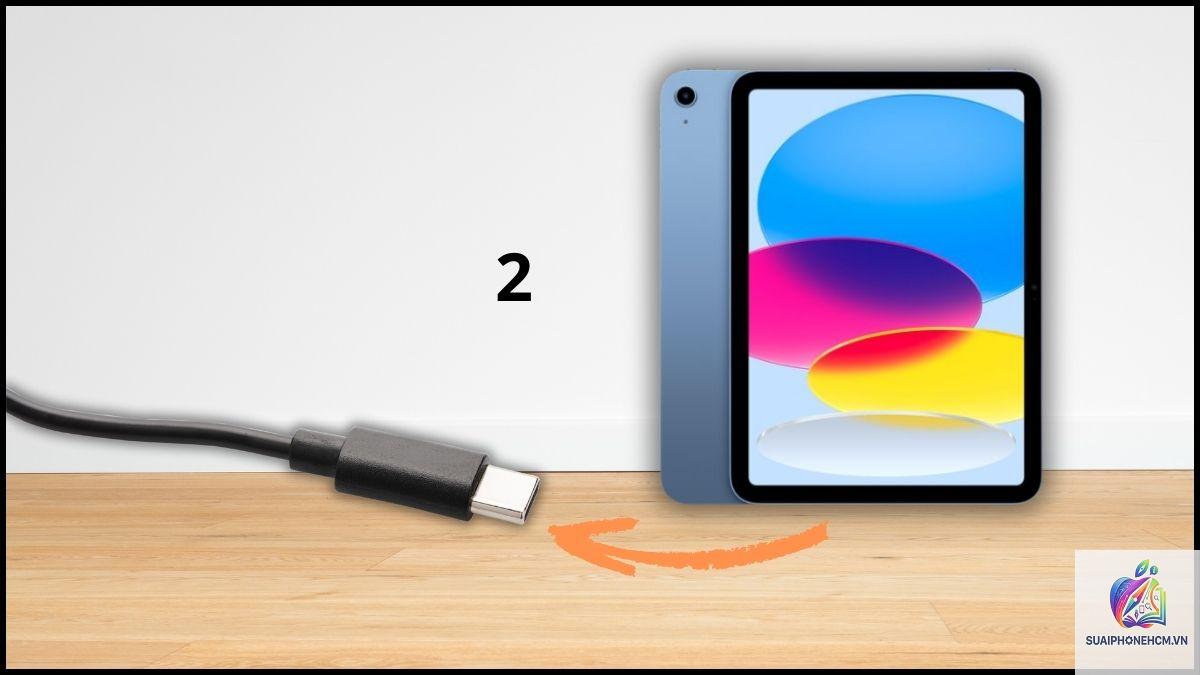
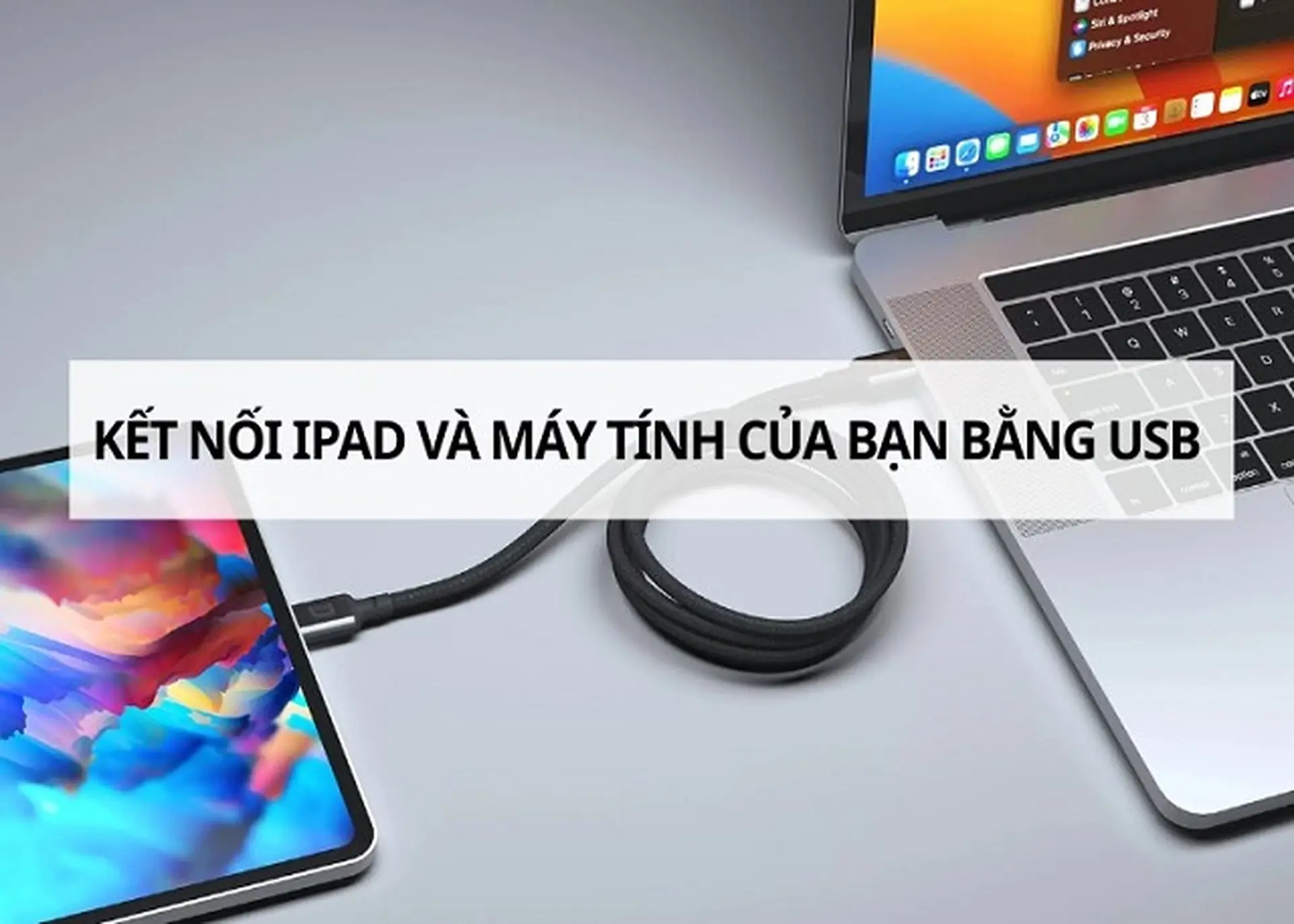
Nếu iPad dùng USB-C: Chỉ cần cáp USB-C to USB-C hoặc USB-C hub đa năng. Kiểm tra xem hub có hỗ trợ OTG và tương thích iPadOS không.
Với ổ cứng HDD 2.5 inch: Cần hub có cổng nguồn riêng hoặc dùng ổ SSD NVMe dùng cáp USB-C tiết kiệm năng lượng hơn.
Bước 2: Kết nối và kiểm tra nhận diện
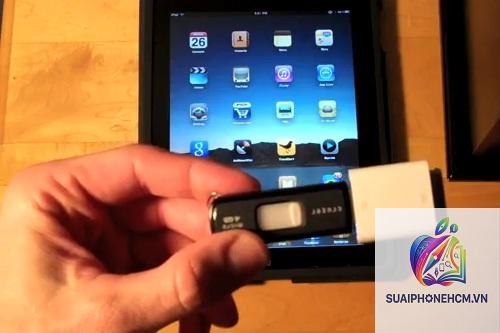
Cắm adapter vào iPad, sau đó gắn thiết bị USB. iPad sẽ hiển thị thông báo “Thiết bị USB được kết nối”. Mở ứng dụng Files, vào tab Browse. Thiết bị USB thường xuất hiện mục Locations. Nếu không thấy, hãy kiểm tra lại Adapter có hỗ trợ power delivery không, hoặc thử reset iPad bằng cách restart máy.
Bước 3: Thao tác với dữ liệu
Có, iPad Pro USB-C và iPad Air 4/5 dễ dàng kết nối SSD ngoài. Yêu cầu ổ cứng được format exFAT hoặc APFS, và dùng cáp USB-C chất lượng. Với iPad Lightning, bạn cần adapter Camera Connection Kit và ổ cứng có nguồn riêng hoặc dùng ổ flash nhỏ.
Tại sao iPad không nhận USB dù đã cắm đúng?
Nguyên nhân thường do adapter không đủ nguồn, ổ cứng format NTFS, hoặc thiết bị USB không tương thích. Hãy thử cắm vào máy tính xem ổ có hoạt động không, format lại exFAT, hoặc cập nhật iPadOS.
Có thể cắm USB vào iPad để chơi game không?
Nếu game hỗ trợ controller,
Có, qua đầu đọc thẻ Lightning to SD hoặc đầu đọc USB-C. iPadOS Files app sẽ hiện thẻ nhớ như một thiết bị lưu trữ.
An toàn nếu bạn dùng adapter chính hãng hoặc chứng nhận MFI, tránh hub không rõ nguồn gốc. iPadOS có cơ chế kiểm soát driver, hạn chế nguy cơ virus lây qua USB. Tuy nhiên, không nên cắm thiết bị lạ chứa file nghi ngờ.
iPad kết nối USB có thể sạc ngược lại thiết bị không?
Với USB-C, iPad có thể cấp nguồn cho một số thiết bị nhỏ như tai nghe Bluetooth, nhưng không đủ để sạc điện thoại. Một số hub có hỗ trợ PD passthrough cho phép sạc iPad đồng thời cấp nguồn cho ổ cứng.
Kết luận
iPad kết nối USB mở ra hàng loạt khả năng mở rộng và làm việc linh hoạt. Dù sử dụng cổng Lightning hay USB-C, người dùng đều có thể truyền tải dữ liệu từ máy ảnh, ổ cứng, hay kết nối ngoại vi với một chút chuẩn bị về phần cứng. Điều quan trọng nhất là chọn đúng adapter, format thiết bị phù hợp và cập nhật iPadOS thường xuyên. Với những mẹo đã trình bày, bạn hoàn toàn có thể tận dụng tối đa kết nối USB trên iPad cho công việc và giải trí hàng ngày.
{“@context”:”https://schema.org”,”@type”:”Article”,”headline”:”ipad kết nối usb”,”articleSection”:”General”,”keywords”:”ipad kết nối usb”,”datePublished”:”2026-06-29T19:10:54+00:00″,”dateModified”:”2026-06-29T19:10:54+00:00″}