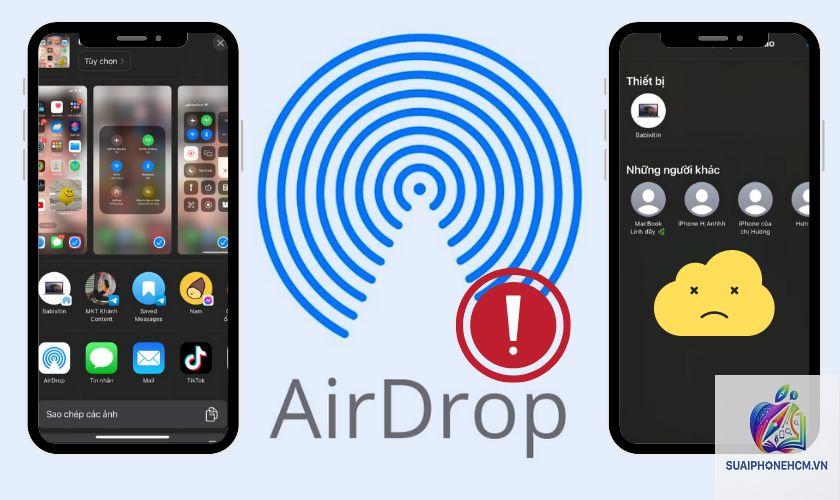
Trong quá trình sử dụng iPhone, tính năng AirDrop giúp chia sẻ ảnh, video, tài liệu giữa các thiết bị Apple một cách nhanh chóng mà không cần kết nối internet. Tuy nhiên, nhiều người dùng gặp phải tình trạng iPhone AirDrop gửi file bị lỗi, không tìm thấy thiết bị hoặc gửi mãi không thành công. Lỗi này xuất hiện phổ biến trên các dòng iPhone 11, iPhone 12, iPhone 13, iPhone 14 và iPhone 15 khi chạy iOS 16, iOS 17 hoặc iOS 18. Bài viết này sẽ phân tích tất cả nguyên nhân gây ra sự cố và hướng dẫn bạn từng bước khắc phục triệt để.
AirDrop là giao thức truyền file ngang hàng do Apple phát triển, sử dụng kết nối Bluetooth LE để phát hiện thiết bị lân cận và Wi-Fi Direct để truyền dữ liệu. Khi bạn thực hiện thao tác gửi file, iPhone sẽ tạo một kết nối ngang hàng giữa hai thiết bị trong phạm vi khoảng 9 mét. Quá trình này đòi hỏi cả Bluetooth và Wi-Fi phải hoạt động ổn định, ngoài ra còn phụ thuộc vào cấu hình tường lửa, cài đặt quyền riêng tư và trạng thái phần cứng.
Khi gặp lỗi gửi file qua AirDrop, thông thường người dùng sẽ thấy một trong các hiện tượng sau: danh sách thiết bị nhận không hiển thị, quá trình gửi dừng ở trạng thái “Đang chờ”, file gửi không hoàn tất dù đã chạy 100%, hoặc thông báo “Không thể gửi mục do kết nối bị mất”.
Phân loại các lỗi AirDrop thường gặp
Lỗi không tìm thấy thiết bị
Đây là lỗi phổ biến nhất. Khi bạn mở AirDrop và không thấy tên người nhận trong danh sách. Nguyên nhân thường đến từ cài đặt chế độ phát hiện (Chỉ có danh bạ / Mọi người) hoặc do một trong hai thiết bị đặt chế độ tắt AirDrop. Lỗi này còn xuất hiện khi cả hai iPhone đang bật chế độ Tiêu điểm (Focus) chặn kết nối hoặc khi Bluetooth bị tắt ngầm sau khi khởi động lại máy.
Lỗi gửi file bị gián đoạn
Khi quá trình gửi file đã tiến hành nhưng bị dừng lại ở một tỷ lệ nhất định, thường là 50% hoặc 90%. Lỗi này liên quan đến sự xung đột kết nối Wi-Fi Direct, đặc biệt khi người dùng đang kết nối với mạng Wi-Fi 5 GHz không ổn định, hoặc tín hiệu Bluetooth yếu. Bên cạnh đó, kích thước file quá lớn (trên 5 GB) cũng dễ gây ra gián đoạn nếu bộ nhớ tạm của iPhone thiếu dung lượng.
Lỗi không thể nhận file từ người khác
Trường hợp này ngược lại với lỗi gửi. iPhone của
Nếu iPhone vẫn kết nối Bluetooth với tai nghe, loa và Wi-Fi vẫn truy cập internet bình thường, nhiều khả năng lỗi đến từ phần mềm. Ngược lại, nếu cả Bluetooth và Wi-Fi đều không hoạt động dù đã bật và khởi động lại, có thể module phần cứng bị hỏng và cần mang đến trung tâm bảo hành.
Có cần phải bật cả Bluetooth và Wi-Fi cùng lúc khi dùng AirDrop?
Có. AirDrop yêu cầu Bluetooth để phát hiện thiết bị và Wi-Fi Direct để truyền dữ liệu. Nếu chỉ bật một trong hai, quá trình sẽ không hoàn tất. Đây là nguyên nhân phổ biến khiến nhiều người nghĩ iPhone AirDrop gửi file bị lỗi.
Lỗi AirDrop có liên quan đến tài khoản iCloud không?
Có, đặc biệt khi sử dụng chế độ “Chỉ có danh bạ”. Nếu hai thiết bị không cùng vùng iCloud hoặc danh bạ iCloud không được đồng bộ, chúng sẽ không thấy nhau. Đăng xuất và đăng nhập lại iCloud thường xuyên giải quyết vấn đề này.
Tại sao AirDrop gửi file lớn thường bị lỗi?
File lớn hơn 2 GB dễ bị gián đoạn do bộ nhớ tạm của iPhone không đủ hoặc do kết nối Wi-Fi Direct không ổn định. Ngoài ra, nếu iPhone quá nóng khi truyền dữ liệu trong thời gian dài, hệ thống có thể tự ngắt kết nối để bảo vệ phần cứng. Hãy chia nhỏ file hoặc nén file trước khi gửi.
Làm cách nào để khắc phục lỗi AirDrop không thấy thiết bị khi cả hai đều bật?
Đặt cả hai thiết bị ở chế độ “Mọi người”, sau đó khởi động lại Bluetooth và Wi-Fi. Nếu vẫn không thấy, hãy reset cài đặt mạng. Đảm bảo khoảng cách dưới 9 mét và không có vật cản kim loại giữa hai máy. Nếu đã thử tất cả, kiểm tra tính năng Screen Time vì nó có thể chặn AirDrop.
Kết luận
Lỗi iPhone AirDrop gửi file bị lỗi thường xuất phát từ những nguyên nhân đơn giản như cài đặt không đúng chế độ phát hiện, Bluetooth/Wi-Fi bị vô hiệu hóa tạm thời, hoặc xung đột phần mềm sau khi cập nhật iOS. Phần lớn trường hợp có thể được khắc phục bằng các bước cơ bản như kiểm tra cài đặt AirDrop, bật lại kết nối không dây và khởi động lại thiết bị. Với những lỗi phức tạp hơn như cấu hình mạng bị hỏng hoặc giới hạn Screen Time, bạn cần reset cài đặt mạng hoặc kiểm tra cài đặt quyền riêng tư. Nếu đã thực hiện đầy đủ 9 cách trong bài viết mà vẫn không thành công, hãy liên hệ với bộ phận hỗ trợ của Apple vì có thể phần cứng liên quan đến module Bluetooth/Wi-Fi đã gặp sự cố. Với những hướng dẫn chi tiết này, bạn hoàn toàn có thể tự tin xử lý triệt để lỗi AirDrop và tiếp tục tận hưởng sự tiện lợi mà tính năng chia sẻ file độc quyền của Apple mang lại.