Trong quá trình sử dụng iPhone hàng ngày, tình trạng “iPhone cắm USB không nhận” xảy ra khá phổ biến và khiến nhiều người dùng gặp khó khăn khi muốn sao lưu dữ liệu, đồng bộ nhạc hoặc kết nối với máy tính. Lỗi này có thể xuất phát từ phần cứng, phần mềm hoặc dây cáp. Bài viết dưới đây sẽ phân tích chi tiết từng nguyên nhân và hướng dẫn bạn cách xử lý dứt điểm, giúp iPhone nhận USB trơn tru trở lại.
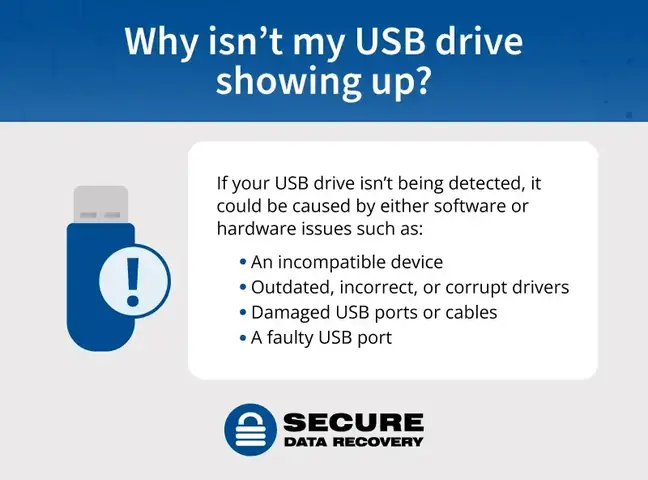
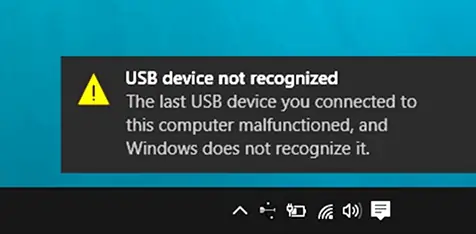
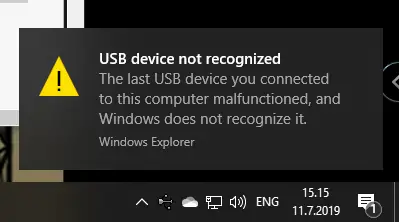
Khi bạn cắm dây Lightning hoặc USB-C vào iPhone và kết nối với máy tính, macOS hoặc Windows sẽ phát hiện thiết bị thông qua giao thức kết nối. Lỗi không nhận xuất hiện khi một trong các bước giao tiếp giữa iPhone, cáp và cổng USB bị gián đoạn. Điều này có thể biểu hiện dưới dạng iPhone chỉ sạc mà không hiển thị trên máy tính, hoặc máy tính báo “không nhận diện thiết bị”.
Nguyên nhân phổ biến khiến iPhone cắm USB không nhận
1. Vấn đề từ dây cáp và phụ kiện
Dây cáp Lightning bị đứt ngầm bên trong, chỉ còn dây sạc, mất đường truyền dữ liệu.
Sử dụng cáp không chính hãng hoặc chưa được Apple chứng nhận (MFi).
Cáp bị oxy hóa ở đầu tiếp xúc, bám bụi bẩn hoặc mòn chân cắm.
Adapter chuyển đổi (nếu dùng USB-C sang Lightning) không tương thích.
2. Lỗi cổng kết nối trên iPhone
Cổng Lightning hoặc USB-C trên iPhone bị bụi, xơ vải hoặc cặn bẩn tích tụ lâu ngày.
Cổng bị lỏng do va đập hoặc sử dụng lực cắm quá mạnh.
Chân cắm trong cổng bị cong vênh, gây tiếp xúc kém.
3. Vấn đề từ máy tính hoặc thiết bị đầu cuối
Cổng USB trên máy tính bị hỏng hoặc không đủ nguồn.
Driver của Apple Mobile Device trên Windows bị lỗi hoặc chưa cài đặt.
Xung đột phần mềm với các thiết bị USB khác.
Hệ điều hành macOS hoặc Windows cần cập nhật.
4. Cài đặt phần mềm trên iPhone
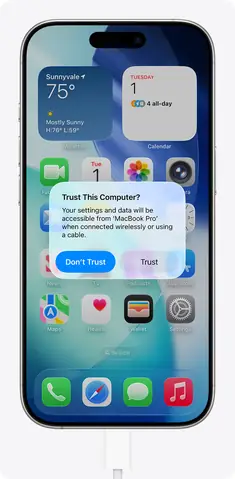
Tính năng “Tin cậy máy tính” bị tắt hoặc không được xác nhận trên màn hình iPhone.
Chế độ “USB Restricted Mode” trong Face ID/Touch ID bị kích hoạt sau khi không mở khóa iPhone quá 1 giờ.
Lỗi tạm thời từ iOS sau khi cập nhật hoặc khôi phục.
Hướng dẫn khắc phục iPhone cắm USB không nhận chi tiết
Bước 1: Kiểm tra phần cứng cơ bản
Trước tiên, hãy thử thay đổi dây cáp, sử dụng cáp Lightning chính hãng hoặc có chứng nhận MFi. Nếu máy tính có nhiều cổng USB, thử cắm vào cổng khác, ưu tiên cổng USB trực tiếp trên mainboard thay vì cổng ở mặt trước thùng máy.
Bước 2: Vệ sinh cổng kết nối iPhone
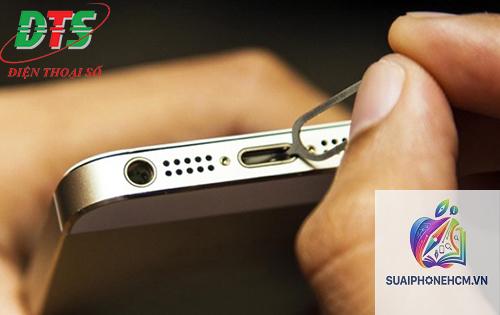
Dùng đèn pin quan sát cổng Lightning hoặc USB-C, nếu thấy bụi hoặc xơ vải thì dùng tăm tre hoặc dụng cụ vệ sinh chuyên dụng để nhẹ nhàng lấy sạch. Tuyệt đối không dùng vật kim loại vì dễ làm hỏng chân tiếp xúc.
Bước 3: Xác nhận tính năng “Tin cậy máy tính”
Khi cắm iPhone vào máy tính lần đầu, màn hình iPhone sẽ hiện thông báo “Tin cậy máy tính này?”. Bạn cần nhấn “Tin cậy” và nhập mật khẩu. Nếu không thấy thông báo, hãy khởi động lại iPhone và cắm lại cáp.
Bước 4: Tắt “USB Restricted Mode” tạm thời
Trên iPhone có Face ID hoặc Touch ID, tính năng bảo mật USB Restricted Mode sẽ tự động ngắt kết nối dữ liệu sau 1 giờ không mở khóa. Để khắc phục, hãy mở khóa iPhone trước khi cắm USB, hoặc vào Cài đặt > Face ID & Mật mã > kéo xuống tắt “USB Accessories” nếu cần.
Bước 5: Cập nhật và cài đặt driver cho Windows
Với người dùng Windows, cài gói hỗ trợ thiết bị di động Apple (Apple Mobile Device USB Driver). Cách đơn giản là cài iTunes bản mới nhất từ trang chủ Apple, sau đó khởi động lại máy. Với macOS, hãy đảm bảo hệ điều hành đã được cập nhật vào phần mềm mới nhất.
Bước 6: Khởi động lại thiết bị và đặt lại vị trí kết nối
Thực hiện khởi động cứng iPhone (nhấn nhanh tăng âm lượng, giảm âm lượng, giữ nút nguồn đến khi logo Apple xuất hiện). Sau đó khởi động lại máy tính. Kết nối lại và quan sát.
Bước 7: Kiểm tra chế độ DFU hoặc Recovery
Nếu iPhone vẫn không được nhận dù đã thử các bước trên, thử đưa iPhone vào chế độ Recovery Mode và kết nối với iTunes/Finder. Nếu máy tính nhận diện iPhone ở chế độ này, có thể lỗi do phần mềm iOS.
Đây là dấu hiệu điển hình của cáp chỉ còn dây sạc, mất dây dữ liệu. Thay cáp khác đã được kiểm tra hoạt động tốt trên thiết bị khác.
Làm cách nào để biết cáp Lightning có hỗ trợ truyền dữ liệu không?
Có thể, nhưng trước tiên cần loại trừ nguyên nhân từ cáp và driver. Chỉ khi thử với nhiều cáp và máy tính khác nhau mà vẫn không được thì mới nghi ngờ hỏng cổng iPhone.
Có cần bật chế độ nhà phát triển để kết nối iPhone với máy tính không?
Không cần. Chế độ nhà phát triển chỉ cần khi debug ứng dụng. Kết nối thông thường chỉ yêu cầu tin cậy máy tính và driver đầy đủ.
Lỗi iPhone cắm USB không nhận sau khi cập nhật iOS phải làm sao?
Thử reset cài đặt kết nối (Cài đặt > Cài đặt chung > Chuyển hoặc Đặt lại iPhone > Đặt lại > Đặt lại cài đặt mạng). Nếu không được, hãy cập nhật iTunes và driver lên phiên bản mới nhất.
Kết luận
Lỗi iPhone cắm USB không nhận thường đến từ những nguyên nhân đơn giản như cáp hỏng, cổng bẩn hoặc thiếu driver. Với quy trình kiểm tra từng bước từ phần cứng đến phần mềm, bạn hoàn toàn có thể tự khắc phục tại nhà mà không cần mang ra trung tâm bảo hành. Hãy luôn sử dụng phụ kiện chính hãng, giữ cổng kết nối sạch sẽ và thường xuyên cập nhật hệ điều hành để tránh gặp lại lỗi này. Nếu đã thử tất cả mà vẫn không được, có thể phần cứng của iPhone hoặc máy tính đã bị hư hỏng vật lý, lúc đó bạn nên liên hệ trung tâm sửa chữa uy tín để được kiểm tra chuyên sâu.