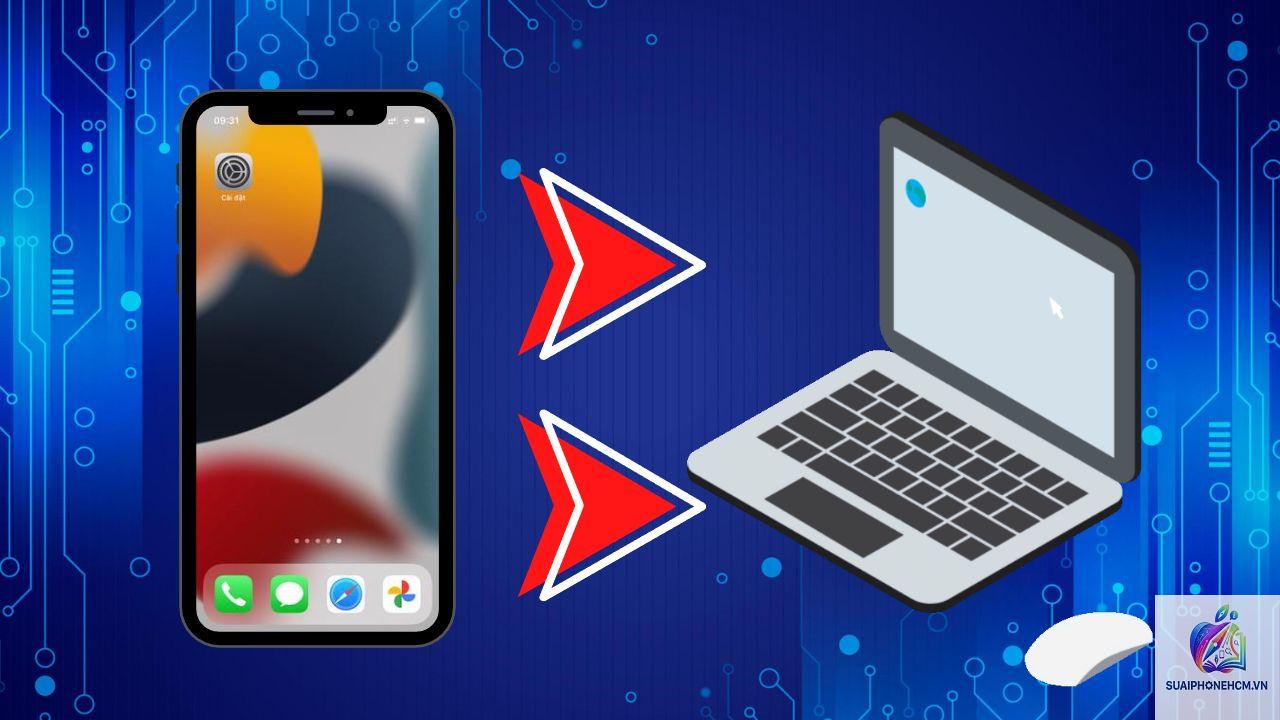
Việc iPhone đột nhiên không kết nối được với máy tính khiến bạn không thể sao lưu, chuyển nhạc hay cập nhật iOS là một tình huống cực kỳ phổ biến. Nhiều người dùng, từ người mới bắt đầu đến cả những người có kinh nghiệm, đều từng gặp phải lỗi iPhone không nhận máy tính. Nguyên nhân có thể đến từ phần cứng hỏng hóc hoặc những cài đặt phần mềm tưởng chừng rất đơn giản. Bài viết này sẽ phân tích sâu từng khả năng, cung cấp cho bạn một quy trình kiểm tra và sửa lỗi có hệ thống, giúp bạn khắc phục triệt để vấn đề.
Bản chất của lỗi iPhone không nhận máy tính là gì?
Khi bạn cắm iPhone vào máy tính qua cáp Lightning hoặc USB-C, cả hai thiết bị cần phải thực hiện một quy trình giao tiếp phức tạp. Máy tính phải nhận diện đúng driver của iPhone, hệ điều hành iOS phải xác thực kết nối với máy tính đó (tính năng “Trust This Computer”), và phần mềm quản lý như iTunes hoặc Finder phải có phiên bản tương thích. Nếu bất kỳ mắt xích nào trong chuỗi này đứt gãy, máy tính sẽ không hiển thị thiết bị, hoặc chỉ sạc pin mà không nhận dữ liệu.
Phân loại các nguyên nhân chính gây ra lỗi
Có thể chia nguyên nhân thành ba nhóm lớn: lỗi phần cứng, lỗi phần mềm và lỗi do tương tác người dùng. Mỗi nhóm đều có những dấu hiệu nhận biết riêng.
Lỗi phần cứng
Cáp sạc/Lightning kém chất lượng hoặc đã hỏng: Đây là thủ phạm số một. Cáp không chính hãng hoặc bị đứt ngầm bên trong chỉ cho phép sạc pin nhưng không truyền được dữ liệu.
Cổng USB trên máy tính bị lỗi: Cổng USB 2.0 hoặc 3.0 có thể bị hỏng vật lý, tiếp xúc kém hoặc không đủ điện áp để kích hoạt chế độ dữ liệu trên iPhone.
Cổng Lightning trên iPhone bị bám bẩn hoặc oxy hóa: Bụi bẩn, xơ vải từ túi quần có thể lọt vào cổng, cản trở tiếp xúc giữa cáp và thiết bị.
Lỗi phần mềm và driver
Driver Apple Mobile Device USB bị lỗi hoặc thiếu: Trên Windows, đây là driver quan trọng nhất để hệ thống nhận diện iPhone. Cập nhật Windows, cài lại iTunes hoặc xung đột phần mềm diệt virus có thể làm hỏng driver này.
Phiên bản iTunes quá cũ: Apple liên tục cập nhật iTunes để tương thích với các phiên bản iOS mới. Nếu iTunes không được cập nhật, máy tính sẽ không nhận iPhone.
iOS trên iPhone gặp trục trặc: Lỗi hệ thống tạm thời, bản iOS beta không ổn định, hoặc cài đặt mạng bị sai cũng có thể cản trở kết nối.
Xung đột với phần mềm bảo mật hoặc tường lửa: Một số phần mềm diệt virus, tường lửa hoặc VPN có thể chặn kết nối giữa iPhone và máy tính vì lý do bảo mật.
Lỗi do thao tác người dùng
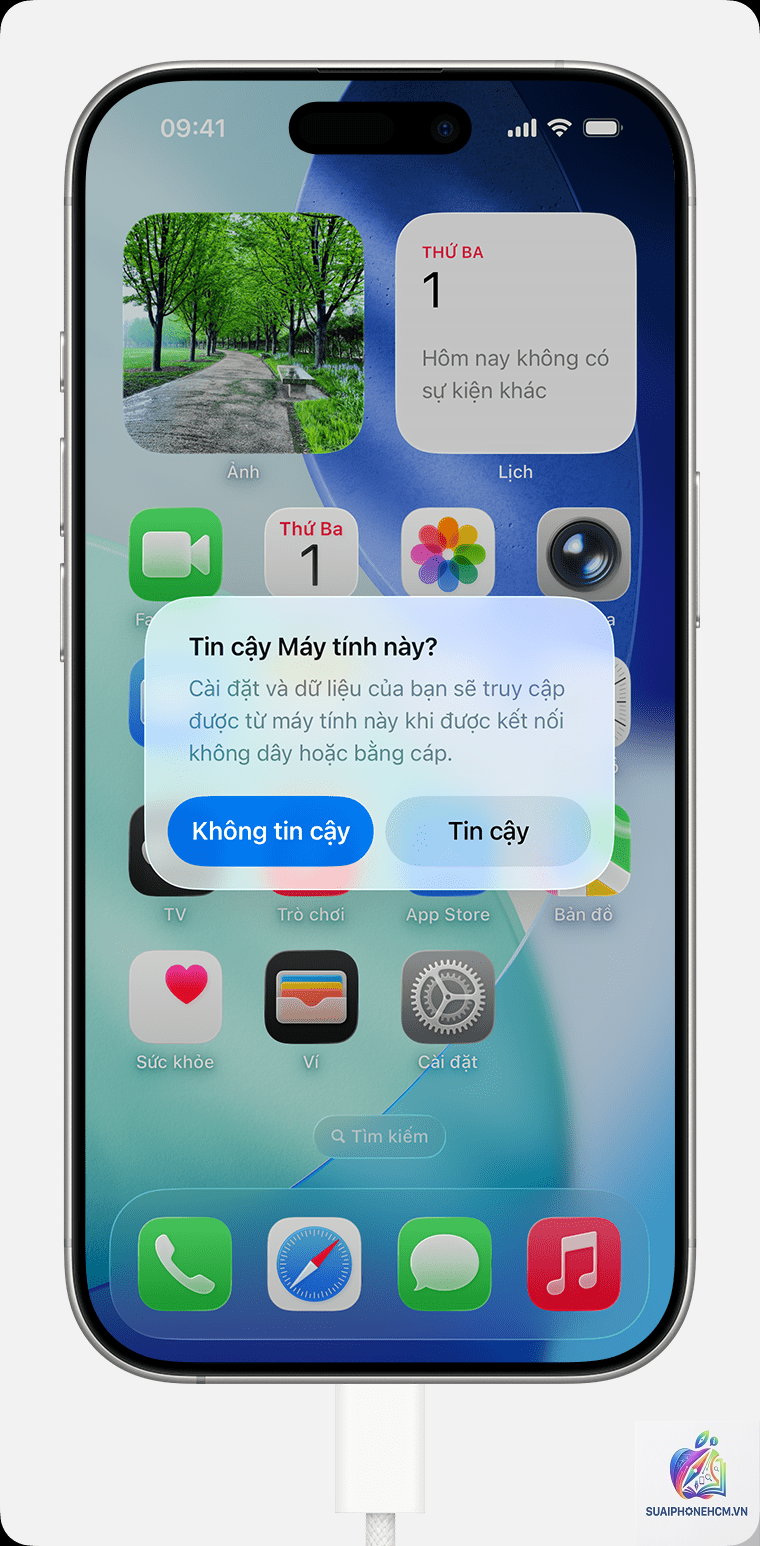
Không bấm “Trust This Computer” trên iPhone: Sau khi cắm cáp, lần đầu tiên iPhone sẽ hiển thị hộp thoại yêu cầu tin tưởng máy tính. Nếu bạn không bấm “Trust” hoặc vô tình bấm “Don’t Trust”, kết nối sẽ bị từ chối.
iPhone đang ở chế độ khóa hoặc không mở khóa: Nếu màn hình iPhone bị khóa bằng mật mã, một số phiên bản iOS yêu cầu bạn mở khóa trước khi kết nối dữ liệu.
Hướng dẫn chi tiết từng bước khắc phục lỗi iPhone không nhận máy tính
Bạn hãy thực hiện theo đúng thứ tự từ đơn giản đến phức tạp dưới đây để tiết kiệm thời gian.
Bước 1: Kiểm tra phần cứng vật lý
Hãy bắt đầu bằng việc kiểm tra cáp sạc. Sử dụng cáp Lightning chính hãng của Apple hoặc cáp đã được chứng nhận MFi (Made for iPhone) để đảm bảo khả năng truyền dữ liệu. Kiểm tra kỹ hai đầu cáp xem có dấu hiệu gãy, xoắn hay cháy đen không.
Thử cắm iPhone vào một cổng USB khác trên máy tính, ưu tiên cổng sau thùng máy (nếu là PC) hoặc cổng USB 3.0 (thường có màu xanh). Nếu máy tính có cổng USB-C, hãy thử dùng cáp USB-C to Lightning chính hãng. Dùng đèn pin soi vào cổng Lightning trên iPhone để kiểm tra bụi bẩn. Dùng tăm nhựa hoặc dụng cụ chuyên dụng để nhẹ nhàng lấy bụi ra, tuyệt đối không dùng vật liệu kim loại.
Bước 2: Thiết lập lại quyền Trust trên iPhone
Nếu
Đây là dấu hiệu điển hình của lỗi cáp không hỗ trợ dữ liệu. Cáp chỉ có hai dây nguồn (Vcc và GND) bên trong, không có dây dữ liệu (D+ và D-). Hãy thay bằng cáp chính hãng hoặc cáp MFi đã được kiểm tra truyền dữ liệu.
Làm sao để biết cổng USB trên máy tính còn hoạt động?
Cắm một thiết bị khác như chuột, USB flash vào cùng cổng đó. Nếu thiết bị kia hoạt động, cổng USB vẫn tốt. Nếu không, cổng đó đã hỏng hoặc driver chipset của mainboard bị lỗi.
Sau khi bấm “Trust This Computer” mà vẫn không được, tôi phải làm gì?
Hãy vào Cài đặt trên iPhone, tìm đến Cài đặt chung > Giới thiệu, xem mục “Apple Care+”, nếu không có gì bất thường, hãy thực hiện đặt lại vị trí & quyền riêng tư như hướng dẫn ở trên, sau đó khởi động lại cả hai thiết bị và thử lại.
Có phần mềm nào thay thế iTunes để quản lý iPhone trên máy tính không?
Hiện tại, Apple khuyến khích bạn dùng iTunes (Windows) hoặc Finder (macOS Catalina trở lên). Tuy nhiên, một số công cụ bên thứ ba như 3uTools, iMazing cũng hỗ trợ kết nối và khắc phục lỗi driver, nhưng cần tải từ nguồn đáng tin cậy để tránh mã độc.
Lỗi iPhone không nhận máy tính có làm mất dữ liệu không?
Bản thân lỗi kết nối không làm mất dữ liệu trên iPhone. Dữ liệu chỉ có nguy cơ mất khi bạn thực hiện các thao tác như reset cài đặt, khôi phục iPhone hoặc cập nhật iOS không đúng cách. Luôn sao lưu dữ liệu quan trọng lên iCloud trước khi can thiệp sâu.
Kết luận
Lỗi iPhone không nhận máy tính thường xuất phát từ những nguyên nhân rất đơn giản mà ai cũng có thể tự kiểm tra tại nhà. Chỉ cần bạn kiên nhẫn thực hiện từng bước một, từ kiểm tra cáp, cổng kết nối, đến cập nhật driver và iTunes, tỷ lệ khắc phục thành công lên tới 90%. Nếu đã thử toàn bộ quy trình mà vẫn thất bại, rất có thể phần cứng iPhone của bạn đã gặp vấn đề nghiêm trọng. Trong trường hợp đó, hãy liên hệ với Trung tâm bảo hành ủy quyền của Apple để được kiểm tra và sửa chữa chuyên nghiệp. Đừng để vấn đề nhỏ này làm gián đoạn công việc hàng ngày của bạn.