Nếu bạn đang gặp tình trạng iphone icloud không hoạt động, không thể đồng bộ ảnh, danh bạ hoặc sao lưu dữ liệu, bài viết này sẽ giúp bạn xác định nguyên nhân và tìm ra giải pháp hiệu quả nhất. iCloud là dịch vụ đám mây trung tâm của Apple, nhưng nhiều người dùng iPhone tại Việt Nam thường xuyên phải đối mặt với lỗi này. Từ vấn đề kết nối mạng, lỗi tài khoản cho đến cấu hình sai, mỗi nguyên nhân đều có cách xử lý riêng. Chúng tôi đã tổng hợp 15+ giải pháp thực tế, kèm hướng dẫn chi tiết từng bước, giúp bạn nhanh chóng khôi phục hoạt động của iCloud trên thiết bị.
Tổng Quan Về iCloud Và Tầm Quan Trọng Của Việc Duy Trì Kết Nối Ổn Định
iCloud không chỉ là nơi lưu trữ ảnh và video. Đây là nền tảng đồng bộ toàn bộ hệ sinh thái Apple, bao gồm danh bạ, lịch, ghi chú, mật khẩu, tin nhắn, và cả dữ liệu ứng dụng. Khi icloud trên iphone không hoạt động, bạn sẽ mất khả năng truy cập dữ liệu trên nhiều thiết bị, không thể khôi phục sao lưu, và thậm chí không sử dụng được các tính năng như Find My iPhone hay chia sẻ ảnh gia đình. Thống kê từ Apple cho thấy hơn 60% người dùng iPhone bật iCloud hàng ngày, và chỉ một gián đoạn nhỏ cũng có thể gây ra bất tiện lớn. Vì vậy, việc hiểu rõ bản chất của lỗi và cách khắc phục là rất quan trọng.
Những Nguyên Nhân Phổ Biến Khiến iPhone iCloud Không Hoạt Động
Trước khi đi vào hướng dẫn chi tiết, bạn cần nắm được các nhóm nguyên nhân chính.
1. Lỗi Kết Nối Mạng Hoặc Máy Chủ iCloud
Kết nối Wi-Fi yếu, chập chờn hoặc sử dụng mạng di động có giới hạn dung lượng.
Máy chủ iCloud của Apple đang bảo trì hoặc gặp sự cố tại khu vực của bạn.
iPhone đang ở chế độ Máy bay, tiết kiệm pin hoặc có cài đặt VPN/Proxy gây xung đột.
2. Vấn Đề Về Tài Khoản Apple ID
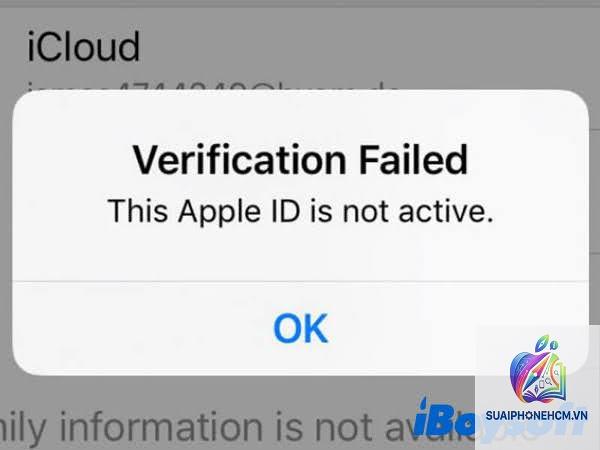
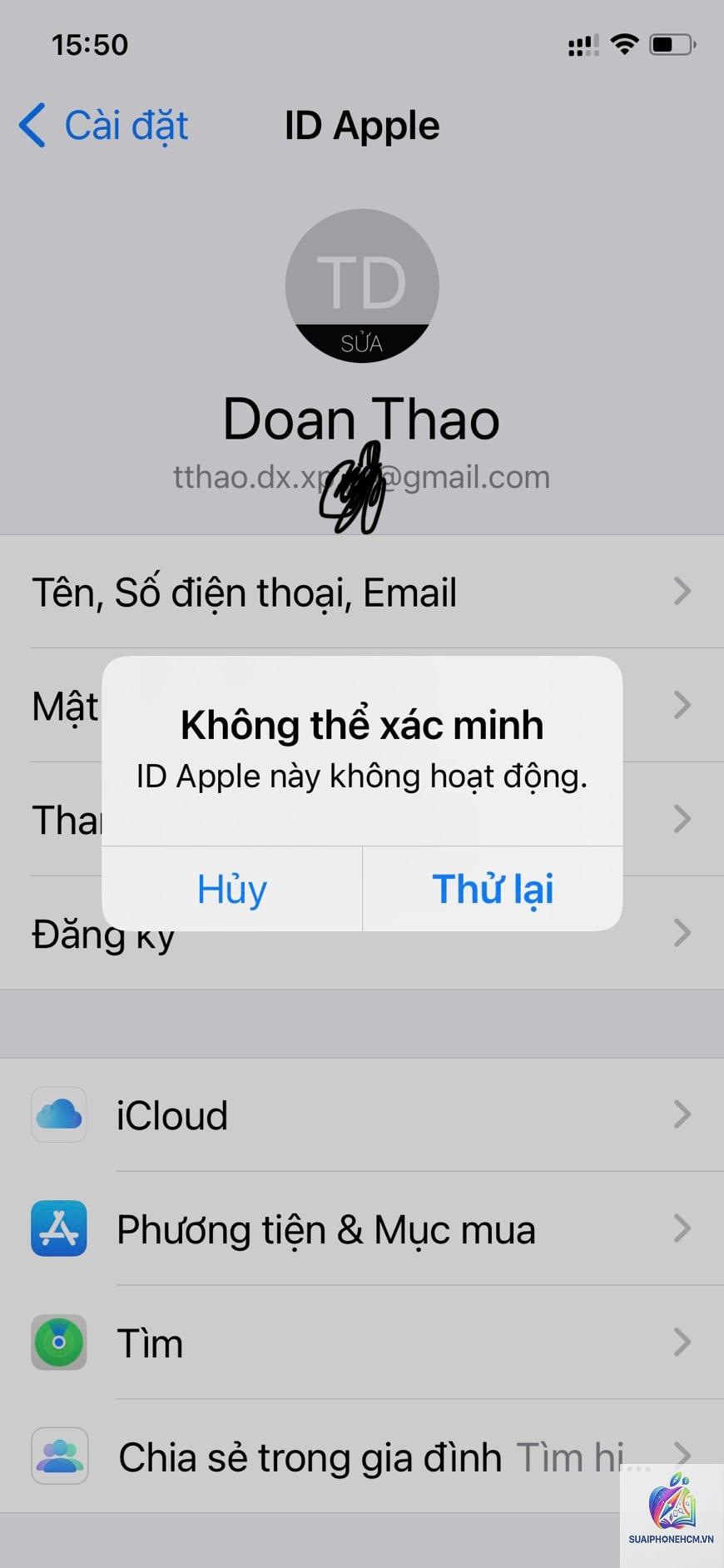
Mật khẩu Apple ID bị sai hoặc thay đổi gần đây.
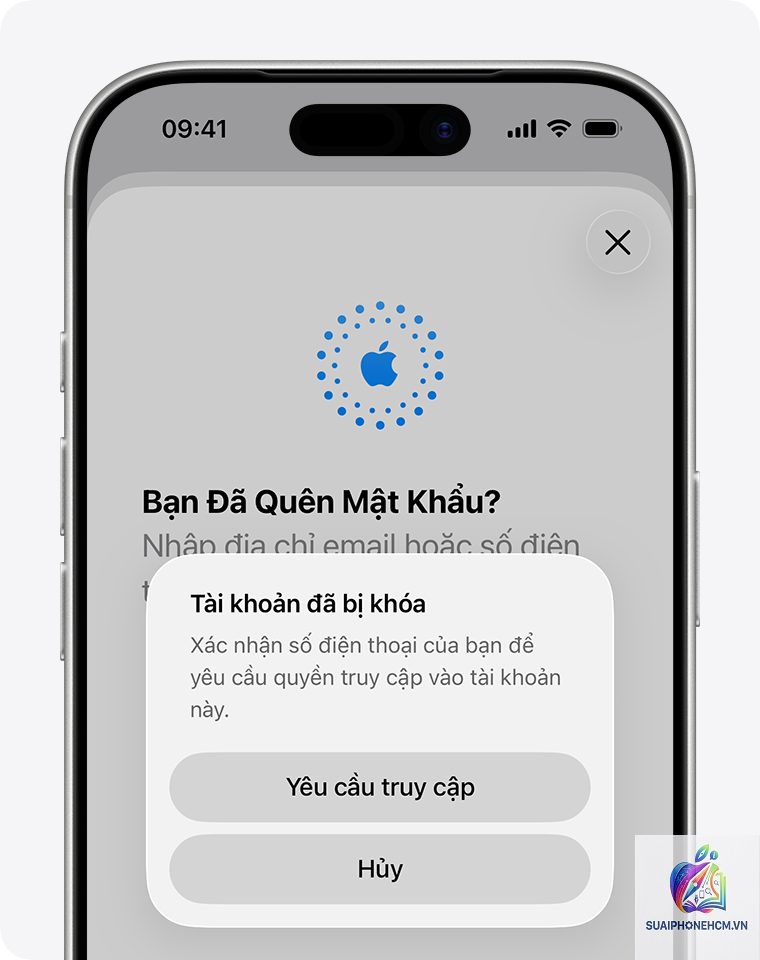
Tài khoản bị khóa do nhập sai mật khẩu nhiều lần hoặc do vi phạm điều khoản.
Xác thực hai yếu tố (2FA) chưa được thiết lập đúng hoặc điện thoại nhận mã bị lỗi.
3. Dung Lượng iCloud Đầy
Dung lượng miễn phí 5GB nhanh chóng đầy, khiến các tác vụ đồng bộ bị dừng lại.
Quá nhiều ảnh, video, tin nhắn hoặc sao lưu ứng dụng chiếm dung lượng.
Người dùng không nhận thông báo dung lượng sắp đầy vì đã tắt thông báo từ iCloud.
4. Lỗi Phần Mềm Hoặc Xung Đột Cài Đặt
Phiên bản iOS cũ, chưa được cập nhật hoặc bị lỗi sau khi jailbreak.
Cài đặt ngày giờ tự động bị tắt, gây lỗi xác thực chứng chỉ bảo mật.
Xung đột với ứng dụng quản lý email hoặc tài khoản bên thứ ba.
5. Lỗi Do Đăng Xuất iCloud Sai Cách
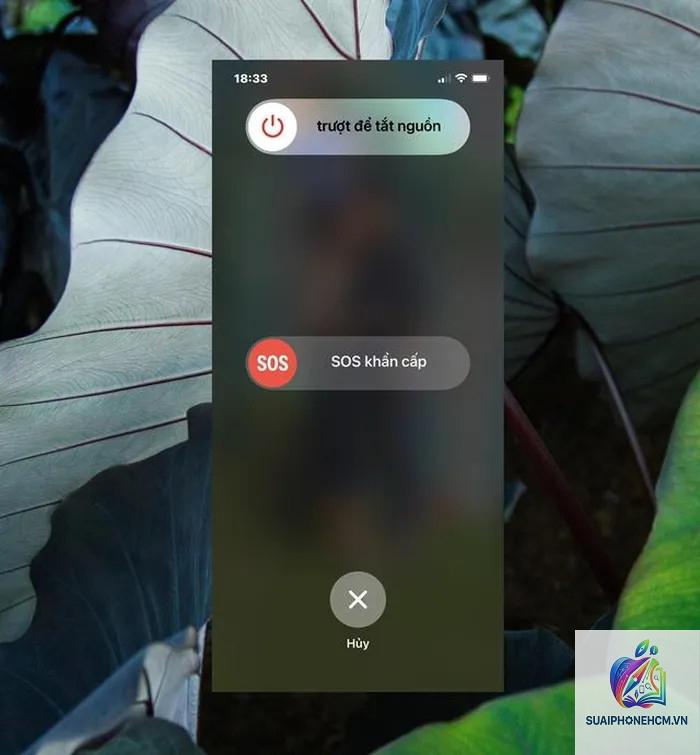
Người dùng tắt iCloud mà không tải dữ liệu về thiết bị, dẫn đến mất dữ liệu và lỗi đồng bộ sau đó.
Thao tác đăng xuất không hoàn tất do mất kết nối giữa chừng.
Đăng nhập lại vào iCloud trên cùng thiết bị nhưng gặp lỗi xác thực.
Hướng Dẫn Chi Tiết Cách Khắc Phục iPhone iCloud Không Hoạt Động
Sau khi xác định nguyên nhân,
Nguyên nhân thường do dung lượng iCloud đầy, kết nối Wi-Fi kém hoặc tùy chọn “iCloud Photos” chưa được bật. Vào Settings > Ảnh > iCloud Photos để bật. Cũng có thể do
Bạn không thể đăng xuất iCloud nếu không có mật khẩu. Hãy vào iforgot.apple.com để đặt lại mật khẩu qua email hoặc số điện thoại xác thực. Nếu không thể khôi phục, liên hệ Apple Support để được hỗ trợ xác minh danh tính.
iCloud không hoạt động có làm mất dữ liệu không?
Thông thường dữ liệu của bạn vẫn an toàn trên máy chủ Apple. Tuy nhiên, nếu bạn đăng xuất iCloud mà chọn xóa dữ liệu khỏi iPhone, dữ liệu sẽ biến mất khỏi thiết bị nhưng vẫn còn trên đám mây. Trong trường hợp lỗi nghiêm trọng, dữ liệu có thể bị mất nếu bạn vô tình xóa trên iCloud mà không có sao lưu khác.
Lỗi “iCloud storage almost full” xử lý thế nào?
Vào Settings > [Tên bạn] > iCloud > Manage Storage. Xóa các bản sao lưu cũ, tắt đồng bộ các ứng dụng không cần, hoặc nâng cấp gói iCloud+ để tăng dung lượng. Nếu bạn dùng tài khoản iCloud miễn phí, hãy thường xuyên xóa ảnh và video đã sao lưu qua ứng dụng Photos.
Tại sao iCloud không sao lưu tự động dù đã bật?
iCloud sao lưu chỉ hoạt động khi iPhone đang kết nối Wi-Fi, cắm sạc và màn hình khóa. Nếu bạn thường xuyên sử dụng thiết bị khi sạc, quá trình sao lưu có thể bị trì hoãn. Vào Settings > [Tên bạn] > iCloud > iCloud Backup > nhấn Backup Now để kiểm tra lỗi ngay lập tức.
Lỗi iCloud do iOS cũ gây ra có khắc phục được không?
Có. Cập nhật iPhone lên phiên bản iOS mới nhất qua Settings > General > Software Update. Nếu không thể cập nhật do thiết bị quá cũ, hãy khôi phục cài đặt gốc (sau khi sao lưu) và đăng nhập lại iCloud. Tuy nhiên, các phiên bản iOS cổ có thể không hỗ trợ đầy đủ dịch vụ iCloud hiện tại.
Kết Luận
iPhone iCloud không hoạt động là tình trạng phổ biến nhưng hoàn toàn có thể khắc phục được. Bằng cách kiểm tra từng nguyên nhân từ đơn giản đến phức tạp – như kết nối mạng, dung lượng, tài khoản hay cài đặt phần mềm – bạn có thể tự tin xử lý vấn đề mà không cần đến trung tâm bảo hành. Đừng quên cập nhật iOS thường xuyên, quản lý dung lượng hiệu quả và luôn bảo vệ Apple ID bằng xác thực hai yếu tố. Nếu đã thử tất cả các hướng dẫn trên mà lỗi vẫn còn, hãy liên hệ ngay với Apple để nhận hỗ trợ kỹ thuật chính thức. Hy vọng những chia sẻ chi tiết này sẽ giúp bạn sớm đưa iCloud trở lại hoạt động ổn định, đồng bộ mọi dữ liệu trên các thiết bị Apple yêu quý của mình.