Việc iPhone không thể cập nhật qua iTunes là tình huống phổ biến gây khó chịu cho nhiều người dùng Apple. Lỗi này thường xuất hiện khi bạn kết nối iPhone với máy tính và cố gắng nâng cấp lên phiên bản iOS mới nhất hoặc khôi phục thiết bị. Dù nguyên nhân có thể đến từ phần cứng lẫn phần mềm, hầu hết các trường hợp đều có thể tự xử lý mà không cần mang máy đến trung tâm bảo hành. Bài viết này phân tích chi tiết những lý do khiến iPhone iTunes không cập nhật được và hướng dẫn từng bước khắc phục dựa trên kinh nghiệm thực tế.
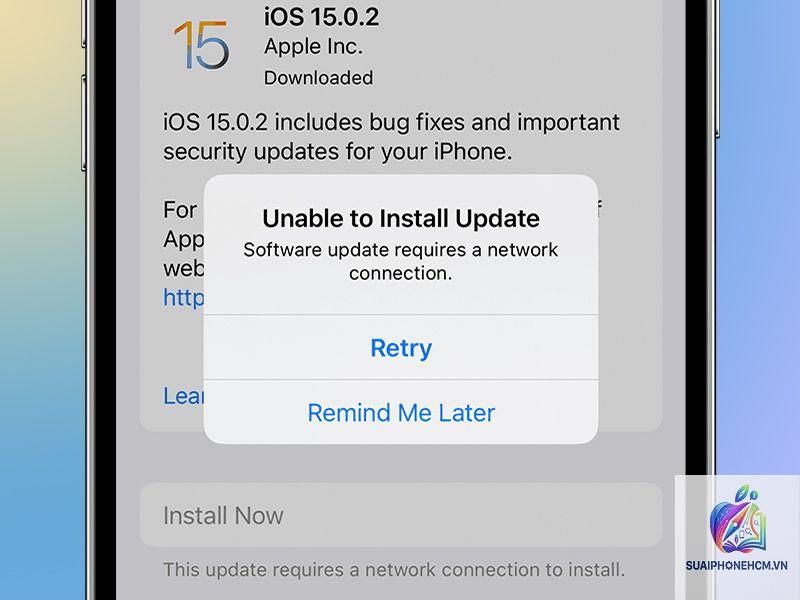
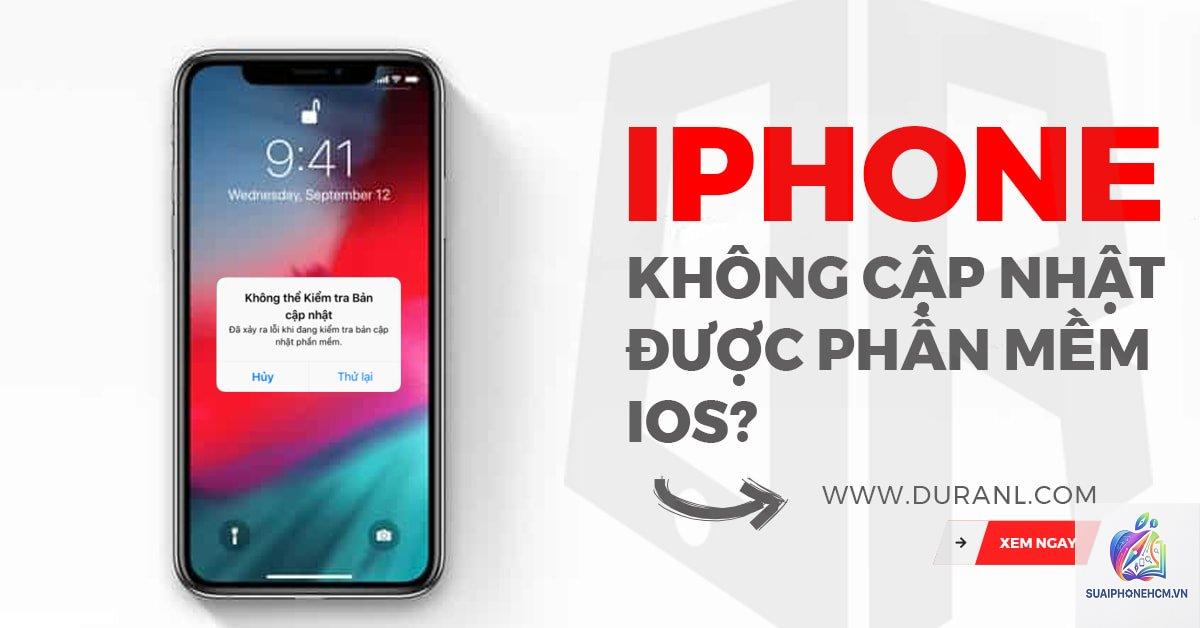
iTunes là công cụ chính thức của Apple để quản lý và cập nhật thiết bị iOS. Khi quá trình cập nhật thất bại, nguyên nhân thường nằm ở sự gián đoạn kết nối, lỗi phần mềm trên máy tính, hoặc iPhone gặp trục trặc trong quá trình ghi dữ liệu. Lỗi hiển thị phổ biến bao gồm thông báo “iPhone bị ngắt kết nối”, “không thể cập nhật phần mềm”, hoặc iTunes chỉ load mãi không xong.
Phân loại lỗi cập nhật iTunes trên iPhone
Lỗi kết nối: Cáp USB không tương thích, cổng USB hỏng, máy tính không nhận thiết bị.
Lỗi phần mềm iTunes: Phiên bản iTunes lỗi thời, file cài đặt bị hỏng, xung đột driver.
Lỗi thiết bị: iPhone đang trong quá trình jailbreak, bộ nhớ đầy, hoặc chế độ DFU không đúng.
Lỗi máy chủ Apple: Server quá tải, gián đoạn dịch vụ cập nhật.
Nguyên nhân khiến iPhone không thể cập nhật qua iTunes
1. Cáp USB hoặc cổng kết nối không đảm bảo
Nhiều người dùng sử dụng cáp USB không chính hãng hoặc bị đứt ngầm bên trong. iTunes yêu cầu kết nối ổn định để truyền tải gói cập nhật lớn (thường hơn 2GB). Nếu cáp không đạt chuẩn MFi (Made for iPhone), quá trình sẽ dễ bị ngắt giữa chừng. Ngoài ra, cổng USB trên máy tính có thể không cấp đủ dòng điện, hoặc bị bụi bẩn.
2. Phiên bản iTunes cũ hoặc lỗi cài đặt
Phiên bản iTunes dưới 12.9 có thể thiếu các bản cập nhật bảo mật cần thiết. Nếu bạn dùng Windows, quá trình cài đặt iTunes từ Microsoft Store hoặc file.exo không đúng cách dễ gây xung đột. Trên macOS, việc cập nhật qua Software Update thường mượt hơn, nhưng vẫn có lỗi nếu hệ điều hành có vấn đề.
3. Dung lượng iPhone bị đầy hoặc đang ở chế độ hạn chế
Trước khi cập nhật, iPhone cần ít nhất 3-5 GB dung lượng trống để tải và xác minh bản cập nhật. Nếu không đủ, quá trình sẽ báo lỗi. Một số thiết bị bị bật chế độ “Hạn chế quyền riêng tư” hoặc “Giới hạn tuổi tác” cũng có thể chặn việc cập nhật.
4. Server Apple gặp vấn đề
Khi Apple phát hành bản cập nhật mới (ví dụ iOS 18), hàng triệu người dùng đồng thời tải về, khiến server quá tải. Bạn thường gặp lỗi “Kết nối với server thất bại” hoặc thời gian chờ kéo dài. Thống kê cho thấy sự cố này thường xảy ra trong 24-48 giờ đầu sau khi phát hành.
5. Xung đột phần mềm diệt virus hoặc tường lửa
Các phần mềm bảo mật như Norton, Kaspersky hoặc Windows Defender đôi khi chặn kết nối giữa iTunes và Apple Server. Tính năng quét thời gian thực có thể ngăn việc ghi file cập nhật. Tường lửa trên Windows hoặc macOS cũng có thể chặn cổng 80, 443 khiến quá trình cập nhật chết.
Hướng dẫn khắc phục lỗi iPhone iTunes không cập nhật được
Thực hiện tuần tự và kiểm tra sau mỗi bước.
Bước 1: Kiểm tra kết nối vật lý
Dùng cáp USB chính hãng hoặc có chứng nhận MFi (kiểm tra logo trên bao bì).
Cắm cáp vào cổng USB 2.0 hoặc 3.0 trực tiếp trên mainboard (không qua hub).
Làm sạch cổng Lightning trên iPhone bằng tăm bông không xơ hoặc khí nén.
Thử cắm sang máy tính khác nếu có.
Bước 2: Cập nhật iTunes lên phiên bản mới nhất
Trên Windows: Mở iTunes, vào Help > Check for Updates. Nếu dùng bản cài từ Microsoft Store, hãy vào Store để kiểm tra bản cập nhật. Trên macOS Catalina trở lên, việc cập nhật được thực hiện qua Finder vì Apple đã loại bỏ iTunes.
Hệ điều hành
Công cụ đồng bộ
Phiên bản yêu cầu tối thiểu
Windows 10/11
iTunes 12.13.2.3
12.13 trở lên
macOS Ventura
Finder
macOS 13.0 trở lên
macOS Sonoma
Finder
macOS 14.0 trở lên
Bước 3: Khởi động lại iPhone và máy tính
Đây là cách nhanh nhất để làm mới kết nối.
Tắt iPhone: Nhấn giữ nút nguồn + nút âm lượng (trên iPhone X trở lên) hoặc nút nguồn (iPhone SE/8 trở về trước) đến khi xuất hiện thanh trượt.
Tắt máy tính và khởi động lại sau 30 giây.
Mở iTunes, kết nối lại iPhone và thử cập nhật.
Bước 4: Kiểm tra dung lượng trống trên iPhone
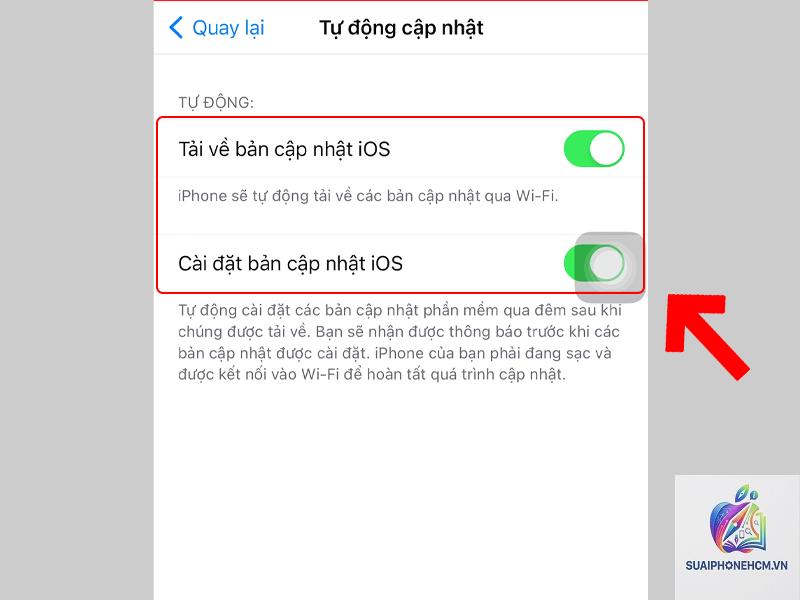
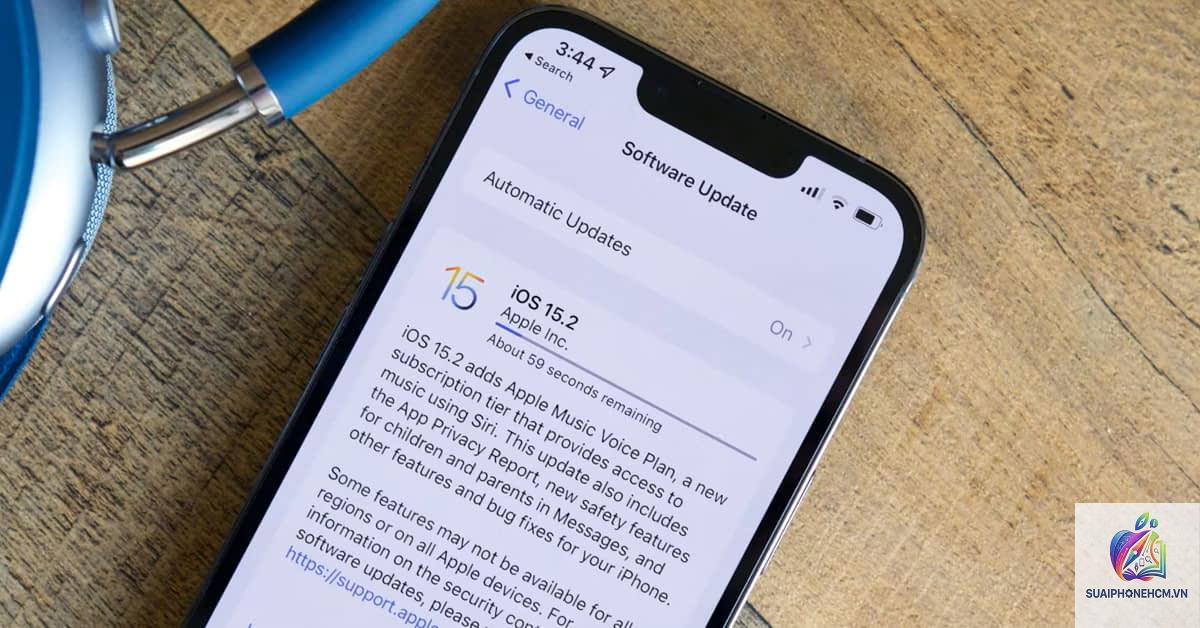
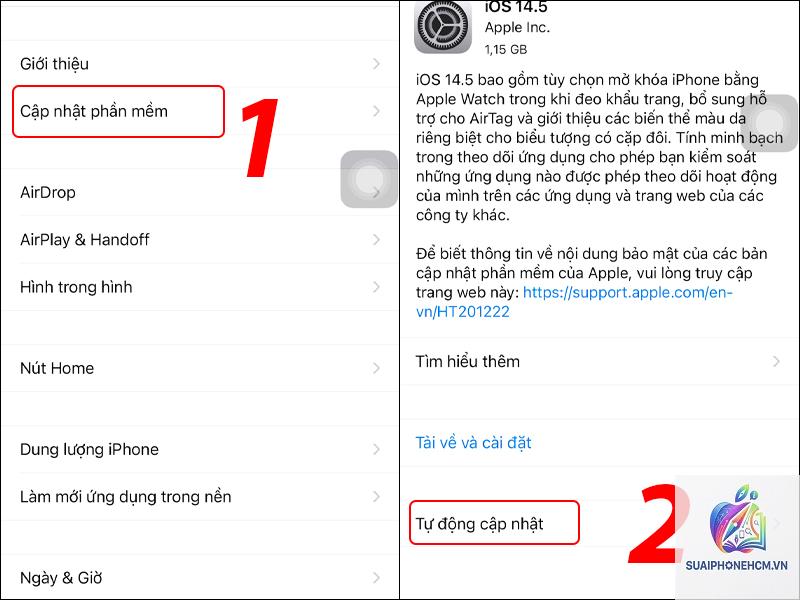
Vào Cài đặt > Cài đặt chung > Dung lượng iPhone. Nếu dung lượng trống dưới 5GB, hãy xóa các ứng dụng, ảnh hoặc video không cần thiết. Bạn cũng có thể tải bản cập nhật thông qua OTA (Cài đặt > Cài đặt chung > Cập nhật phần mềm) để tiết kiệm không gian hơn.
Bước 5: Tắt tạm thời phần mềm diệt virus và tường lửa
Trên Windows, vô hiệu hóa Windows Defender Firewall hoặc phần mềm bảo mật bên thứ ba. Trên macOS, vào System Settings > Network > Firewall và tắt. Sau khi cập nhật xong, nhớ bật lại để bảo vệ máy.
Bước 6: Sử dụng chế độ Recovery Mode hoặc DFU Mode
Nếu các bước trên không hiệu quả,
Lỗi 4013 cho biết iPhone không thể kết nối với server Apple trong lúc cập nhật. Nguyên nhân thường do cáp USB yếu hoặc iPhone gặp lỗi phần cứng baseband. Hãy thử đổi cáp, chuyển sang cổng USB khác hoặc thao tác Recovery Mode.
iPhone không cập nhật được qua iTunes nhưng qua OTA thì được?
Điều này cho thấy kết nối iTunes có vấn đề, không phải lỗi thiết bị. Kiểm tra lại cáp, driver và tường lửa. OTA (Over-the-Air) sử dụng kết nối Wi-Fi nên không phụ thuộc vào iTunes.
Cập nhật iTunes báo “Unknown Error (-54)”?
Lỗi -54 thường xuất hiện khi có xung đột quyền truy cập vào thư mục iTunes trên máy tính. Trên Windows, chạy iTunes với quyền Administrator (chuột phải > Run as administrator). Trên macOS, kiểm tra quyền đọc ghi của thư mục Music.
Có nên sử dụng chế độ DFU để cập nhật không?
DFU Mode chỉ nên dùng khi các phương pháp khác thất bại hoàn toàn. Nó xóa sạch dữ liệu và cài lại firmware, giúp khắc phục lỗi phần mềm sâu, nhưng mất toàn bộ dữ liệu nếu không backup.
Kết luận
Lỗi iPhone iTunes không cập nhật được tuy gây phiền hà nhưng hoàn toàn có thể xử lý tại nhà nếu bạn bình tĩnh kiểm tra từng yếu tố. Ưu tiên kiểm tra cáp, cập nhật iTunes, khởi động lại thiết bị và tắt các phần mềm bảo mật tạm thời. Trong đa số trường hợp, chỉ cần làm sạch kết nối và driver là đã giải quyết vấn đề. Hãy luôn backup dữ liệu trước khi thao tác để tránh mất mát không đáng có. Nếu mọi cách đều thất bại, liên hệ hỗ trợ Apple hoặc mang máy đến trung tâm bảo hành uy tín để được kiểm tra sâu phần cứng.