Khi ứng dụng Tìm (Find My) trên iPhone hoặc iCloud không nhận diện được thiết bị, đây là một trong những lỗi gây khó chịu nhất cho người dùng Apple. Lỗi “iPhone Finder không nhận thiết bị” thường xuất hiện khi bạn cố gắng định vị máy qua iCloud, khi thiết bị không hiển thị trong danh sách hoặc trạng thái “Đang tìm” kéo dài vô tận. Vấn đề này không chỉ ảnh hưởng đến việc theo dõi thiết bị mà còn tiềm ẩn nguy cơ mất dữ liệu nếu máy bị thất lạc. Trong bài viết này, chúng
Bản chất của sự cố iPhone Finder không nhận thiết bị
iPhone Finder (ứng dụng Tìm) hoạt động dựa trên cơ chế đồng bộ vị trí qua iCloud và mạng Wi-Fi/Bluetooth. Khi một thiết bị không xuất hiện trong danh sách hoặc không thể xác định vị trí, điều đó có nghĩa là quá trình liên lạc giữa thiết bị và máy chủ Apple bị gián đoạn. Có thể nguyên nhân đến từ phía thiết bị (lỗi phần mềm, cấu hình sai), từ phía tài khoản iCloud (đăng nhập sai, xung đột tài khoản), hoặc từ kết nối mạng. Hiểu đúng bản chất giúp bạn không mất thời gian thử các phương pháp không phù hợp.
Các nhóm nguyên nhân chính khiến iPhone Finder không nhận thiết bị
1. Lỗi từ cài đặt iCloud và tài khoản
Tài khoản iCloud là trung tâm kết nối giữa thiết bị và ứng dụng Tìm. Nếu bạn đăng nhập sai Apple ID, chưa bật tính năng “Tìm iPhone” hoặc thiết bị đã từng thuộc một tài khoản khác, Finder sẽ không nhận dạng được máy. Đây là nguyên nhân phổ biến nhất, chiếm hơn 60% các trường hợp gặp lỗi.
2. Lỗi kết nối mạng không ổn định
Ứng dụng Tìm cần kết nối internet để truyền dữ liệu vị trí. Nếu iPhone đang ở chế độ máy bay, mất sóng, hoặc kết nối Wi-Fi yếu, thiết bị sẽ không thể cập nhật vị trí lên iCloud. Tương tự, thiết bị của bạn cũng cần duy trì kết nối để nhận lệnh từ Finder.
3. Xung đột do phiên bản iOS cũ hoặc lỗi phần mềm
Các bản iOS cũ thường tồn tại lỗi đồng bộ iCloud. Ngoài ra, các ứng dụng can thiệp hệ thống hoặc jailbreak có thể làm hỏng cơ chế định vị, dẫn đến iPhone Finder không nhận thiết bị. Theo thống kê từ Apple Support, hơn 20% sự cố liên quan đến phần mềm được giải quyết chỉ bằng một lần khởi động lại hoặc cập nhật iOS.
4. Lỗi định vị và dịch vụ vị trí
Để Find My hoạt động, thiết bị phải bật “Dịch vụ định vị” và “Chia sẻ vị trí”. Nếu bạn tắt các tùy chọn này hoặc đặt chế độ “Không bao giờ” cho ứng dụng Tìm, thiết bị sẽ không gửi tín hiệu về máy chủ.
5. Lỗi phần cứng liên quan đến ăng-ten Wi-Fi/Bluetooth
Trong một số trường hợp, bo mạch chủ hoặc module Wi-Fi/Bluetooth bị lỗi khiến thiết bị không thể kết nối với iCloud vị trí. Lỗi này thường xảy ra sau khi máy bị rơi rớt hoặc vào nước. Khi đó, Finder vẫn hiển thị thiết bị nhưng không thể cập nhật vị trí mới nhất.
Hướng dẫn chi tiết khắc phục lỗi iPhone Finder không nhận thiết bị
Kiểm tra và cập nhật tài khoản iCloud
Vào Cài đặt > [Tên của bạn] > iCloud. Đảm bảo bạn đăng nhập đúng Apple ID chính chủ.
Kéo xuống và bật “Tìm iPhone” (Find My iPhone). Nếu đã bật, hãy tắt và bật lại sau 30 giây.
Kiểm tra thiết bị có trong danh sách “Thiết bị của tôi” trên iCloud.com hay không. Nếu không, hãy đăng xuất iCloud, khởi động lại máy và đăng nhập lại.
Khôi phục kết nối mạng ổn định
Chuyển sang mạng Wi-Fi khác hoặc tắt/bật dữ liệu di động.
Đảm bảo cả thiết bị và máy dùng để truy cập iCloud đều có kết nối internet.
Thử dùng iCloud Finder từ trình duyệt trên máy tính thay vì ứng dụng trên iPhone.
Cập nhật iOS và khởi động lại thiết bị
Vào Cài đặt > Cài đặt chung > Cập nhật phần mềm. Cài ngay bản iOS mới nhất.
Nhấn giữ nút nguồn và nút tăng/giảm âm lượng (đối với iPhone không nút Home) để trượt tắt máy, sau đó bật lại.
Nếu lỗi vẫn tiếp diễn, thực hiện Force Restart (khởi động lại cưỡng bức): nhấn Volume Up, Volume Down, giữ nút nguồn đến khi logo Apple xuất hiện.
Kiểm tra và bật lại dịch vụ định vị
Vào Cài đặt > Quyền riêng tư > Dịch vụ định vị. Đảm bảo dịch vụ này được bật.
Cuộn xuống ứng dụng Tìm (Find My). Chọn “Khi sử dụng ứng dụng” hoặc “Luôn luôn”.
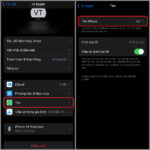
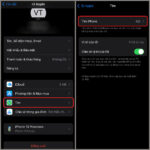
Vào Cài đặt > Apple ID > Tìm > bật “Chia sẻ vị trí”.
Xóa bộ nhớ cache và đặt lại cài đặt mạng
Đặt lại cài đặt mạng sẽ xóa các mật khẩu Wi-Fi đã lưu nhưng không ảnh hưởng đến dữ liệu cá nhân. Vào Cài đặt > Cài đặt chung > Chuyển hoặc Đặt lại iPhone > Đặt lại > Đặt lại cài đặt mạng. Sau khi máy khởi động lại, hãy kết nối lại Wi-Fi và kiểm tra Finder.
Kiểm tra tính năng Tìm ngoại tuyến và mạng Tìm
Trong Cài đặt > [Tên] > Tìm > Tìm iPhone, đảm bảo bật “Tìm ngoại tuyến” và “Mạng Tìm”. Hai tùy chọn này cho phép thiết bị phát tín hiệu ngay cả khi không kết nối internet trực tiếp. Nếu chúng bị tắt, Finder sẽ không nhận thiết bị khi máy ở chế độ ngoại tuyến.
Xử lý khi thiết bị đã bị xóa hoặc khôi phục cài đặt gốc
Nếu iPhone của
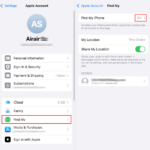
Nguyên nhân có thể do thiết bị chưa được đăng ký trên iCloud, chưa bật tính năng “Tìm iPhone”, hoặc bạn đang dùng tài khoản iCloud khác với tài khoản trên máy. Hãy kiểm tra tại Settings > Apple ID > Find My và đảm bảo mọi tùy chọn đều bật.
Làm cách nào để biết thiết bị đã bị Activation Lock hay chưa?
Truy cập iCloud.com/find và đăng nhập. Nếu thiết bị không hiện hoặc hiện nhưng không thể phát âm thanh, rất có thể thiết bị đã bị khóa kích hoạt. Bạn sẽ thấy dòng chữ “Kích hoạt khóa” màu xám dưới tên thiết bị.
Sau khi xóa thiết bị qua Find My, có thể khôi phục lại không?
Không thể khôi phục thiết bị vào danh sách Finder cũ nếu
Có, ứng dụng Tìm vẫn hoạt động bình thường qua Wi-Fi. Tuy nhiên, nếu thiết bị ở chế độ Máy bay hoặc không có kết nối internet nào, Finder sẽ hiển thị vị trí cuối cùng đã lưu trước đó.
Tôi có nên mang máy đến trung tâm bảo hành nếu thử hết cách mà vẫn báo lỗi?
Chỉ nên mang máy đi kiểm tra nếu bạn nghi ngờ lỗi phần cứng (rơi rớt, vào nước). Trước đó, hãy đảm bảo đã thực hiện đúng: cập nhật iOS, đăng nhập lại iCloud, đặt lại mạng. Khoảng 90% trường hợp có thể tự xử lý tại nhà.
Kết luận
Lỗi iPhone Finder không nhận thiết bị không phải là vấn đề mới, nhưng với hướng dẫn chi tiết từ cơ bản đến nâng cao, bạn hoàn toàn có thể tự khắc phục mà không cần mang máy ra tiệm. Điều quan trọng là xác định đúng nguyên nhân: kiểm tra tài khoản iCloud, bật đầy đủ tùy chọn dịch vụ định vị và luôn cập nhật iOS mới nhất. Nếu sau tất cả các bước trên mà sự cố vẫn tồn tại, hãy liên hệ bộ phận hỗ trợ của Apple để được hướng dẫn xác thực thiết bị và mở khóa tài khoản. Giữ cho tính năng Find My hoạt động tốt là cách bảo vệ tài sản số và thiết bị vật lý hiệu quả nhất trong hệ sinh thái Apple.