Bạn kết nối iPhone với máy tính nhưng iTunes không nhận diện thiết bị? Đây là lỗi phổ biến mà hầu hết người dùng Apple từng gặp. Vấn đề iPhone không nhận iTunes có thể xuất phát từ cáp sạc, cổng USB, driver thiết bị, cấu hình bảo mật hoặc lỗi phần mềm trên chính máy Mac/PC. Bài viết này sẽ phân tích toàn bộ nguyên nhân và cung cấp hướng dẫn sửa lỗi từ cơ bản đến nâng cao, giúp bạn lấy lại kết nối ổn định giữa iPhone và iTunes trong thời gian ngắn nhất.
Khi cắm iPhone vào máy tính, hệ điều hành Windows hoặc macOS sẽ gửi tín hiệu nhận diện qua giao thức USB. iTunes đọc thông tin thiết bị thông qua dịch vụ Apple Mobile Device (AMDS) và trình điều khiển (driver) tương ứng. Nếu bất kỳ mắt xích nào bị đứt – từ phần cứng (cáp, cổng) đến phần mềm (driver, tường lửa, iTunes lỗi thời) – quá trình nhận diện sẽ thất bại.
Lỗi này thường đi kèm với thông báo “iTunes could not connect to this iPhone” hoặc iPhone xuất hiện trong Windows Device Manager với dấu chấm than màu vàng. Người dùng cần hiểu rõ nguyên nhân gốc rễ để áp dụng đúng phương pháp khắc phục, tránh mất thời gian.
Nguyên nhân chính khiến iPhone không nhận iTunes
1. Cáp kết nối không chính hãng hoặc hỏng hóc
Cáp Lightning kém chất lượng hoặc đã bị đứt ngầm bên trong khiến dữ liệu không truyền đúng chuẩn. Nhiều người dùng thử cáp Android (Micro-USB) với đầu chuyển cũng gây mất kết nối. Apple khuyến cáo chỉ sử dụng cáp có chứng nhận MFi (Made for iPhone/iPad/iPod).
2. Cổng USB không cung cấp đủ nguồn hoặc lỗi driver
Cổng USB 2.0 trên máy tính bàn thường có dòng điện yếu, đặc biệt khi cắm qua hub USB. Driver của cổng USB bị lỗi hoặc xung đột với Apple Mobile Device USB Driver cũng là nguyên nhân phổ biến.
3. Dịch vụ Apple Mobile Device (AMDS) chưa được khởi động
Trên Windows, dịch vụ Apple Mobile Device Service phải chạy để iTunes giao tiếp với iPhone. Nếu dịch vụ này tắt hoặc bị lỗi, iPhone sẽ không được nhận diện.
4. Xung đột phần mềm bảo mật và tường lửa
Antivirus hoặc Windows Defender có thể chặn cổng kết nối của iTunes. Tường lửa do công ty quản lý đôi khi vô hiệu hóa các dịch vụ Apple.
5. Lỗi 0xE và các mã lỗi khác từ iTunes
Lỗi 0xE (thường là 0xE8000065, 0xE8000022) cho thấy trình điều khiển USB của Apple gặp sự cố. Lỗi này thường xuất hiện sau khi cập nhật Windows hoặc cài đặt phần mềm mới.
6. Thiết bị iPhone đang ở chế độ tin cậy (Trust This Computer) chưa được xác nhận
Khi cắm iPhone lần đầu, màn hình điện thoại hiển thị hộp thoại “Trust This Computer?”. Nếu bạn không nhấn Trust hoặc bấm Don’t Trust, iTunes sẽ không thể kết nối.
7. Phiên bản iTunes hoặc iOS quá cũ
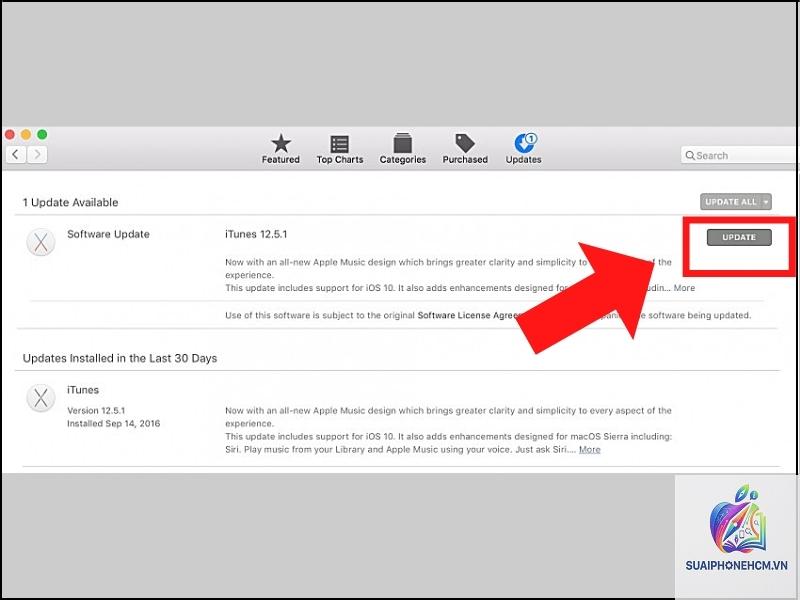
Apple thường xuyên cập nhật giao thức kết nối. iTunes phiên bản cũ không hỗ trợ iOS mới nhất, dẫn đến lỗi không nhận thiết bị.
Hướng dẫn khắc phục lỗi iPhone không nhận iTunes chi tiết từng bước
Bước 1: Kiểm tra phần cứng trước
Thay cáp Lightning chính hãng hoặc cáp MFi đã được kiểm chứng.
Cắm trực tiếp vào cổng USB trên thân máy, không dùng hub USB hay cổng trên bàn phím.
Thử cắm vào cổng USB khác (USB 3.0 cho tốc độ tốt hơn).
Khởi động lại cả iPhone và máy tính để xóa xung đột tạm thời.
Bước 2: Kiểm tra chế độ “Trust” trên iPhone
Cắm iPhone vào máy tính
Trên màn hình iPhone, nhấn Trust khi hộp thoại “Trust This Computer?” xuất hiện
Nhập mật mã iPhone nếu được yêu cầu
Nếu đã bấm “Don’t Trust” trước đó, hãy vào Cài đặt > Cài đặt chung > Đặt lại > Đặt lại vị trí & quyền riêng tư, sau đó lặp lại thao tác kết nối.
Bước 3: Cập nhật hoặc cài đặt lại driver Apple Mobile Device trên Windows
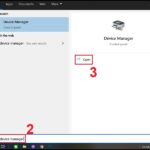
Mở Device Manager (nhấn Windows + X, chọn Device Manager)
Tìm mục Universal Serial Bus controllers
Nhấp chuột phải vào Apple Mobile Device USB Driver (có thể xuất hiện dưới tên “Apple iPhone” hoặc “Apple Device”)
Chọn Update driver > Browse my computer for drivers > Let me pick from a list
Chọn Apple Mobile Device USB Driver và nhấn Next
Nếu driver bị lỗi (có dấu chấm than vàng), hãy Uninstall device, rút iPhone ra và khởi động lại để Windows tự cài lại driver.
Bước 4: Khởi động lại dịch vụ Apple Mobile Device
Nhấn Windows + R, gõ services.msc và Enter
Tìm Apple Mobile Device Service (AMDS)
Nhấp chuột phải, chọn Restart
Đảm bảo Startup type là Automatic
Bước 5: Gỡ và cài đặt lại iTunes cùng các thành phần Apple
Trên Windows, iTunes kèm các thành phần như Apple Software Update, Bonjour, Apple Application Support. Việc gỡ bỏ hoàn toàn và cài phiên bản mới nhất giúp xóa xung đột.
Vào Control Panel > Programs and Features
Gỡ theo thứ tự: iTunes > Apple Software Update > Apple Application Support (32-bit & 64-bit) > Bonjour
Khởi động lại máy tính
Tải iTunes mới nhất từ Apple.com và cài đặt
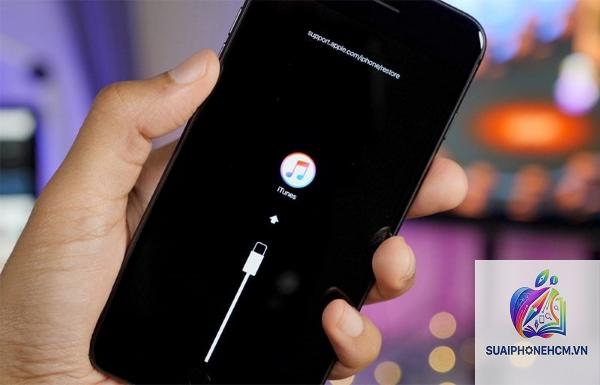
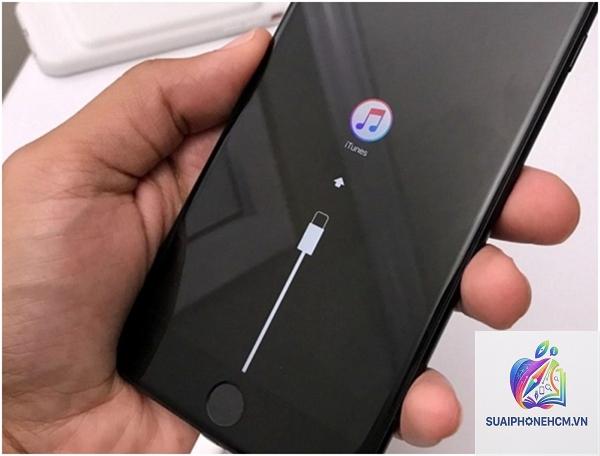
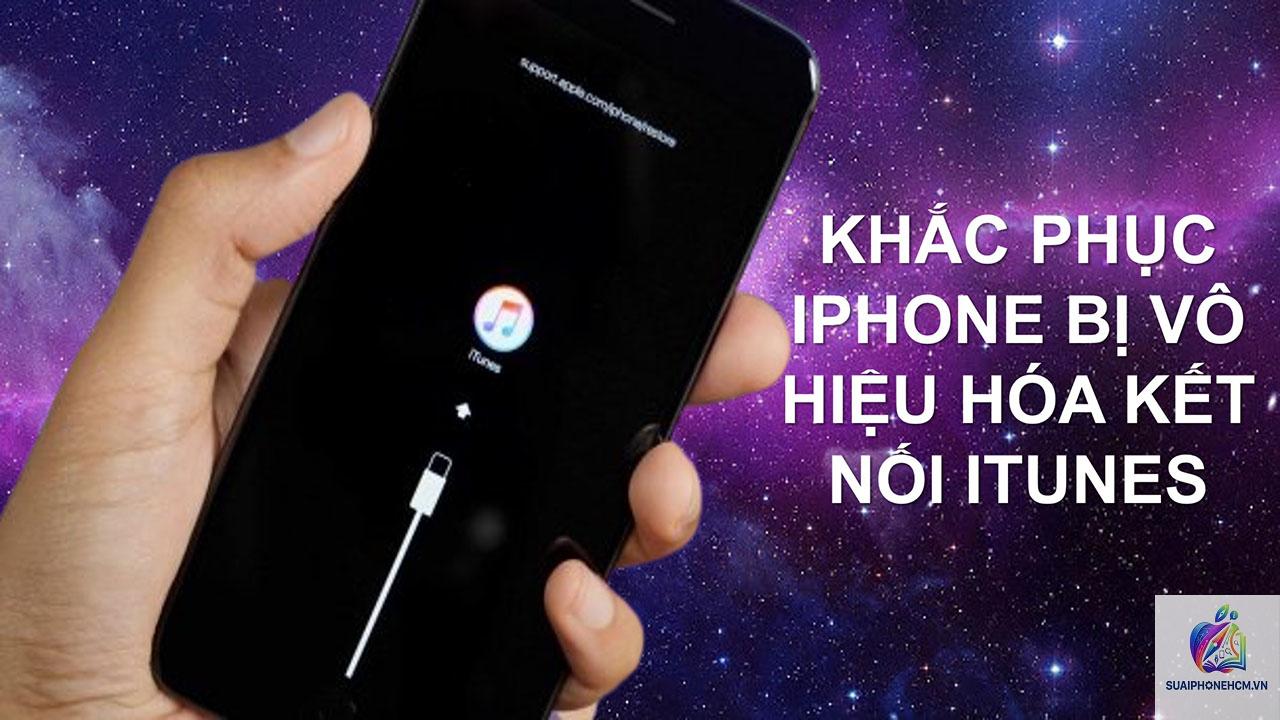
Bước 6: Sử dụng chế độ Recovery Mode để ép nhận thiết bị
Khi iTunes vẫn không nhận iPhone ở chế độ bình thường, hãy đưa máy vào Recovery Mode:
Ngắt kết nối iPhone khỏi máy tính
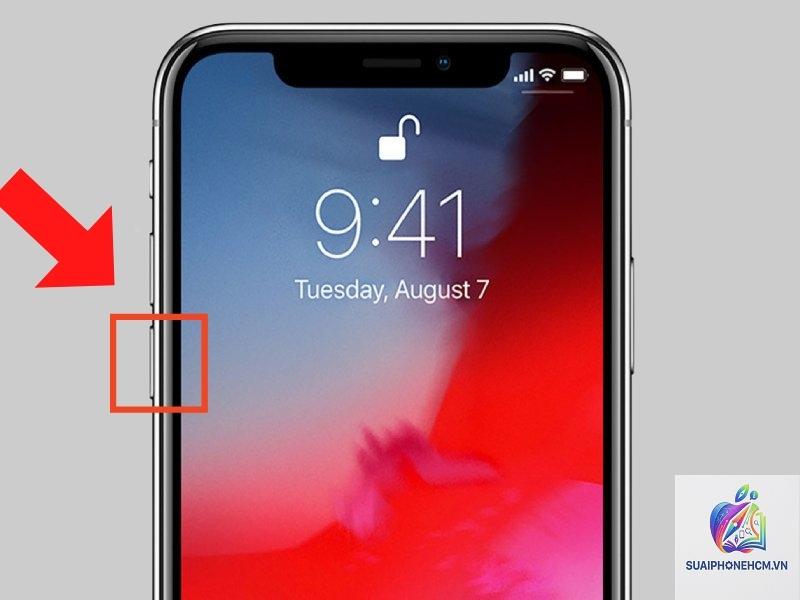
Nhấn giữ nút Volume Down + Side (đối với iPhone 8 trở lên) hoặc Home + Sleep/Wake (với iPhone 7 trở xuống)
Giữ đến khi màn hình xuất hiện logo kết nối với iTunes
Cắm iPhone vào máy tính và thử lại
Lưu ý: Recovery Mode chỉ dùng để khôi phục hoặc cập nhật, không nên chọn “Restore” nếu chưa sao lưu dữ liệu.
Bước 7: Tắt tường lửa và antivirus tạm thời
Windows Defender Firewall hoặc phần mềm thứ ba có thể chặn cổng 27015 (Bonjour). Hãy tắt tường lửa tạm thời và thử kết nối. Nếu thành công, thêm iTunes và Bonjour vào danh sách ngoại lệ.
Bước 8: Cập nhật macOS hoặc Windows
Microsoft và Apple thường xuyên phát hành bản vá cho USB driver và giao thức kết nối. Đảm bảo hệ điều hành đã được cập nhật đầy đủ.
So sánh các phương pháp sửa lỗi iPhone không nhận iTunes
Phương pháp
Độ khó
Thời gian
Hiệu quả
Rủi ro
Kiểm tra cáp, cổng USB
Dễ
5 phút
Cao nếu hỏng cáp
Không
Bật lại dịch vụ Apple Mobile Device
Trung bình
5 phút
Cao cho lỗi dịch vụ
Không
Gỡ và cài lại driver
Trung bình
10 phút
Cao cho lỗi driver
Thấp
Gỡ cài đặt iTunes hoàn toàn
Trung bình
20 phút
Rất cao
Thấp (mất cài đặt)
Recovery Mode
Khó
15 phút
Cao cho thiết bị chết mềm
Trung bình (có thể mất dữ liệu nếu restore)
Tạm tắt tường lửa
Dễ
2 phút
Trung bình
Bảo mật giảm tạm thời
Sai lầm thường gặp khi xử lý lỗi iPhone không nhận iTunes
1. Cắm iPhone vào máy tính lúc máy đang ngủ hoặc hibernation
Cổng USB thường mất nguồn ở chế độ sleep. Hãy đánh thức máy tính trước khi cắm.
2. Dùng cáp sạc pin kém chất lượng để đồng bộ dữ liệu
Nhiều cáp chỉ hỗ trợ sạc, không có dây tín hiệu dữ liệu. Luôn kiểm tra nhãn “Data Sync” trên bao bì.
3. Không uninstall driver cũ khi cài phiên bản iTunes mới
Driver cũ vẫn tồn tại gây xung đột. Hãy gỡ bỏ hoàn toàn theo quy trình ở bước 5.
4. Nhấn “Don’t Trust” vì vội vàng
Khi đó, bạn phải reset quyền riêng tư mới có thể kết nối. Hãy luôn nhấn Trust nếu đang dùng máy tính cá nhân.
5. Cắm qua USB hub không nguồn
Hub USB thiếu nguồn cấp ngoài thường không đủ để nhận diện iPhone. Tốt nhất hãy cắm thẳng vào mainboard.
Lưu ý quan trọng trước khi khắc phục lỗi iPhone không nhận iTunes
Sao lưu dữ liệu trước khi thực hiện các bước như cài lại driver hoặc gỡ iTunes. Sử dụng iCloud hoặc Finder (trên macOS Catalina trở lên).
Kiểm tra kết nối với máy tính khác để xác định lỗi do thiết bị hay do máy gốc.
Trên macOS High Sierra trở lên, iTunes có thể không còn được sử dụng. Thay vào đó, hãy dùng Finder để đồng bộ iPhone. Nếu máy Mac của bạn có iTunes thì vẫn xử lý bình thường.
Không dùng phần mềm bên thứ ba để can thiệp vào driver Apple nếu không rõ nguồn gốc, dễ gây hỏng hệ thống.
Câu hỏi thường gặp (FAQ) về việc iPhone không nhận iTunes
Tại sao iTunes báo lỗi 0xE8000065?
Đây là lỗi driver Apple Mobile Device USB. Cách khắc phục: Vào Device Manager, tìm Apple Mobile Device USB Driver, chọn Uninstall, rút iPhone ra và khởi động lại máy. Khi cắm lại, Windows sẽ tự tìm driver đúng.
Có cần tắt Windows Defender khi kết nối không?
Không bắt buộc, nhưng nếu thường xuyên gặp lỗi,
Trên Mac, hãy kiểm tra xem có phần mềm can thiệp như Little Snitch hay không. Đồng thời, thử reset NVRAM/PRAM (khởi động lại giữ Command+Option+P+R).
Làm sao để biết cáp Lightning có hỗ trợ dữ liệu không?
Cáp chính hãng Apple luôn hỗ trợ. Với cáp MFi, hãy kiểm tra logo “MFi Certified” trên hộp. Một số cáp giá rẻ chỉ có chức năng sạc.
Tôi đã thử tất cả các bước nhưng vẫn không được, phải làm sao?
Liên hệ bộ phận hỗ trợ Apple hoặc mang máy đến trung tâm bảo hành ủy quyền. Có thể cổng Lightning của iPhone bị bám bụi hoặc hỏng vật lý. Vệ sinh cổng bằng tăm bông và cồn isopropyl 90% trước khi mang đi sửa.
Kết luận
Lỗi iPhone không nhận iTunes thường có thể tự sửa tại nhà nếu bạn đi từng bước một: kiểm tra cáp, cổng, driver và dịch vụ. Trong 90% trường hợp, chỉ cần cập nhật driver hoặc khởi động lại dịch vụ Apple Mobile Device là kết nối hoạt động trở lại. Hãy kiên nhẫn thử từng phương pháp, ưu tiên những cách ít rủi ro nhất trước. Nếu đã thử toàn bộ hướng dẫn trong bài viết này mà vẫn thất bại, khả năng cao phần cứng iPhone có vấn đề và cần can thiệp kỹ thuật chuyên sâu.