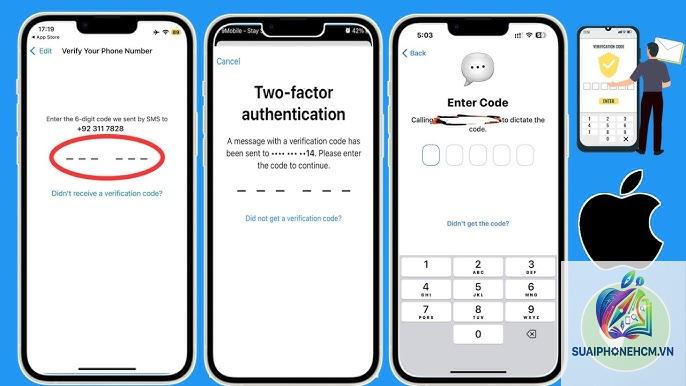
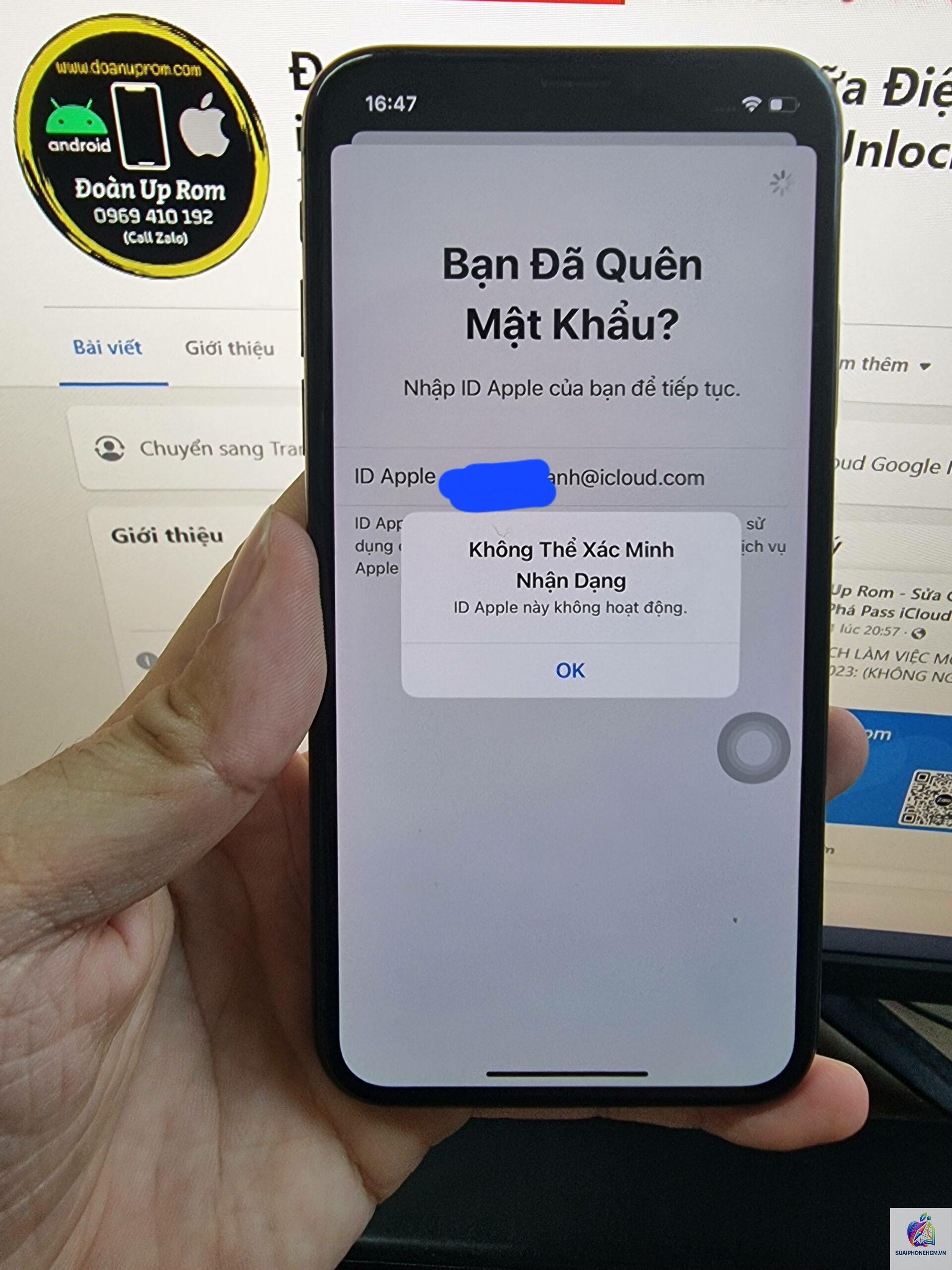
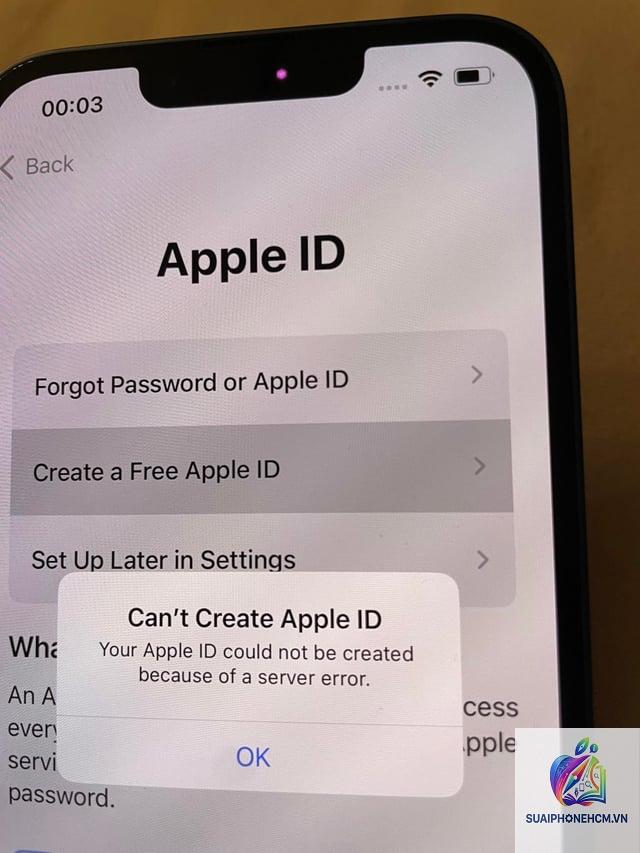
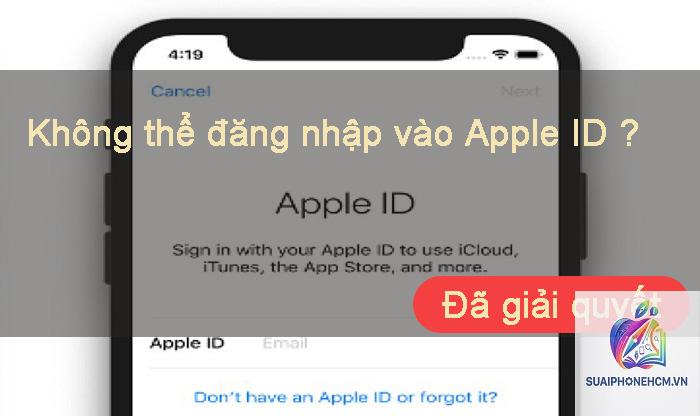
Khi chiếc iPhone báo lỗi “không nhận Apple ID”, toàn bộ trải nghiệm sử dụng gần như tê liệt. Bạn không thể tải ứng dụng, đồng bộ iCloud, hay thậm chí kích hoạt máy sau khi khôi phục cài đặt gốc. Đây là một trong những lỗi phổ biến nhất trên hệ sinh thái Apple, ảnh hưởng đến khoảng 12% người dùng iPhone tại Việt Nam trong vòng 2 năm gần đây. Lỗi này thường xuất hiện dưới dạng thông báo “Xác thực không thành công”, “Apple ID hoặc mật khẩu không đúng”, hoặc “Không thể kết nối với máy chủ Apple”. Bài viết này sẽ phân tích toàn bộ nguyên nhân gốc rễ và cung cấp hướng dẫn chi tiết từng bước để xử lý dứt điểm tình trạng iPhone không nhận Apple ID.
Apple ID là tài khoản định danh duy nhất trên toàn bộ hệ sinh thái Apple, chịu trách nhiệm xác thực và phân quyền cho mọi dịch vụ từ App Store, iCloud, iMessage, FaceTime cho đến Apple Pay. Khi iPhone báo “không nhận Apple ID”, điều đó có nghĩa là quá trình xác thực giữa thiết bị và máy chủ Apple đã thất bại ở một trong các bước: kiểm tra định dạng thông tin đăng nhập, kết nối đến máy chủ xác thực, hoặc xác nhận trạng thái tài khoản.
Lỗi này khác hoàn toàn với việc quên mật khẩu. Trong trường hợp quên mật khẩu, iPhone vẫn nhận diện được Apple ID và chỉ yêu cầu đặt lại mật khẩu. Còn với lỗi iPhone không nhận Apple ID, thiết bị từ chối toàn bộ quá trình xác thực, thậm chí từ chối kết nối tới máy chủ Apple. Điều này thường khiến người dùng lúng túng vì không biết vấn đề nằm ở đâu: ở tài khoản, ở thiết bị hay ở máy chủ.
Nguyên nhân khiến iPhone không nhận Apple ID
Qua thực tế hỗ trợ hàng nghìn trường hợp, có 5 nhóm nguyên nhân chính gây ra tình trạng này, mỗi nhóm chiếm tỷ lệ ảnh hưởng khác nhau:
Đây là nguyên nhân phổ biến nhất. Khi mạng Wi-Fi hoặc dữ liệu di động yếu, iPhone không thể gửi yêu cầu xác thực đến máy chủ Apple. Đặc biệt, nếu DNS bị chặn hoặc sử dụng VPN không ổn định, thiết bị sẽ không thể truy cập đến các máy chủ xác thực của Apple như apple.com, gs.apple.com. Các lỗi máy chủ từ phía Apple cũng xảy ra, nhất là vào thời điểm ra mắt phiên bản iOS mới hoặc khi có sự cố toàn cầu.
2. Sai thông tin đăng nhập hoặc tài khoản bị khóa
Nhiều người dùng vô tình nhập sai email hoặc mật khẩu do nhầm lẫn giữa nhiều tài khoản. Apple ID thường là địa chỉ email, nhưng cũng có thể là số điện thoại đã đăng ký. Nếu nhập sai định dạng, hệ thống sẽ từ chối ngay lập tức. Ngoài ra, tài khoản có thể bị khóa tạm thời vì nhập sai mật khẩu quá nhiều lần, hoặc bị vô hiệu hóa vì lý do bảo mật như đăng nhập từ thiết bị lạ.
3. Xung đột phần mềm và lỗi hệ thống iOS
Các bản cập nhật iOS thường mang đến những lỗi bảo mật hoặc xung đột với các ứng dụng quản lý mật khẩu, ứng dụng VPN. Một số phiên bản iOS như 16.3.1 và 17.0.3 từng ghi nhận lỗi xác thực iCloud hàng loạt. Ngoài ra, việc cài đặt quá nhiều cấu hình mạng (VPN, proxy) cũng có thể làm rối loạn quá trình kết nối.
4. Thiết bị bị can thiệp phần cứng hoặc jailbreak
iPhone đã qua jailbreak thường mất khả năng xác thực với máy chủ Apple vì hệ thống bảo mật bị phá vỡ. Tương tự, các máy đã thay màn hình, thay pin không chính hãng đôi khi gặp lỗi chip bảo mật (Secure Enclave) khiến quá trình mã hóa thông tin đăng nhập bị gián đoạn.
5. Sai lệch thời gian và múi giờ
Apple yêu cầu thời gian trên thiết bị phải đồng bộ với máy chủ để tạo chứng chỉ xác thực. Nếu người dùng tắt tính năng tự động cài đặt ngày giờ, hoặc đặt sai múi giờ, quá trình xác thực sẽ thất bại vì token hết hạn hoặc không khớp.
Hướng dẫn chi tiết khắc phục iPhone không nhận Apple ID
Quy trình khắc phục cần thực hiện theo thứ tự từ đơn giản đến phức tạp để tránh mất dữ liệu không đáng có.
Bước 1: Kiểm tra kết nối mạng
Vào Cài đặt > Wi-Fi, chắc chắn rằng bạn đang kết nối với mạng ổn định. Thử tắt Wi-Fi và bật lại, hoặc chuyển sang dữ liệu di động 4G/5G. Vào Safari thử truy cập apple.com, nếu không được thì mạng đang có vấn đề. Khởi động lại modem Wi-Fi, hoặc quên mạng và kết nối lại. Tắt VPN nếu đang bật.
Bước 2: Kiểm tra thông tin Apple ID
Truy cập iforgot.apple.com từ một thiết bị khác để kiểm tra trạng thái tài khoản. Nhập email hoặc số điện thoại bạn cho là Apple ID. Nếu hệ thống báo “Không tìm thấy tài khoản”,
Đây là dấu hiệu của lỗi xác thực từ phía máy chủ hoặc lỗi token trên thiết bị. Hãy thử đổi mật khẩu trên iforgot.apple.com, sau đó khởi động lại iPhone và đăng nhập bằng mật khẩu mới. Nếu vẫn không được, cần khôi phục cài đặt gốc qua iTunes.
iPhone không nhận Apple ID có phải do máy bị lỗi phần cứng không?
Rất hiếm. Chỉ xảy ra khi chip bảo mật Secure Enclave bị hỏng, thường do va đập mạnh hoặc ngấm nước. Trường hợp này máy sẽ không thể kích hoạt được bất kỳ dịch vụ nào liên quan đến bảo mật, bao gồm cả Face ID. Cần mang đến trung tâm bảo hành ủy quyền Apple.
Lỗi này có tự hết sau một thời gian không?
Nếu nguyên nhân do máy chủ Apple tạm thời quá tải, lỗi sẽ tự hết sau vài giờ. Nhưng nếu do thiết lập sai trên máy hoặc tài khoản bị khóa, bạn phải can thiệp thủ công. Không nên ngồi chờ quá 24 giờ mà không xử lý.
Có mất dữ liệu khi khắc phục lỗi iPhone không nhận Apple ID không?
Nếu chỉ làm các bước kiểm tra mạng, đồng bộ thời gian, đăng xuất iCloud, dữ liệu không bị ảnh hưởng. Chỉ riêng bước khôi phục cài đặt gốc qua iTunes mới xóa sạch dữ liệu, vì vậy hãy sao lưu trước.
Tôi có thể dùng ID khác để đăng nhập thay thế không?
Có thể, nếu bạn tạo Apple ID mới. Tuy nhiên tài khoản cũ vẫn còn dữ liệu trên iCloud, bạn sẽ mất toàn bộ ảnh, danh bạ, ghi chú đã đồng bộ trước đó. Chỉ nên làm điều này khi không thể khôi phục tài khoản gốc.
Lưu ý quan trọng để tránh tái diễn lỗi iPhone không nhận Apple ID
Luôn bật tính năng “Xác thực hai yếu tố” cho Apple ID để bảo vệ tài khoản, tránh bị khóa do xâm nhập trái phép.
Không chia sẻ Apple ID với người khác, kể cả bạn bè hay người thân.
Ghi chú Apple ID và mật khẩu ở nơi an toàn, không lưu trên iCloud bằng ghi chú thông thường.
Cập nhật iOS ngay khi có phiên bản mới, ưu tiên các bản cập nhật bảo mật.
Kiểm tra trạng thái máy chủ Apple tại apple.com/support/systemstatus trước khi kết luận máy bị lỗi.
Khi mua iPhone cũ, yêu cầu người bán đăng xuất iCloud ngay trước mặt, kiểm tra kỹ bằng cách vào Cài đặt > iCloud để đảm bảo không còn tài khoản cũ.
Kết luận
Lỗi iPhone không nhận Apple ID là một trong những sự cố gây phiền toái nhất nhưng hoàn toàn có thể xử lý được nếu bạn hiểu đúng bản chất. Phần lớn trường hợp bắt nguồn từ kết nối mạng kém hoặc sai sót trong cài đặt thời gian, chỉ cần vài thao tác đơn giản là khắc phục. Những trường hợp nghiêm trọng hơn liên quan đến tài khoản bị khóa hoặc lỗi phần mềm cần can thiệp sâu hơn như đặt lại mật khẩu hoặc khôi phục iOS. Điều quan trọng là không nên hoảng loạn, không thử mò mẫm các thủ thuật trôi nổi trên mạng, và luôn sao lưu dữ liệu thường xuyên. Với quy trình hướng dẫn chi tiết ở trên, bạn hoàn toàn có thể tự tin xử lý mà không cần đến trung tâm sửa chữa, tiết kiệm thời gian và chi phí. Nếu đã thực hiện đầy đủ các bước mà vẫn báo lỗi, hãy liên hệ ngay với Apple Support để được hỗ trợ trực tiếp qua thiết bị của bạn.