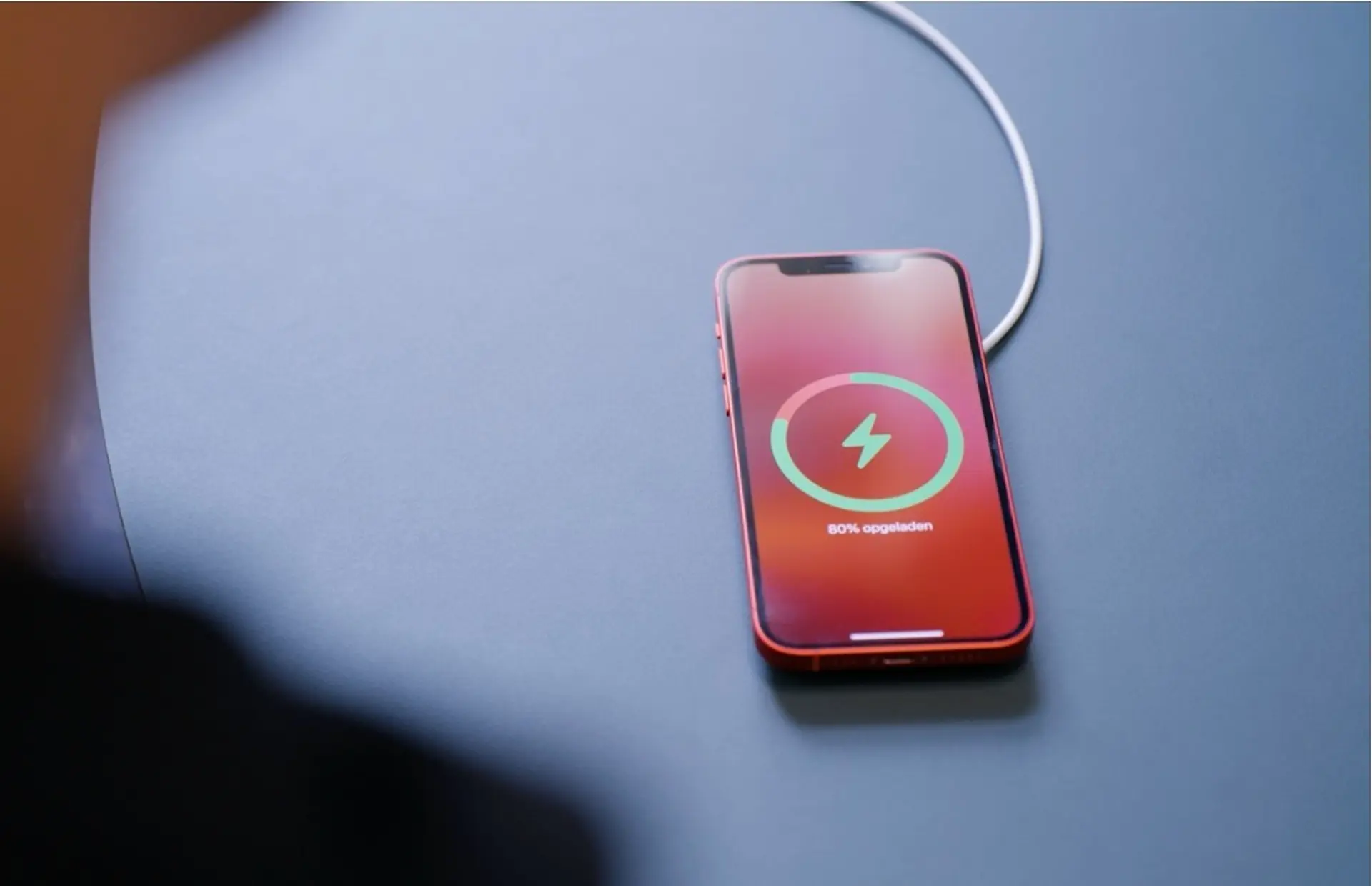
MagSafe là một trong những tính năng nổi bật trên dòng iPhone 12 trở lên, cho phép sạc không dây nhanh hơn và gắn kết các phụ kiện từ tính. Tuy nhiên, không ít người dùng gặp tình trạng iPhone không nhận MagSafe, không sạc được hoặc nam châm không hoạt động. Vấn đề này có thể xuất phát từ nhiều nguyên nhân khác nhau, từ lỗi phần mềm đơn giản đến hư hỏng phần cứng. Bài viết này sẽ phân tích chi tiết các lý do khiến iPhone không nhận MagSafe và hướng dẫn bạn từng bước khắc phục hiệu quả.
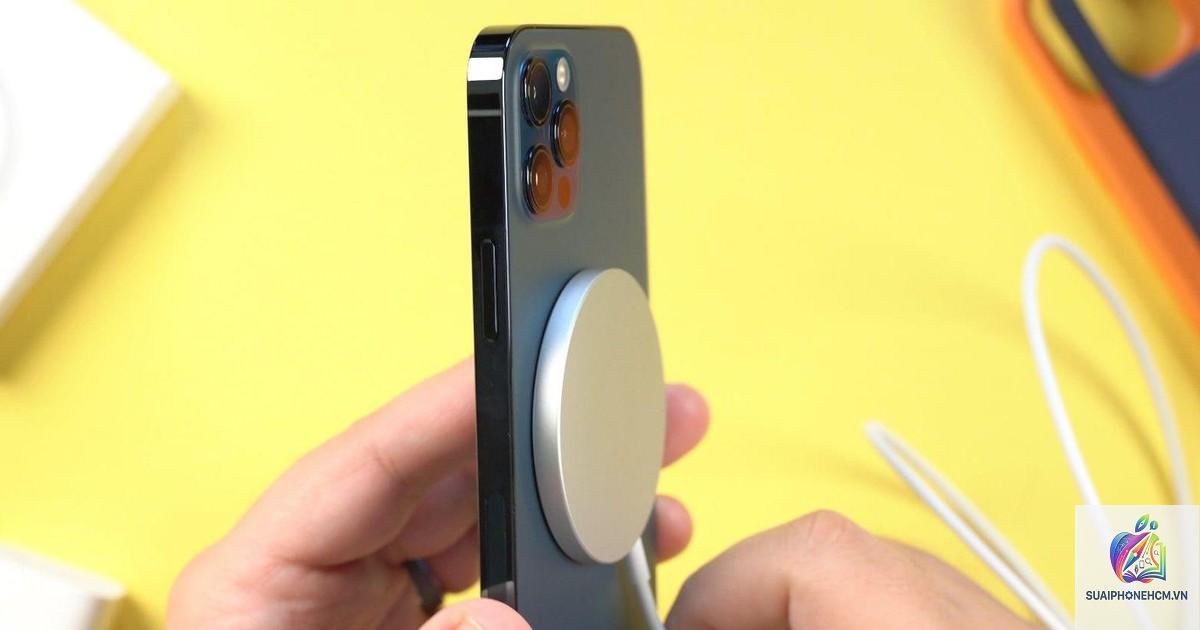
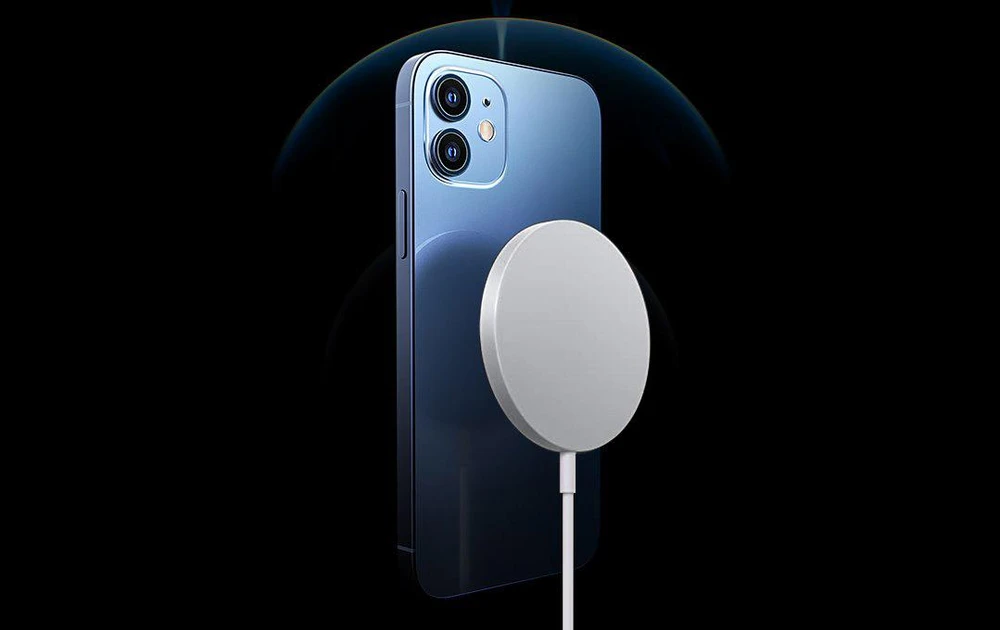
MagSafe là hệ thống nam châm vòng tròn được tích hợp ở mặt lưng iPhone, kết hợp với cuộn sạc không dây. Công nghệ này giúp căn chỉnh chính xác giữa iPhone và bộ sạc MagSafe, mang lại tốc độ sạc nhanh hơn (tối đa 15W) và hỗ trợ gắn các phụ kiện như ốp lưng, ví từ tính, giá đỡ.
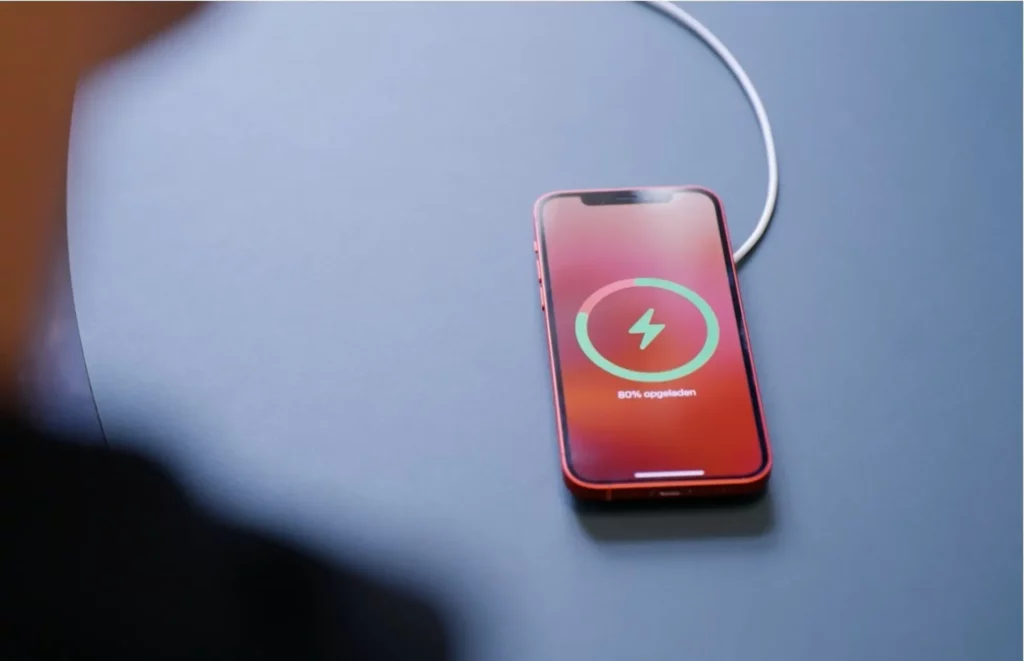
Khi iPhone không nhận MagSafe, nghĩa là thiết bị không phản hồi với nam châm, không hiển thị biểu tượng sạc, hoặc sạc rất chậm. Điều này ảnh hưởng trực tiếp đến trải nghiệm sử dụng phụ kiện và khả năng sạc nhanh.
Nguyên nhân iPhone không nhận MagSafe
Nguyên nhân phần mềm
iOS bị lỗi tạm thời do xung đột ứng dụng nền hoặc cập nhật dang dở.
Cài đặt về sạc không dây bị vô hiệu hóa hoặc có lỗi cấu hình.
Phần mềm không nhận diện được phụ kiện MagSafe chính hãng do lỗi phát hiện kết nối.
Nguyên nhân phần cứng
Ốp lưng quá dày hoặc có chứa kim loại không tương thích gây cản trở từ trường.
Vỏ lưng iPhone bị biến dạng, cong vênh sau khi rơi rớt.
Nam châm MagSafe bên trong iPhone bị lệch hoặc hỏng do va đập.
Cuộn sạc không dây hoặc linh kiện kết nối bị chập chờn, cháy nổ.
Bo mạch chủ có vấn đề liên quan đến tín hiệu MagSafe.
Nguyên nhân do phụ kiện
Sạc MagSafe không đạt chuẩn, sạc giả hoặc sạc kém chất lượng.
Cáp sạc và adapter nguồn không đủ công suất (dưới 20W) khiến MagSafe không hoạt động.
Phụ kiện MagSafe bị bụi bẩn bám vào nam châm hoặc đầu tiếp xúc.
Miếng dán từ tính MagSafe không tương thích với kích thước và vị trí nam châm của iPhone.
Cách kiểm tra iPhone có bị lỗi MagSafe hay không
Trước khi tiến hành sửa chữa, bạn cần xác định chính xác tình trạng. Có một số dấu hiệu cho thấy iPhone không nhận MagSafe:
Không có hiệu ứng nam châm khi đặt iPhone lên sạc MagSafe.
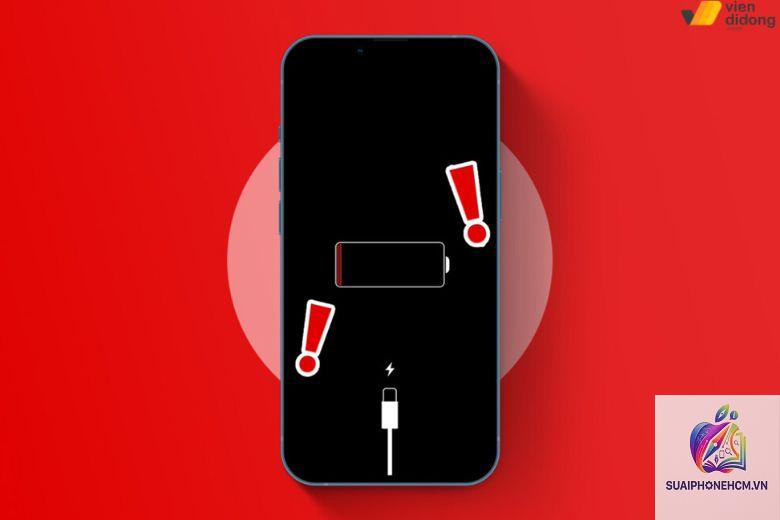
Không hiển thị biểu tượng sạc trên màn hình, hoặc biểu tượng xuất hiện rồi biến mất.
Phụ kiện từ tính như ví, ốp lưng không bám dính chắc chắn.
Sạc không dây hoạt động rất chậm, dưới 5W dù dùng sạc 20W.
iPhone thông báo “Phụ kiện không được hỗ trợ” hoặc “Sạc chậm”.
Bạn nên dùng một phụ kiện MagSafe chuẩn khác để kiểm tra chéo. Nếu iPhone vẫn không phản hồi, khả năng cao là lỗi từ máy.
Hướng dẫn khắc phục lỗi iPhone không nhận MagSafe
Khắc phục phần mềm trước tiên
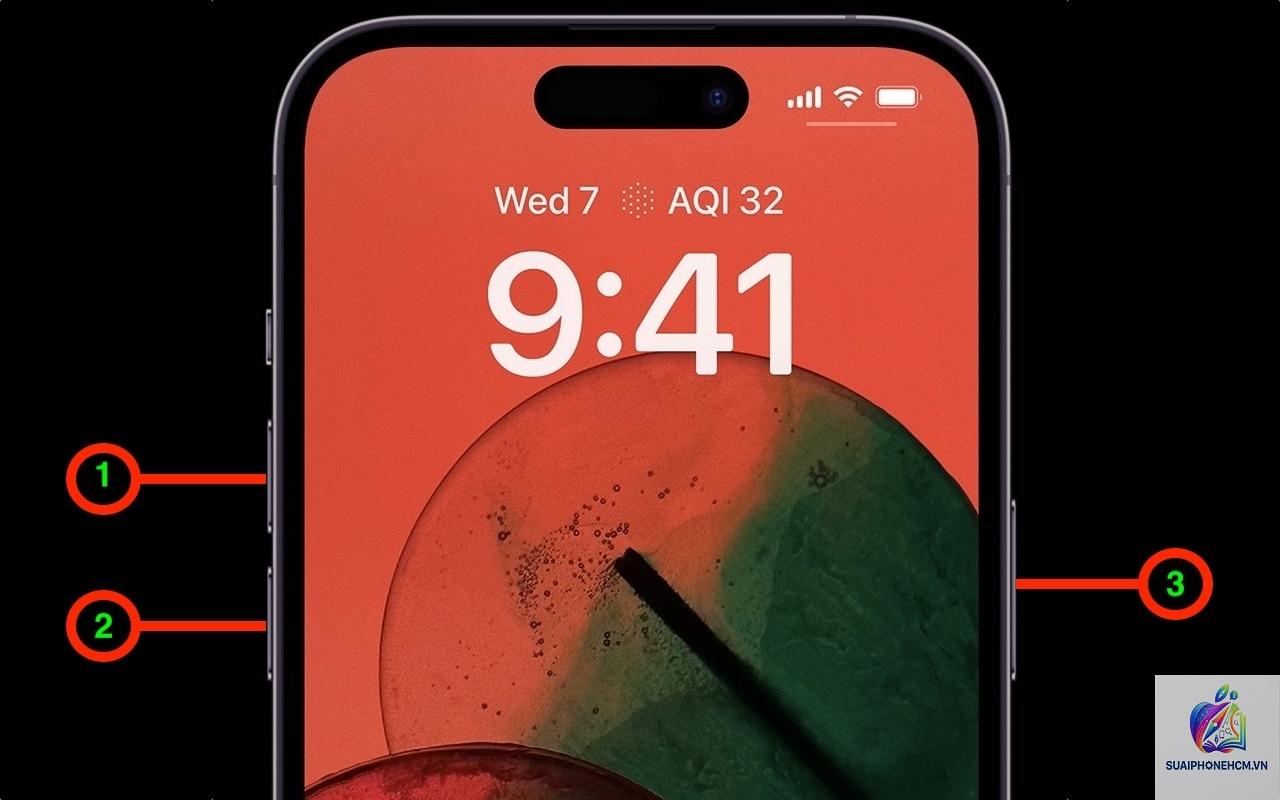
Bước 1: Khởi động lại iPhone. Thao tác này giải phóng bộ nhớ đệm và làm mới các kết nối. Với iPhone dòng 12 trở lên, nhấn giữ nút nguồn và một trong hai nút âm lượng đến khi xuất hiện thanh trượt tắt máy.
Bước 2: Kiểm tra và cập nhật iOS lên phiên bản mới nhất. Apple thường xuyên phát hành bản vá lỗi liên quan đến từ tính và sạc không dây. Vào Cài đặt > Cài đặt chung > Cập nhật phần mềm.
Bước 3: Đặt lại tất cả cài đặt. Vào Cài đặt > Cài đặt chung > Chuyển hoặc Đặt lại iPhone > Đặt lại > Đặt lại tất cả cài đặt. Thao tác này không xóa dữ liệu nhưng sẽ khôi phục cài đặt mạng, kết nối và các tùy chỉnh về sạc.
Bước 4: Tắt tính năng Sạc tối ưu hóa pin tạm thời. Vào Cài đặt > Pin > Tình trạng pin & Sạc > tắt Sạc tối ưu hóa pin. Một số trường hợp tính năng này ảnh hưởng đến nhận diện MagSafe.
Kiểm tra phần cứng và phụ kiện
Bước 5: Tháo ốp lưng và các miếng dán từ tính. Ốp lưng dày hơn 3mm hoặc có lớp kim loại sẽ chặn từ trường. Hãy thử sạc trực tiếp mà không có ốp lưng.
Bước 6: Vệ sinh mặt lưng iPhone và bề mặt sạc MagSafe. Dùng khăn mềm lau sạch bụi bẩn, mảnh vụn kim loại hoặc dầu mỡ bám trên nam châm và khu vực sạc.
Bước 7: Kiểm tra adapter và cáp sạc. Sạc MagSafe yêu cầu bộ chuyển đổi nguồn từ 20W trở lên (tối thiểu 12W). Nếu dùng sạc cũ 5W, iPhone sẽ sạc rất chậm hoặc không hoạt động.
Bước 8: Thử với một bộ sạc MagSafe chính hãng hoặc đã được Apple chứng nhận (MFM). Sạc giả thường có nam châm yếu và không đạt tốc độ sạc chuẩn.
Sử dụng công cụ chẩn đoán
Hiệu ứng nam châm hoạt động nhưng không có nghĩa là cuộn sạc bên trong đã kết nối. Nguyên nhân có thể do bộ sạc không đạt chuẩn, adapter nguồn yếu, hoặc lỗi phần mềm nhận diện sạc không dây. Hãy thử khởi động lại máy và thay đổi adapter 20W chính hãng.
iPhone bị rơi có thể gây hỏng MagSafe không?
Có. Rơi mạnh có thể làm lệch nam châm hoặc đứt kết nối cuộn sạc với bo mạch. Nếu sau khi rơi mà iPhone không nhận MagSafe, bạn nên mang đến trung tâm sửa chữa uy tín để kiểm tra.
Có cách nào để tự thay nam châm MagSafe tại nhà không?
Không nên tự thay nếu không có kinh nghiệm sửa chữa vi mạch. Việc tháo mặt kính lưng iPhone rất dễ vỡ và cần dụng cụ chuyên dụng. Ngoài ra, nam châm MagSafe nằm sát cuộn sạc, nếu lắp sai sẽ gây chập mạch.
MagSafe có hoạt động với ốp lưng silicon chính hãng không?
Ốp lưng silicon chính hãng của Apple, cũng như các ốp lưng MFM, hoàn toàn tương thích. Chúng được thiết kế với nam châm nhúng bên trong, giúp giữ chặt và không cản trở sạc không dây.
Sạc không dây Qi thông thường có ảnh hưởng đến MagSafe không?
Không. MagSafe là một phiên bản mở rộng của Qi, vẫn tương thích ngược. Tuy nhiên, khi dùng sạc Qi, iPhone sẽ sạc chậm hơn và không có lực từ tính giữ cố định.
Kết luận
iPhone không nhận MagSafe là vấn đề phổ biến nhưng có thể xử lý được nếu bạn xác định đúng nguyên nhân. Đa phần trường hợp đến từ lỗi phần mềm, phụ kiện không tương thích hoặc ốp lưng dày. Chỉ cần làm theo các bước khắc phục từ đơn giản đến phức tạp, bạn có thể tiết kiệm chi phí sửa chữa không cần thiết. Nếu mọi cách đều thất bại, hãy đến trung tâm bảo hành chính hãng để kiểm tra phần cứng. Bảo vệ đúng cách và chọn phụ kiện chính hãng sẽ giúp MagSafe hoạt động bền bỉ suốt vòng đời của chiếc iPhone.