Nhiều người dùng iPhone gặp tình trạng sạc chậm hơn bình thường ngay sau khi nâng cấp lên phiên bản iOS mới. Hiện tượng iPhone sạc chậm sau khi cập nhật iOS không phải hiếm và có thể xuất phát từ nhiều yếu tố phần mềm lẫn phần cứng. Bài viết này sẽ phân tích toàn diện nguyên nhân, hướng dẫn xử lý chi tiết và giúp bạn lấy lại tốc độ sạc như ban đầu mà không cần mang máy đến trung tâm bảo hành.
Bản chất của hiện tượng iPhone sạc chậm sau khi cập nhật iOS
Khi Apple phát hành bản cập nhật iOS mới, hệ thống sẽ thực hiện hàng loạt tác vụ nền trong vài giờ đến vài ngày đầu. Quá trình này bao gồm lập chỉ mục lại Spotlight, tối ưu hóa bộ nhớ cache, hiệu chỉnh cảm biến và đồng bộ dữ liệu iCloud. Chính các tác vụ nặng này khiến iPhone tiêu thụ nhiều năng lượng hơn, đồng thời quản lý sạc cũng trở nên bảo thủ hơn để bảo vệ pin. Điều này giải thích tại sao iPhone sạc chậm sau khi cập nhật iOS, đặc biệt là trong 48 giờ đầu tiên.
Apple thiết kế cơ chế quản lý pin thông minh trên iOS để thích ứng với thói quen sạc của người dùng. Sau một bản cập nhật lớn, hệ thống cần thời gian học lại các hành vi đó, dẫn đến việc sạc chậm hơn hoặc bị giới hạn dòng sạc tạm thời. Đây là phản ứng bình thường và thường tự biến mất sau vài ngày.
Các nguyên nhân chính khiến iPhone sạc chậm sau cập nhật iOS
Có nhiều lý do dẫn đến tình trạng này, từ những yếu tố tạm thời cho đến lỗi cấu hình hoặc phần cứng.
Cài đặt Optimized Battery Charging: Tính năng này học thói quen sạc và có thể trì hoãn việc sạc đầy 100% nếu phát hiện sạc qua đêm. Sau cập nhật, nó có thể nhầm lẫn và kéo dài thời gian sạc.
Lỗi xung đột giữa bản cập nhật và ứng dụng bên thứ ba: Một số ứng dụng chưa tương thích với phiên bản iOS mới có thể chạy ngầm gây hao pin và làm chậm quá trình sạc.
Nhiệt độ thiết bị tăng cao: Trong khi tối ưu hóa, máy nóng hơn. iOS tự động giảm dòng sạc khi nhiệt độ vượt ngưỡng an toàn (khoảng 35°C).
Nguyên nhân phần cứng hoặc phụ kiện
Cáp sạc hoặc adapter không chính hãng: Các phụ kiện kém chất lượng thường không hỗ trợ đúng chuẩn sạc nhanh, sau khi cập nhật iOS, hệ thống có thể từ chối cấp dòng cao hơn.
Cổng Lightning bị bụi bẩn: Bụi mịn tích tụ trong cổng sạc làm tăng điện trở, khiến dòng sạc giảm hẳn. Tình trạng này dễ bị nhầm lẫn với lỗi phần mềm.
Pin đã chai nhiều: Nếu pin iPhone dưới 80% dung lượng tối đa, hệ thống có thể hạn chế sạc để giảm áp lực lên pin.
So sánh tốc độ sạc trước và sau khi cập nhật iOS trên các dòng iPhone
Dòng iPhone
Tốc độ sạc tối đa (có dây)
Thời gian sạc 0-50% trước update
Thời gian sạc 0-50% sau update (48h đầu)
iPhone 15 Pro Max
27W (USB-PD)
Khoảng 30 phút
38-45 phút (chậm hơn 25-50%)
iPhone 14 Pro
20W (USB-PD)
Khoảng 35 phút
42-50 phút
iPhone 13
20W (USB-PD)
Khoảng 35 phút
40-48 phút
iPhone SE (3rd gen)
18W (USB-PD)
Khoảng 40 phút
45-55 phút
Bảng trên cho thấy mức độ sạc chậm có thể khác nhau tùy dòng máy và phiên bản iOS, nhưng nhìn chung tốc độ sạc thường bị ảnh hưởng ít nhất trong 48 giờ đầu.
Hướng dẫn chi tiết cách khắc phục iPhone sạc chậm sau khi cập nhật iOS
Cắm sạc qua đêm và để máy kết nối Wi-Fi. iOS sẽ hoàn tất indexing và tối ưu hóa. Đây là giải pháp đầu tiên và thường hiệu quả nhất với iPhone sạc chậm sau khi cập nhật iOS.
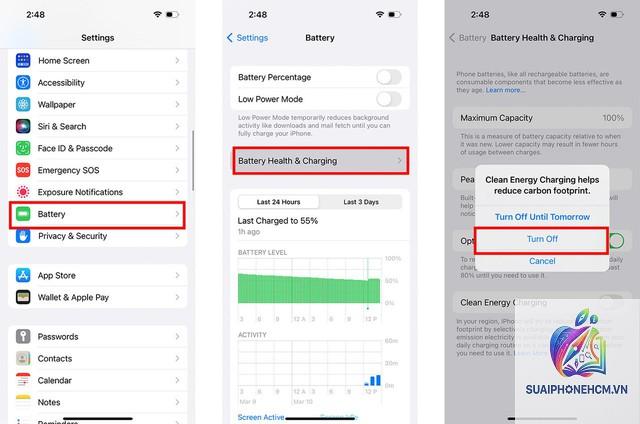
Bước 2: Kiểm tra và tắt tính năng Optimized Battery Charging
Tính năng này có thể làm chậm sạc trong vài ngày đầu. Vào Cài đặt > Pin > Tình trạng pin & Sạc, tắt Sạc pin được tối ưu hóa trong 2-3 ngày rồi bật lại sau.
Bước 3: Vệ sinh cổng Lightning và kiểm tra phụ kiện
Dùng tăm bông hoặc dụng cụ chuyên dụng để làm sạch bụi bẩn trong cổng sạc. Đồng thời thử sạc với bộ sạc chính hãng hoặc MFi. Nếu sạc nhanh trở lại, nguyên nhân chính là do phụ kiện hoặc cổng bẩn.
Bước 4: Tắt các tính năng không cần thiết trong lúc sạc
Bật Chế độ máy bay hoặc tắt Wi-Fi, Bluetooth, Dịch vụ định vị. Các kết nối không dây tiêu tốn năng lượng và sinh nhiệt, làm giảm dòng sạc. Bạn cũng có thể vào Cài đặt > Trợ năng > Hỗ trợ sạc (nếu có) để kiểm tra thêm.
Bước 5: Khởi động lại iPhone
Thao tác này giải phóng bộ nhớ đệm và dừng các tiến trình lỗi. Nhấn giữ nút nguồn và nút tăng/giảm âm lượng đến khi xuất hiện thanh trượt, tắt máy và bật lại sau 30 giây.
Bước 6: Kiểm tra tình trạng pin
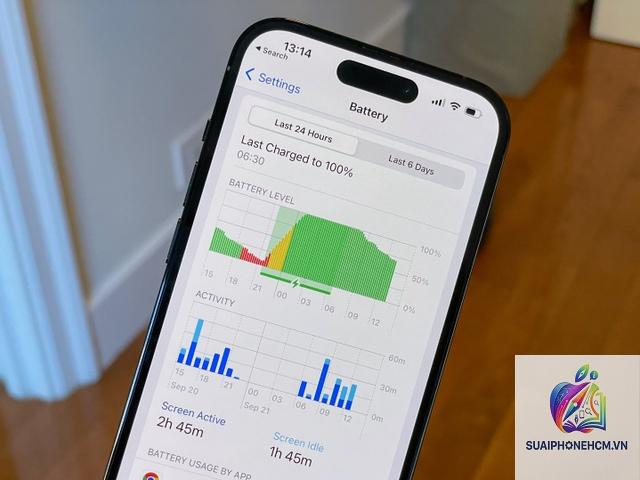
Vào Cài đặt > Pin > Tình trạng pin & Sạc. Nếu dung lượng tối đa dưới 80%, pin của
Bản cập nhật lớn thường kích hoạt nhiều tác vụ nền như lập chỉ mục Spotlight và tối ưu hóa bộ nhớ, làm tăng nhiệt độ và tiêu thụ năng lượng. Hệ thống quản lý pin sẽ giảm dòng sạc để bảo vệ pin, dẫn đến sạc chậm tạm thời.
iPhone sạc chậm sau cập nhật có nguy hiểm không?
Không nguy hiểm. Đây là cơ chế bảo vệ của iOS. Nhưng nếu tình trạng kéo dài trên 1 tuần, bạn nên kiểm tra pin hoặc phụ kiện vì có thể có lỗi phần cứng.
Làm sao để tăng tốc sạc cho iPhone sau khi update iOS?
Cách nhanh nhất là tắt Optimized Battery Charging, tắt các kết nối không dây khi sạc, dùng adapter 20W chính hãng và giữ máy ở nhiệt độ mát. Đợi 48 giờ để quá trình tối ưu hóa hoàn tất.
Có nên khôi phục cài đặt gốc nếu iPhone sạc chậm sau cập nhật?
Chỉ thực hiện bước này sau khi đã thử tất cả các cách khác không hiệu quả và máy hoạt động bất thường ở nhiều khía cạnh khác ngoài sạc chậm.
Sạc không dây có bị ảnh hưởng nhiều hơn sạc có dây không?
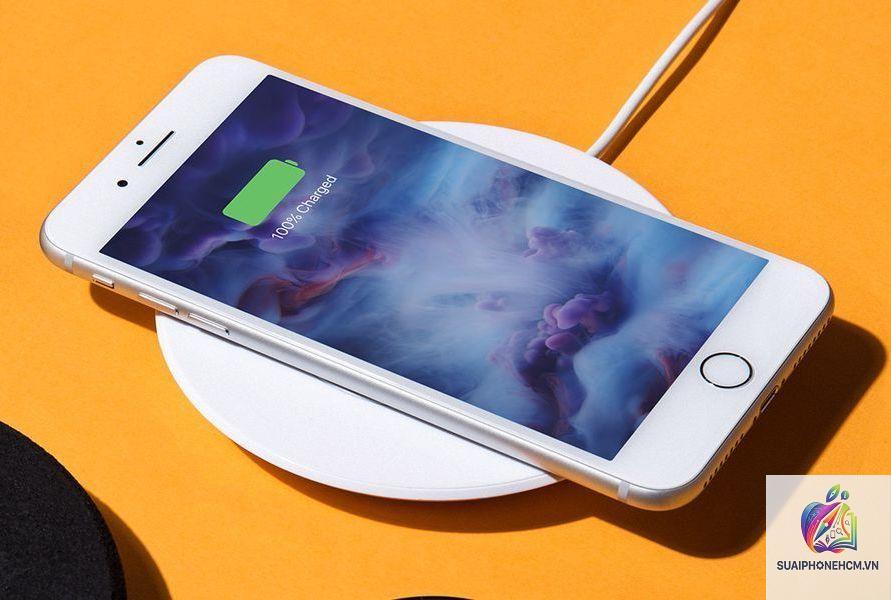
Có. Sạc không dây sinh nhiều nhiệt hơn, và sau cập nhật iOS càng bị giới hạn dòng điện để giữ nhiệt độ dưới ngưỡng cho phép, dẫn đến tốc độ sạc giảm mạnh hơn sạc có dây.
Kết luận
iPhone sạc chậm sau khi cập nhật iOS là hiện tượng phổ biến và thường tự biến mất sau 1-2 ngày do quá trình tối ưu hóa hệ thống. Người dùng nên áp dụng các biện pháp từ cơ bản đến nâng cao một cách tuần tự: đợi, tắt tính năng sạc tối ưu, vệ sinh cổng sạc, kiểm tra phụ kiện và cuối cùng là khôi phục cài đặt. Nếu bạn làm đúng hướng dẫn trên, tốc độ sạc sẽ trở lại bình thường mà không cần can thiệp kỹ thuật phức tạp.
Nếu tình trạng kéo dài hoặc đi kèm dấu hiệu như pin tụt nhanh bất thường, máy nóng liên tục, hãy mang máy đến trung tâm bảo hành chính hãng để được kiểm tra pin và bo mạch. Việc duy trì thói quen cập nhật iOS thường xuyên và sử dụng phụ kiện chính hãng sẽ giúp hạn chế tối đa vấn đề này trong tương lai.