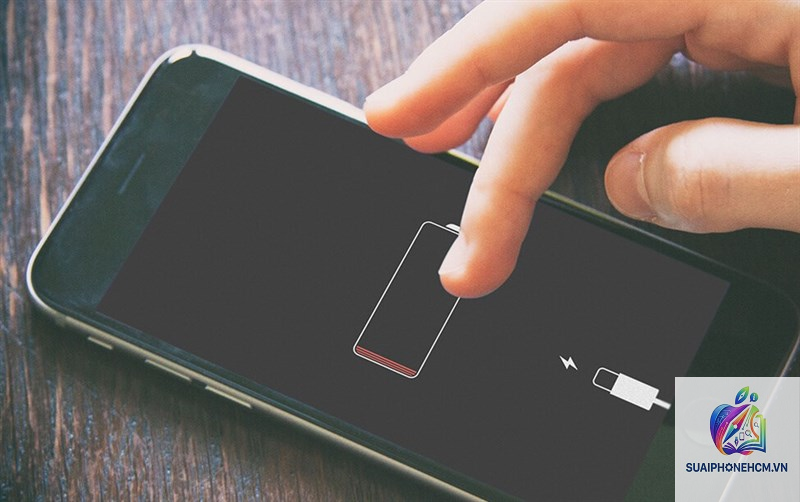
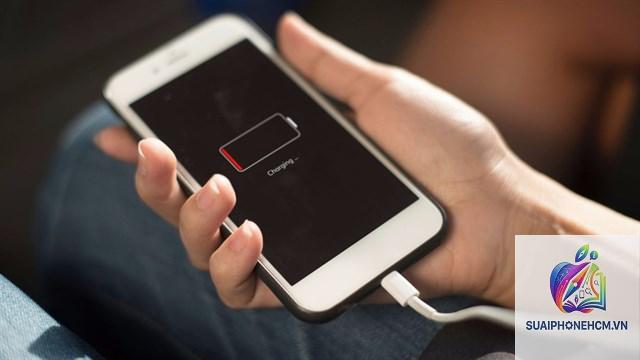
iPhone của bạn đang sạc rất chậm, thậm chí pin không tăng khi vẫn cắm sạc? Đây là tình trạng phổ biến khiến nhiều người dùng lo lắng. Tình trạng iPhone sạc chậm phải làm sao không chỉ gây bất tiện trong sinh hoạt mà còn tiềm ẩn nguy cơ hỏng pin hoặc linh kiện bên trong. Bài viết này sẽ phân tích tất cả nguyên nhân từ phần cứng, phần mềm đến thói quen sạc, đồng thời cung cấp hướng dẫn chi tiết từng bước để khôi phục tốc độ sạc tối ưu cho thiết bị của bạn.
Sạc chậm là khi thời gian sạc đầy pin lâu hơn đáng kể so với thông thường. Với iPhone hỗ trợ sạc nhanh (từ iPhone 8 trở lên), thời gian sạc từ 0% lên 50% thường chỉ mất khoảng 30 phút nếu dùng bộ sạc 20W hoặc cao hơn. Nếu thiết bị của bạn mất 2-3 giờ để đạt 50% hoặc không tăng phần trăm pin sau 15-20 phút cắm sạc, đó là dấu hiệu rõ ràng của vấn đề.
Hiện tượng này có thể xảy ra ở mọi dòng iPhone, từ đời cũ như iPhone 6, 7 đến các model mới nhất như iPhone 15 Pro Max. Nguyên nhân có thể đến từ củ sạc, cáp sạc, cổng Lightning/USB-C, pin, phần mềm hoặc thậm chí nhiệt độ môi trường.
Thời gian sạc chuẩn (20W adapter)
iPhone 8-11
iPhone 12-14
iPhone 15 series
0% → 50%
~30 phút
~25 phút
~20 phút (USB-C)
0% → 100%
~1h45
~1h30
~1h15
Nguyên nhân chính khiến iPhone sạc chậm
1. Bộ sạc và cáp không tương thích hoặc kém chất lượng
Nhiều người dùng sử dụng củ sạc 5W cũ kèm theo hộp iPhone đời cũ khi sạc cho đời mới. Củ sạc 5W chỉ cung cấp dòng điện rất thấp, khiến iPhone sạc chậm gấp 3-4 lần so với chuẩn sạc nhanh. Ngoài ra, cáp Lightning không chính hãng hoặc cáp đã bị đứt ngầm bên trong cũng làm giảm hiệu suất truyền tải.
Cáp USB-C to Lightning hoặc USB-C to USB-C cần có chip MFI (Made for iPhone) để đảm bảo tốc độ sạc tối đa. Cáp không MFI thường bị giới hạn dòng điện hoặc gây lỗi “Phụ kiện này không được hỗ trợ”.
2. Bụi bẩn trong cổng sạc
Cổng Lightning hoặc USB-C là nơi dễ tích tụ xơ vải, bụi mịn từ túi quần, áo. Lớp bụi này cản trở tiếp xúc giữa chân cắm và đầu cáp, làm giảm dòng sạc. Chỉ cần một ít xơ vải cũng có thể khiến iPhone báo “Phát hiện chất lỏng” hoặc sạc rất chậm.
3. Pin chai hoặc pin xuống cấp
Pin iPhone sau 500-800 chu kỳ sạc thường suy giảm dung lượng. Khi tình trạng pin (Battery Health) dưới 80%, iPhone sẽ tự động giảm tốc độ sạc để bảo vệ pin và tránh quá nhiệt. Đây là cơ chế an toàn của hệ thống quản lý pin (Battery Management System – BMS).
4. Nhiệt độ quá cao hoặc quá thấp
iPhone có dải nhiệt độ hoạt động lý tưởng từ 0°C đến 35°C. Khi sạc trong môi trường nóng (trên 35°C), thiết bị sẽ giảm dòng sạc hoặc tạm dừng sạc để hạ nhiệt. Ngược lại, dưới 0°C, phản ứng hóa học trong pin lithium-ion chậm lại, làm giảm khả năng nhận sạc.
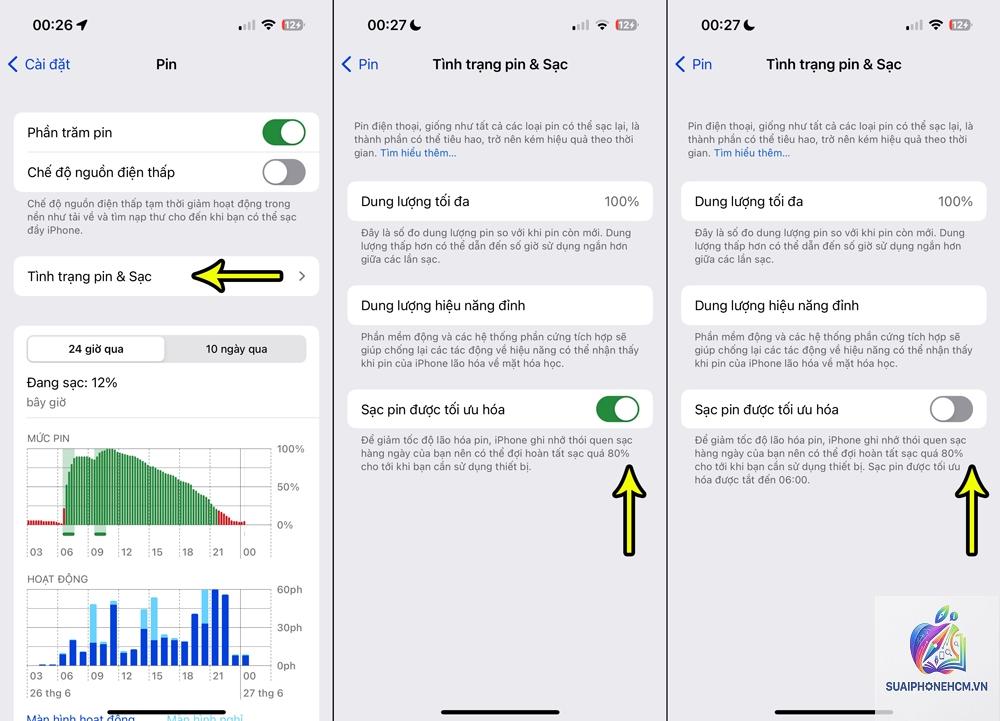
5. Tính năng “Sạc pin tối ưu hóa” và các cài đặt phần mềm
iOS có tính năng Optimized Battery Charging giúp kéo dài tuổi thọ pin bằng cách học thói quen sạc của bạn. Khi bật, iPhone sẽ sạc đến 80% rồi tạm dừng và chỉ sạc nốt 20% còn lại trước khi bạn rút sạc. Nếu bạn thường xuyên rút máy vào cùng một khung giờ, tính năng này có thể làm chậm quá trình sạc.
Ngoài ra, các ứng dụng chạy ngầm, cập nhật phần mềm qua mạng di động hoặc tính năng AirDrop cũng tiêu tốn năng lượng, khiến tốc độ sạc chậm hơn.
6. Lỗi phần mềm hoặc iOS lỗi thời
Đôi khi một bản iOS có lỗi liên quan đến quản lý năng lượng. Ví dụ, iOS 14.5 từng ghi nhận hiện tượng sạc chậm trên iPhone 11. Cập nhật lên phiên bản mới hơn thường khắc phục được vấn đề.
Hướng dẫn chi tiết: iPhone sạc chậm phải làm sao?
Sau đây là các bước khắc phục theo thứ tự từ đơn giản đến phức tạp, áp dụng cho mọi dòng iPhone.
Bước 1: Kiểm tra bộ sạc và cáp
Thử sạc iPhone bằng củ sạc 20W (hoặc 30W, 35W) chính hãng hoặc có chứng nhận MFI.
Dùng cáp Lightning/USB-C gốc hoặc cáp chất lượng cao từ các thương hiệu uy tín như Anker, Belkin, Ugreen.
Kiểm tra cáp bằng cách sạc một thiết bị khác (iPad, iPhone khác) để xem có sạc nhanh không.
Tránh dùng cáp dài hơn 1 mét vì điện trở trên dây có thể làm giảm tốc độ sạc.
Bước 2: Vệ sinh cổng sạc
Tắt nguồn iPhone để tránh chập điện.
Dùng đèn pin soi vào cổng Lightning/USB-C, kiểm tra bụi bẩn.
Dùng tăm tre hoặc dụng cụ nhựa mềm (không dùng kim loại) nhẹ nhàng khều bụi ra. Thao tác nhẹ tay, tránh làm hỏng chân cắm.
Có thể dùng bàn chải đánh răng lông mềm khô để chải nhẹ.
Sau khi vệ sinh, thử sạc lại.
Bước 3: Kiểm tra tình trạng pin
Vào Settings > Battery > Battery Health & Charging. Nếu Maximum Capacity dưới 80% và dòng chữ “Your battery is significantly degraded” xuất hiện, bạn nên thay pin mới tại trung tâm bảo hành ủy quyền của Apple. Pin chai là nguyên nhân hàng đầu khiến iPhone sạc chậm.
Tắt các tính năng ngốn pin: Bluetooth, Wi-Fi, Dữ liệu di động, AirDrop, Personal Hotspot khi không cần.
Đóng các ứng dụng chạy ngầm: vuốt lên để tắt hoàn toàn.
Bật chế độ Máy bay (Airplane Mode) khi sạc để giảm tiêu thụ năng lượng.
Giảm độ sáng màn hình xuống mức thấp nhất có thể.
Bước 5: Cập nhật iOS lên phiên bản mới nhất
Apple thường phát hành bản vá lỗi liên quan đến sạc pin. Vào Settings > General > Software Update để cập nhật phiên bản iOS mới. Trước khi cập nhật, hãy sao lưu dữ liệu qua iCloud hoặc máy tính.
Bước 6: Reset cài đặt hệ thống
Vào Settings > General > Transfer or Reset iPhone > Reset > Reset All Settings. Thao tác này không xóa dữ liệu cá nhân, chỉ xóa các cài đặt như mạng Wi-Fi, tùy chọn âm thanh, màn hình. Sau đó thử sạc lại.
Bước 7: Kiểm tra nhiệt độ môi trường sạc
Đặt iPhone ở nơi thoáng mát, tránh nắng trực tiếp. Không sạc khi máy đang nóng (ví dụ sau khi chơi game nặng). Nếu máy quá nóng, hãy tháo ốp lưng và để máy nguội tự nhiên trước khi sạc.
Bước 8: Sử dụng chế độ sạc nhanh không dây (nếu có)
Với iPhone 8 trở lên, sạc không dây MagSafe (15W) hoặc Qi (7.5W) có thể là giải pháp tạm thời nếu cổng sạc có vấn đề. Nhưng sạc không dây thường chậm hơn sạc có dây nếu không dùng MagSafe.
So sánh giữa sạc chậm do phần cứng và phần mềm
Tiêu chí
Phần cứng
Phần mềm
Biểu hiện
Sạc chậm liên tục, không phụ thuộc vào cài đặt
Sạc chậm theo từng thời điểm, có thể tự hết khi khởi động lại
Thay củ/cáp, vệ sinh cổng, đo dòng sạc bằng ampe kế USB
Reset cài đặt, cập nhật iOS, tắt tính năng đặc biệt
Giải pháp triệt để
Thay pin, sửa cổng sạc, thay bộ sạc chính hãng
Cập nhật phần mềm, khôi phục cài đặt gốc
Các sai lầm thường gặp khi xử lý iPhone sạc chậm
Dùng củ sạc iPad để sạc nhanh hơn cho iPhone: Củ sạc iPad (10W, 12W) có thể sạc nhanh hơn củ 5W nhưng vẫn chậm hơn nhiều so với củ 20W. Hơn nữa, sạc quá dòng có thể gây nóng pin nếu không tương thích.
Cắm sạc qua cổng USB của laptop hoặc ô tô: Các cổng USB này thường chỉ cung cấp 0.5A – 1A, rất chậm. Chỉ nên dùng củ sạc tường chuyên dụng.
Sạc pin qua đêm mỗi ngày: Dù có tính năng tối ưu hóa, nhưng để pin ở 100% liên tục nhiều giờ sẽ đẩy nhanh quá trình chai pin về lâu dài.
Dùng sạc dự phòng không hỗ trợ PD (Power Delivery): Sạc dự phòng thường có tốc độ sạc thấp hơn nhiều so với củ sạc tường. Nên chọn loại có output 18W/20W PD cho iPhone.
Tự ý thay pin không chính hãng: Pin third-party kém chất lượng thường có cảm biến nhiệt không chính xác, khiến iPhone tự giảm tốc độ sạc hoặc báo lỗi “Service Battery”.
Lưu ý quan trọng để tránh iPhone sạc chậm về lâu dài
Chỉ sử dụng cáp và củ sạc có chứng nhận MFI hoặc chính hãng Apple.
Vệ sinh cổng sạc định kỳ 1-2 tháng một lần bằng dụng cụ chuyên dụng hoặc tăm tre mềm.
Không sạc iPhone ở nơi ẩm ướt (phòng tắm, gần bể bơi) hoặc dưới ánh nắng mặt trời.
Luôn cập nhật iOS lên phiên bản mới nhất để được vá lỗi quản lý pin.
Tránh để pin tụt xuống dưới 20% quá thường xuyên. Sạc khi pin còn 30-40% là lý tưởng.
Nếu thấy máy nóng bất thường khi sạc, hãy ngừng sạc ngay và đưa đến trung tâm bảo hành.
Câu hỏi thường gặp (FAQ)
iPhone sạc chậm có ảnh hưởng đến tuổi thọ pin không?
Sạc chậm không gây hại trực tiếp, nhưng nếu nguyên nhân đến từ pin chai hoặc nhiệt độ cao, nó làm giảm tuổi thọ pin nhanh hơn. Khắc phục sớm giúp bảo vệ pin lâu dài.
Có nên dùng sạc nhanh 30W cho iPhone 15 không?
iPhone 15 Pro Max có thể nhận đến 27W, các dòng khác nhận tối đa 20-25W. Dùng củ 30W hoàn toàn an toàn vì iPhone tự điều chỉnh dòng điện phù hợp. Tuy nhiên, sạc ở mức công suất cao liên tục có thể làm pin nóng hơn.
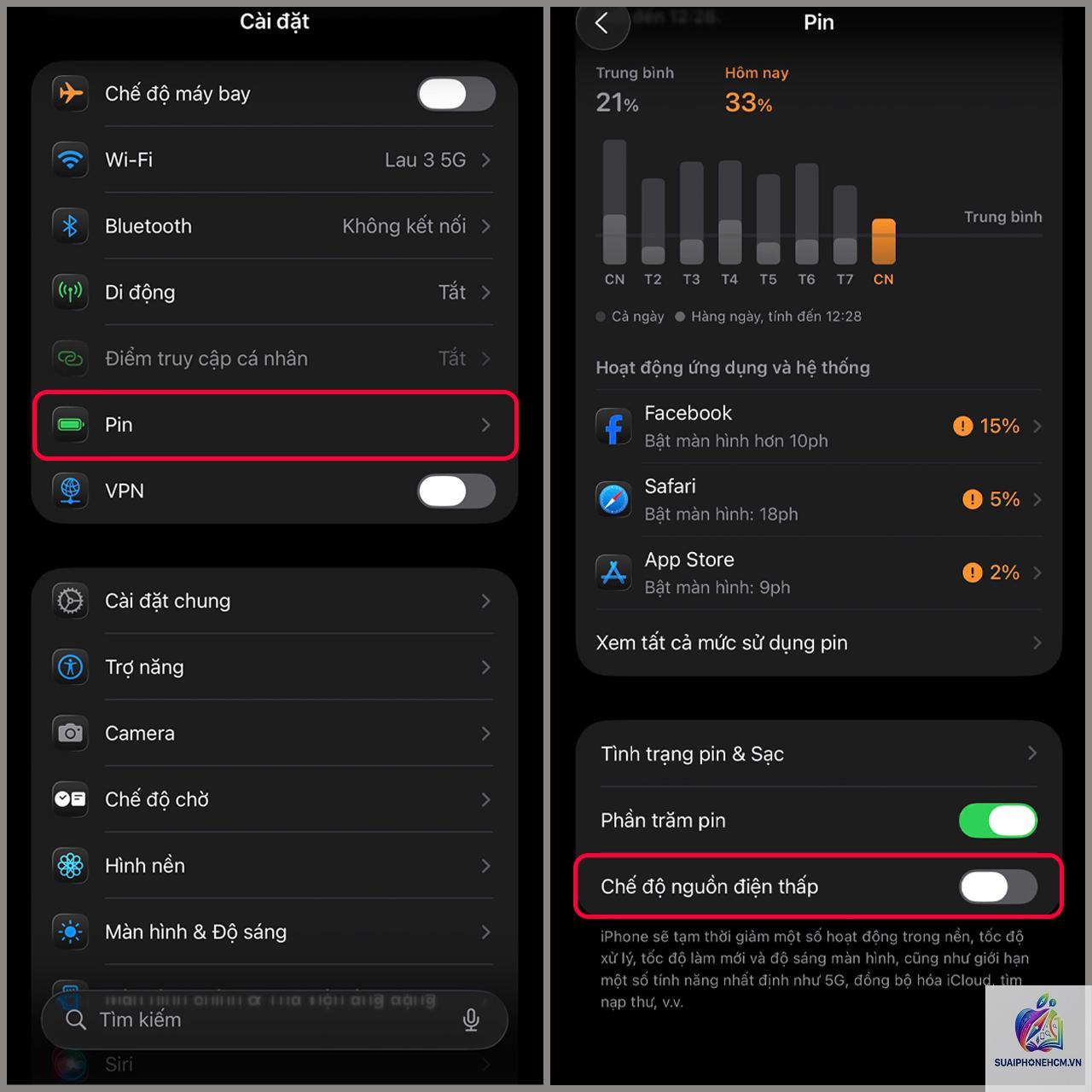
Tại sao iPhone sạc chậm khi bật chế độ nguồn điện thấp?
Chế độ Low Power Mode tự động giảm hiệu suất CPU và tắt một số tính năng để tiết kiệm pin, nhưng nó không làm chậm tốc độ sạc. Nếu thấy chậm, có thể do nguyên nhân khác.
Làm sao để biết cổng sạc có bị hỏng hay chỉ bị bẩn?
Thử cắm sạc và lắc nhẹ đầu cáp. Nếu phần trăm pin nhảy lên xuống thất thường hoặc mất kết nối, khả năng cao cổng sạc bị lỏng hoặc hỏng chân cắm. Nếu sạc ổn định nhưng chậm, thường do bụi bẩn.
iPhone sạc chậm sau khi thay pin mới – nguyên nhân?
Có thể do pin thay thế không chính hãng, lỗi cảm biến nhiệt hoặc chưa reset bộ nhớ pin. Hãy vào Settings > Battery > Battery Health để kiểm tra. Nếu không thấy thông số, mang ra cửa hàng uy tín kiểm tra.
Kết luận
iPhone sạc chậm phải làm sao không còn là vấn đề phức tạp nếu bạn nắm rõ nguyên nhân và áp dụng đúng các bước khắc phục. Hãy bắt đầu bằng những kiểm tra đơn giản nhất: vệ sinh cổng sạc, thay thử bộ sạc chuẩn 20W, tắt tính năng tối ưu hóa tạm thời. Nếu đã thử tất cả mà tình trạng không cải thiện, rất có thể pin đã chai hoặc bo mạch sạc gặp lỗi vật lý – lúc đó bạn nên mang máy đến trung tâm bảo hành ủy quyền Apple hoặc cửa hàng sửa chữa uy tín để được kiểm tra chuyên sâu. Duy trì thói quen sạc đúng cách và sử dụng phụ kiện chính hãng sẽ giúp iPhone của bạn luôn sạc nhanh và bền bỉ theo thời gian.