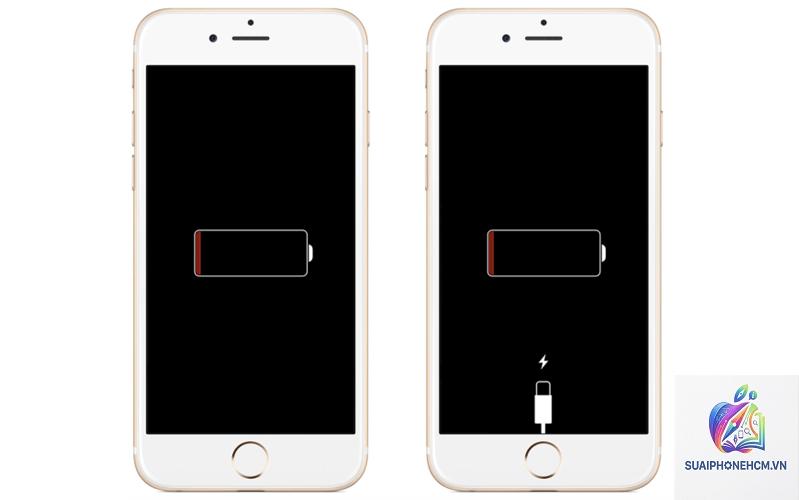
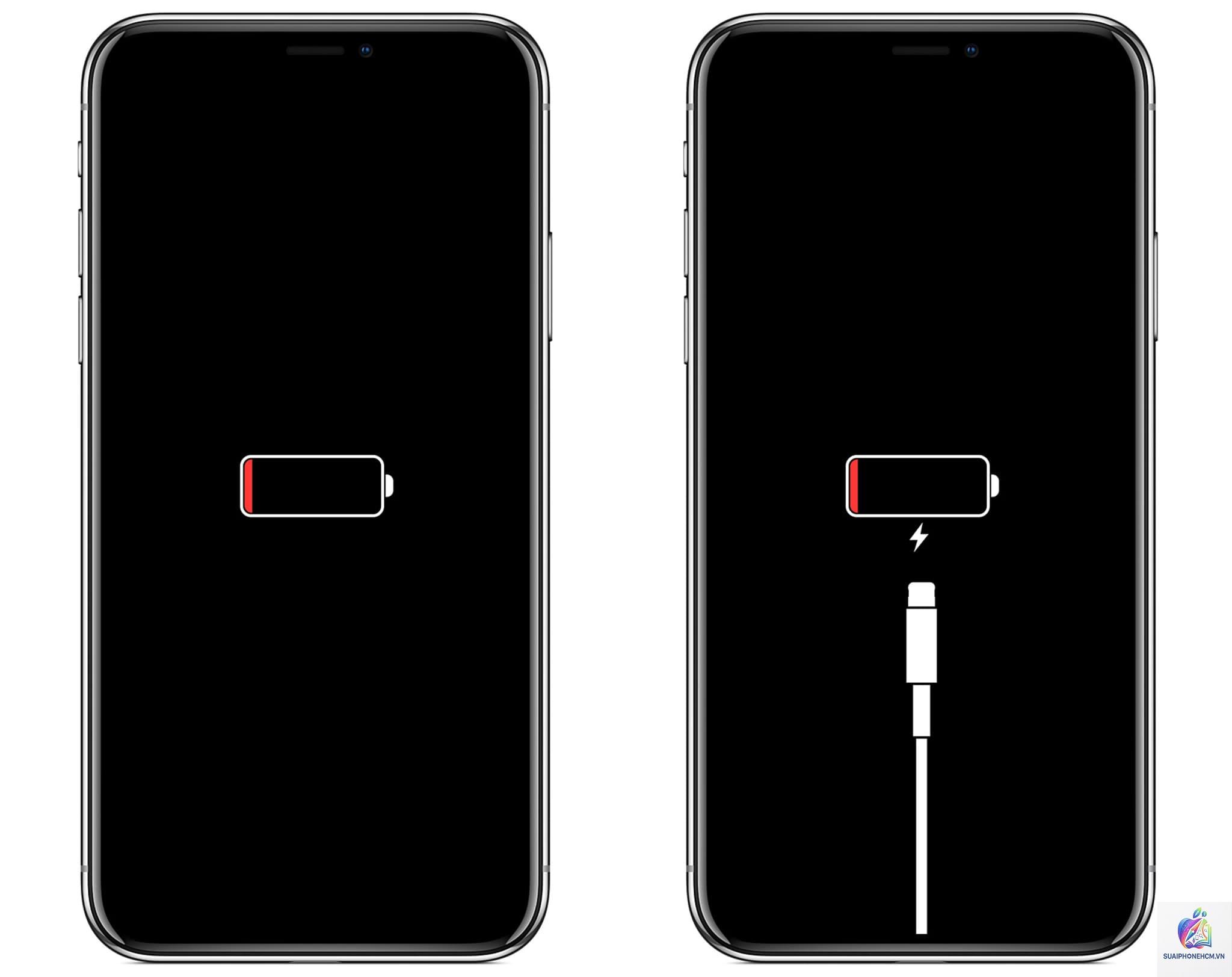
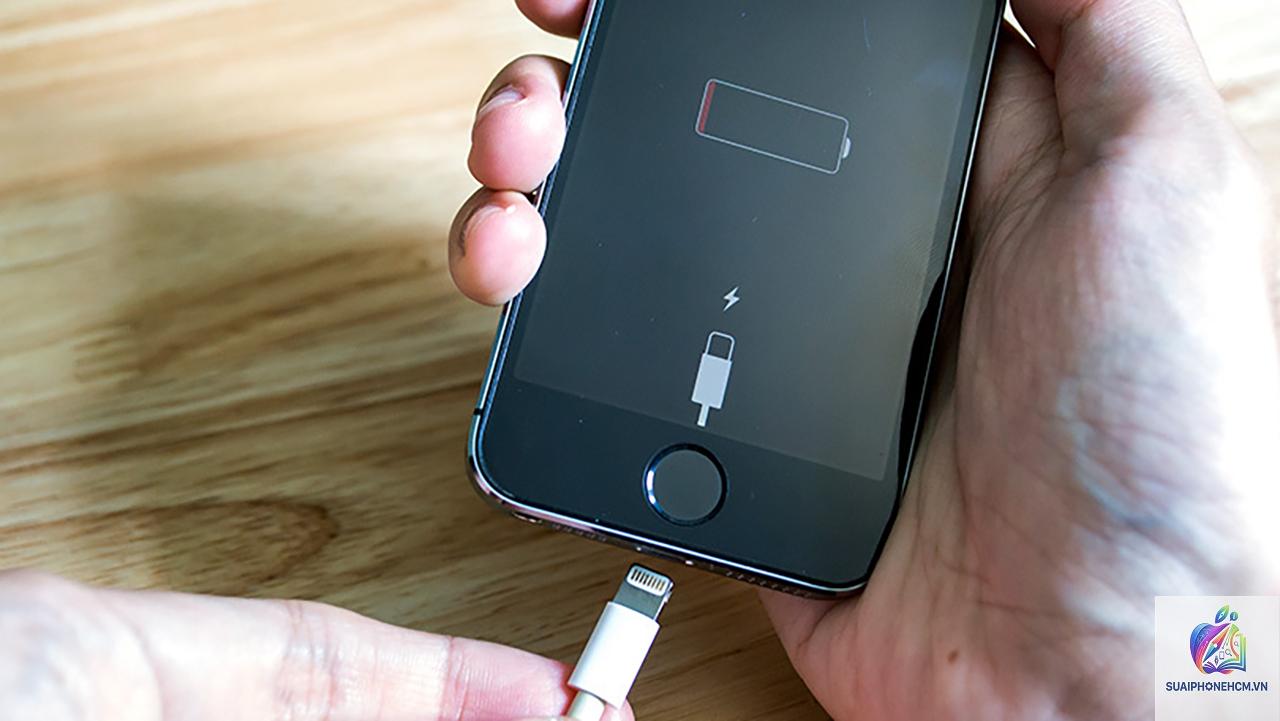
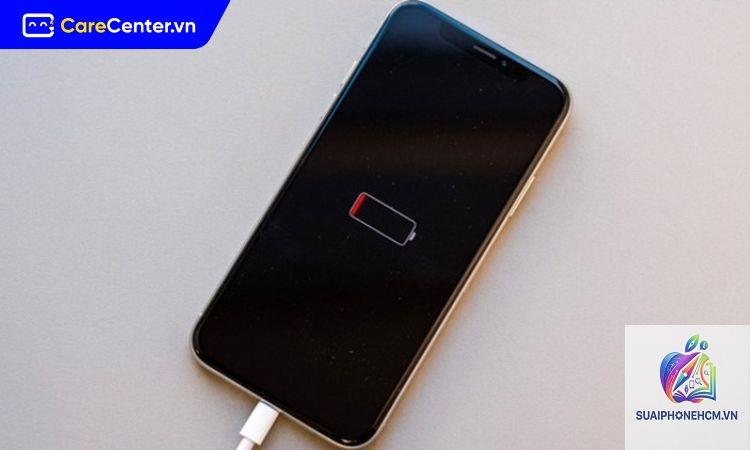
Tình trạng iPhone sạc không lên biểu tượng pin là một trong những lỗi phổ biến khiến người dùng lo lắng. Khi cắm sạc, máy không hiển thị biểu tượng sạc quen thuộc hoặc pin không tăng dù đã để qua đêm, điều này ảnh hưởng trực tiếp đến trải nghiệm sử dụng. Bài viết này sẽ phân tích toàn diện mọi nguyên nhân tiềm ẩn, từ lỗi phần mềm, phụ kiện kém chất lượng cho đến hư hỏng phần cứng bên trong, đồng thời cung cấp hướng dẫn khắc phục chi tiết, giúp bạn tự xử lý tại nhà trước khi quyết định mang máy đến trung tâm bảo hành.
Bản Chất Của Lỗi iPhone Sạc Không Lên Biểu Tượng Pin
Khi iPhone hoạt động bình thường, việc cắm sạc sẽ kích hoạt một chuỗi phản ứng điện tử. Đầu tiên, bộ điều khiển sạc (charging IC) nhận tín hiệu từ cổng Lightning hoặc MagSafe, sau đó gửi lệnh đến hệ điều hành iOS để hiển thị biểu tượng pin kèm hiệu ứng sạc. Lỗi xảy ra khi một trong các mắt xích này bị đứt gãy: nguồn điện không đến được pin, IC sạc không hoạt động, hoặc phần mềm không nhận diện được trạng thái sạc. Đây không chỉ đơn thuần là vấn đề hiển thị, mà còn có thể là dấu hiệu của hỏng hóc phần cứng nghiêm trọng nếu kéo dài.
Thực tế cho thấy, hơn 70% trường hợp iPhone sạc không lên biểu tượng pin đến từ các nguyên nhân đơn giản có thể tự khắc phục. Tuy nhiên, khoảng 30% còn lại liên quan đến sự cố phần cứng cần sự can thiệp của kỹ thuật viên. Việc xác định chính xác nguyên nhân giúp bạn tiết kiệm thời gian, công sức và tránh những chi phí không cần thiết.
Phân Loại Nguyên Nhân Gây Ra Lỗi iPhone Sạc Không Vào Pin
1. Nguyên Nhân Đến Từ Phụ Kiện Sạc
Cáp Lightning, adapter sạc hoặc đế MagSafe không đạt chuẩn là thủ phạm thường gặp nhất. Cáp sạc kém chất lượng dễ bị đứt ngầm bên trong, trong khi adapter không chính hãng cung cấp dòng điện không ổn định, khiến IC sạc trên iPhone từ chối nhận nguồn. Các sợi cáp bị oxy hóa ở đầu tiếp xúc cũng gây ra tình trạng chập chờn, lúc sạc được lúc không.
Một số dấu hiệu nhận biết: cáp có vết nứt, đen ở đầu jack, hoặc adapter sạc phát ra tiếng kêu nhẹ khi cắm. Nếu thử nhiều bộ sạc khác nhau mà lỗi vẫn tiếp diễn, nguyên nhân nằm ở chính thiết bị.
2. Nguyên Nhân Từ Cổng Sạc Lightning
Cổng sạc trên iPhone là nơi tiếp xúc trực tiếp với môi trường bên ngoài. Bụi bẩn, xơ vải từ túi quần, hoặc mảnh vụn kim loại nhỏ có thể lọt vào và nằm sâu bên trong, ngăn không cho chân cắm kết nối hoàn toàn. Nhiều người dùng lầm tưởng đã sạc đúng cách, nhưng thực chất đầu cáp chỉ tiếp xúc một phần, dẫn đến tình trạng iPhone sạc không lên biểu tượng pin hoặc nhận sạc ngắt quãng.
Theo thống kê từ các trung tâm sửa chữa, có đến 40% iPhone gặp lỗi sạc được giải quyết chỉ bằng cách vệ sinh cổng sạc. Đây là nguyên nhân dễ xử lý nhất nhưng cũng dễ bị bỏ qua.
3. Nguyên Nhân Từ Pin Và Phần Cứng Bên Trong
Pin iPhone sau một thời gian dài sử dụng sẽ bị chai, dẫn đến hiệu suất giảm. Khi dung lượng pin thực tế giảm xuống dưới 80%, các tế bào pin không còn khả năng tiếp nhận dòng sạc ổn định, làm cho máy không thể hiển thị biểu tượng sạc dù có dòng điện vào. Ngoài ra, IC quản lý nguồn (Tristar/Thor) trên bo mạch chủ có thể bị hỏng do sốc điện hoặc vào nước, gây ra lỗi nghiêm trọng hơn.
Trường hợp nặng nhất là Flex sạc (cáp kết nối từ cổng Lightning đến mainboard) bị đứt hoặc lỏng. Hiện tượng này thường xảy ra sau khi iPhone bị rơi rớt mạnh hoặc can thiệp sửa chữa không đúng cách.
4. Nguyên Nhân Từ Phần Mềm iOS
Lỗi phần mềm cũng có thể khiến iPhone không nhận diện được trạng thái sạc. Các bản iOS beta chưa ổn định, xung đột ứng dụng, hoặc lỗi nhỏ trong cài đặt quản lý năng lượng đều dẫn đến hiện tượng này. Một số người dùng sau khi cập nhật iOS mới đột nhiên gặp lỗi iPhone sạc không lên biểu tượng pin, đây là dấu hiệu của lỗi firmware tạm thời.
Nhóm nguyên nhân
Tỷ lệ gặp phải
Mức độ khắc phục
Phụ kiện sạc (cáp, adapter)
25%
Dễ – Thay thế phụ kiện chính hãng
Cổng sạc bị bẩn
40%
Dễ – Vệ sinh cẩn thận
Phần mềm iOS
10%
Trung bình – Khôi phục cài đặt
Pin chai hoặc lỗi IC
20%
Khó – Cần thay thế linh kiện
Flex sạc, mainboard
5%
Rất khó – Cần sửa chuyên sâu
Hướng Dẫn Khắc Phục iPhone Sạc Không Lên Biểu Tượng Pin
Nếu iPhone của bạn vẫn nhận sạc không dây hoặc có thể kết nối với máy tính qua iTunes, khả năng cao lỗi đến từ cổng sạc hoặc phần mềm. Ngược lại, nếu không nhận sạc ở bất kỳ hình thức nào (kể cả MagSafe), có thể IC nguồn hoặc pin đã hỏng.
iPhone sạc không lên biểu tượng pin nhưng máy vẫn chạy bình thường có sao không?
Nếu pin vẫn giảm bình thường khi dùng nhưng không hiển thị trạng thái sạc, pin thực tế vẫn được nạp. Tuy nhiên, đây là dấu hiệu của lỗi cảm biến hoặc phần mềm. Bạn nên kiểm tra sớm để tránh ảnh hưởng đến tuổi thọ pin.
Có nên sử dụng sạc không dây MagSafe để khắc phục lỗi này?
Sạc không dây có thể tạm thời bỏ qua lỗi cổng sạc cứng. Nếu iPhone nhận sạc qua MagSafe bình thường nhưng không nhận sạc có dây, vấn đề nằm ở cổng Lightning hoặc flex sạc. Đây là phương án dự phòng tốt trước khi mang máy đi sửa.
Tại sao iPhone vừa sạc vừa báo không sạc?
Hiện tượng này thường do cổng sạc tiếp xúc lỏng lẻo hoặc cáp bị đứt một vài sợi dây bên trong. Hãy thử cắm sạc từ một hướng khác (xoay ngược đầu cáp) hoặc thay cáp mới.
Chi phí sửa lỗi iPhone sạc không lên biểu tượng pin là bao nhiêu?
Vệ sinh cổng sạc thường miễn phí nếu bạn tự làm, hoặc có giá rất rẻ tại các tiệm sửa (50.000 – 100.000 VNĐ). Thay pin chính hãng khoảng 500.000 – 1.500.000 VNĐ tùy dòng máy. Sửa IC nguồn hoặc flex sạc có giá dao động 300.000 – 800.000 VNĐ. Trường hợp hỏng mainboard sẽ cao hơn, từ 1.000.000 VNĐ trở lên.
Kết Luận
Lỗi iPhone sạc không lên biểu tượng pin không phải là vấn đề quá phức tạp nếu bạn xác định đúng nguyên nhân. Phần lớn các trường hợp có thể tự khắc phục tại nhà bằng việc thay đổi phụ kiện, vệ sinh cổng sạc hoặc khởi động lại máy. Quan trọng nhất là không nên quá lo lắng mà cố gắng can thiệp sâu khi chưa có kiến thức chuyên môn. Hãy luôn ưu tiên sử dụng phụ kiện chính hãng và theo dõi tình trạng pin định kỳ để duy trì hiệu suất tốt nhất cho chiếc iPhone của bạn.