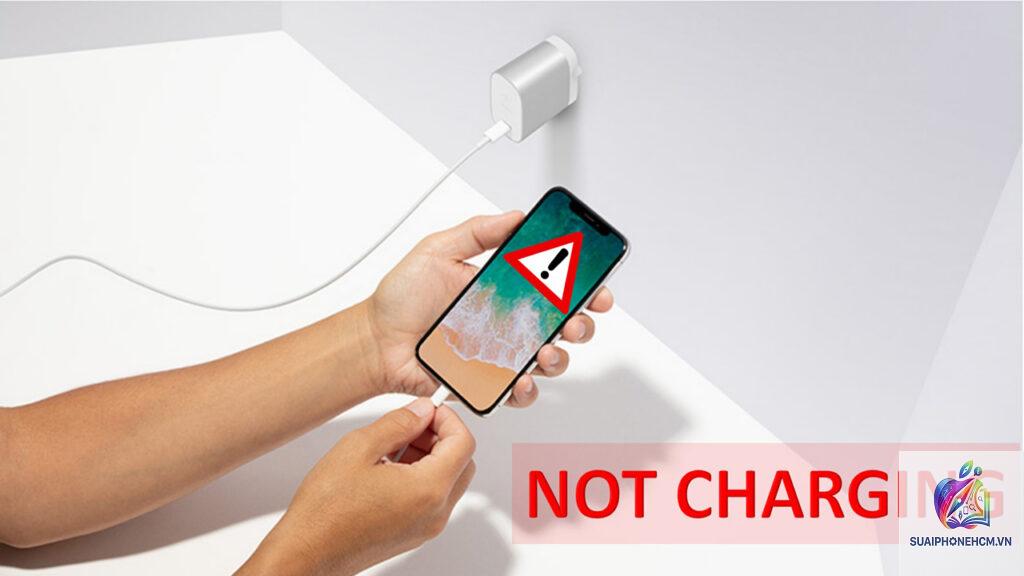
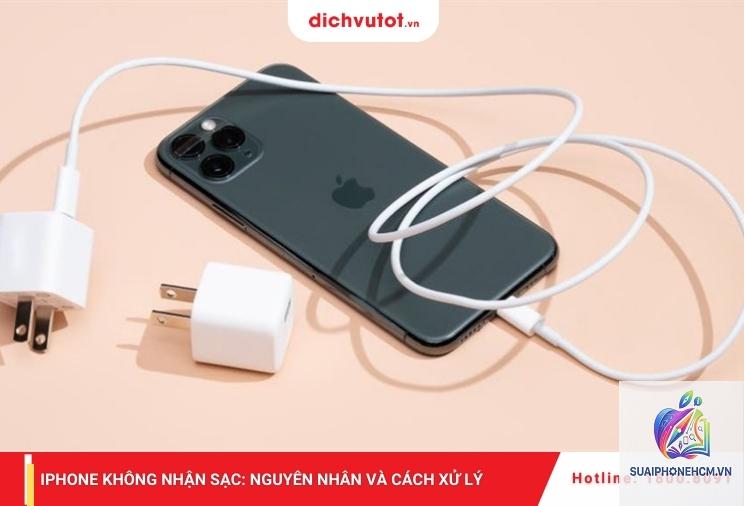
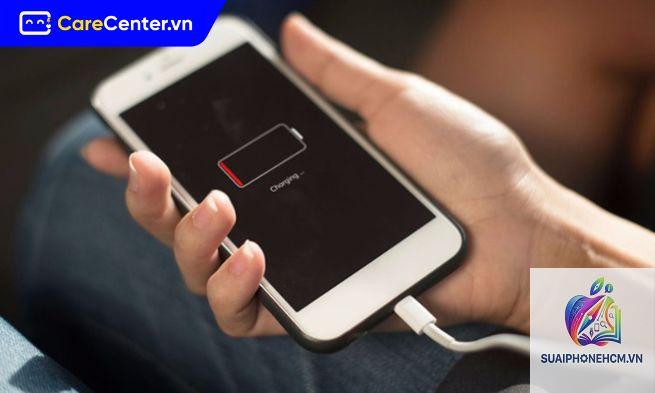
Việc chiếc iPhone thân yêu bỗng dưng không nhận củ sạc là tình huống khiến bất kỳ người dùng nào cũng lo lắng. Khi cắm sạc vào nhưng máy không phản hồi, không hiện biểu tượng pin, không sạc pin, có thể xuất phát từ nhiều nguyên nhân khác nhau, từ lỗi phần mềm đơn giản đến hỏng hóc phần cứng nghiêm trọng. Bài viết này sẽ giúp bạn hiểu rõ bản chất vấn đề iPhone không nhận củ sạc, phân tích từng nguyên nhân cụ thể và đưa ra các giải pháp thực tế để khắc phục triệt để. Dù bạn đang dùng iPhone 11, 12, 13, 14 hay dòng Pro Max, những thông tin dưới đây đều áp dụng được.
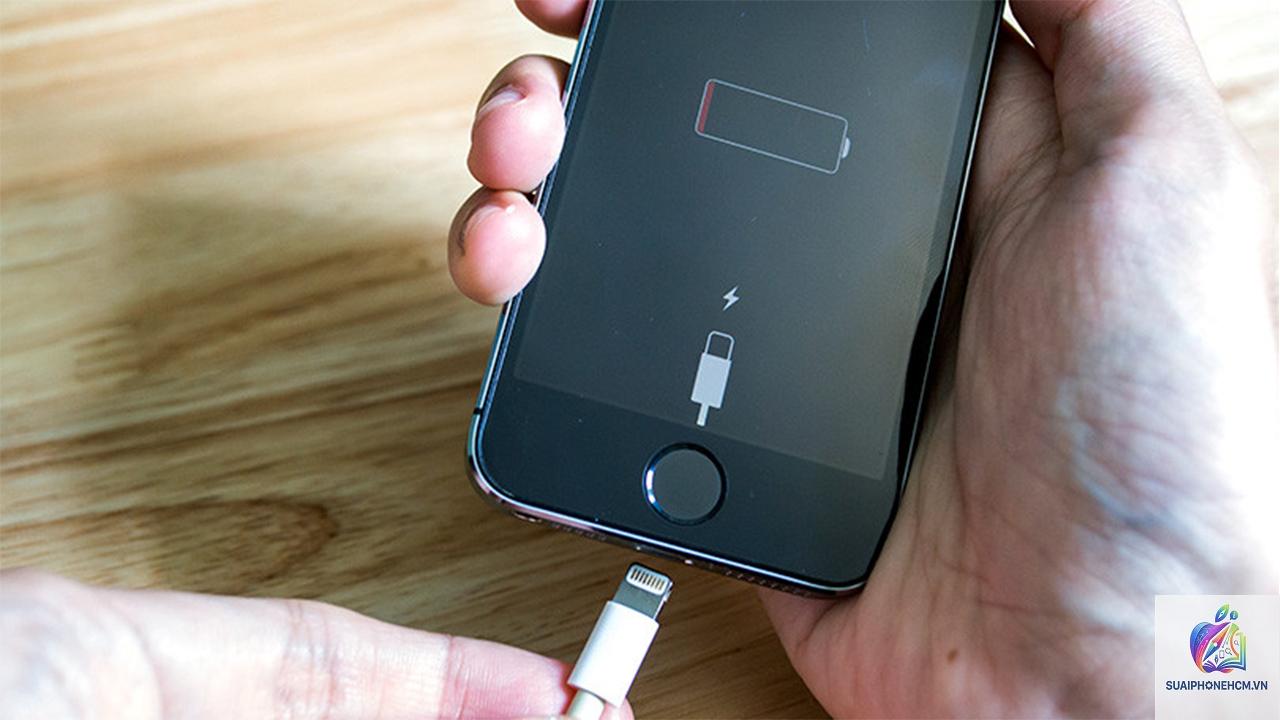
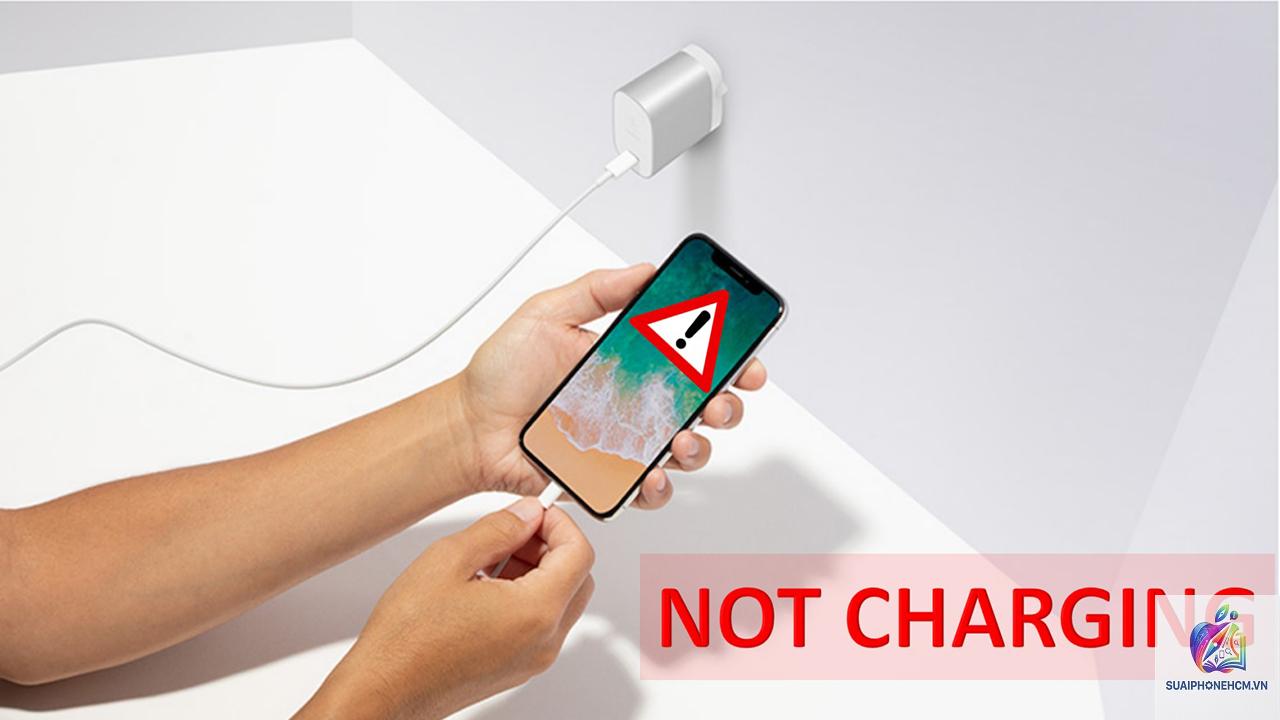
iPhone không nhận củ sạc là hiện tượng thiết bị không phản ứng khi được kết nối với bộ sạc (củ sạc) qua cáp Lightning hoặc USB-C (trên các dòng mới). Biểu hiện rõ nhất là màn hình không hiển thị biểu tượng sạc, không tăng phần trăm pin, hoặc có thể xuất hiện thông báo “Phụ kiện không được hỗ trợ” hay “Sạc không khả dụng”. Khác với tình trạng sạc chậm, sạc không ổn định, đây là dấu hiệu cho thấy quá trình truyền điện hoàn toàn bị gián đoạn.
Nguyên nhân có thể đến từ củ sạc, cáp sạc, cổng sạc trên iPhone, hoặc cả hai bên. Thậm chí thời tiết quá lạnh hoặc quá nóng cũng có thể khiến tạm thời iPhone từ chối nhận sạc để bảo vệ pin. Hiểu đúng bản chất sẽ giúp bạn không mất thời gian và tiền bạc vào những giải pháp sai lầm.
Phân loại nguyên nhân iPhone không nhận củ sạc
Có thể chia các nguyên nhân thành 4 nhóm chính:
1. Nguyên nhân từ củ sạc
Củ sạc kém chất lượng, không đúng chuẩn Apple, hoặc đã hỏng linh kiện bên trong. Củ sạc chính hãng có mạch bảo vệ thông minh, nhưng củ sạc fake hoặc không đạt chuẩn thường không đáp ứng được yêu cầu của iPhone, dẫn đến máy từ chối nhận sạc để tránh chập cháy. Ngoài ra, củ sạc bị rơi, ẩm, hoặc dây tiếp xúc trong củ bị đứt ngầm cũng không thể cung cấp điện ổn định.
2. Nguyên nhân từ cáp sạc
Cáp Lightning hoặc USB-C rất dễ hỏng do gập, xoắn, kéo căng. Cáp chính hãng có chip MFI (Made For iPhone) bên trong, nếu chip này hỏng hoặc cáp đứt ngầm, iPhone sẽ không nhận dạng được phụ kiện. Cáp không chính hãng thường thiếu chip MFI hoặc chip giả, khiến iPhone hiển thị thông báo “Phụ kiện không được hỗ trợ”.
3. Nguyên nhân từ cổng sạc trên iPhone
Cổng Lightning hoặc USB-C trên iPhone bị bám bụi, xơ vải, cặn bẩn. Sau một thời gian sử dụng, các mảnh vụn nhỏ từ túi quần, bụi môi trường có thể lọt vào đáy cổng sạc, cản trở tiếp xúc giữa đầu cáp và chân cắm. Cổng sạc bị lỏng, chân pin bị cong do cắm sai lực, hoặc hỏng IC sạc trên mainboard cũng là nguyên nhân phổ biến.
4. Nguyên nhân từ phần mềm hoặc pin iPhone
Đôi khi iPhone không nhận củ sạc do lỗi phần mềm tạm thời, chẳng hạn như hệ điều hành iOS bị treo, xung đột ứng dụng, hoặc tính năng “Optimized Battery Charging” gây hiểu nhầm. Pin iPhone chai quá mức (dưới 80% dung lượng) cũng có thể làm gián đoạn quá trình sạc, mặc dù trường hợp này hiếm gặp. Nhiệt độ môi trường quá thấp (dưới 0°C) hoặc quá cao (trên 35°C) cũng khiến iPhone tạm thời ngừng sạc để bảo vệ pin.
Bảng so sánh các loại củ sạc và khả năng tương thích với iPhone
Củ sạc GaN (Anker, Ugreen, Belkin) có chứng nhận MFI
20W–67W
Cao nếu đảm bảo tiêu chuẩn PD và MFI
Thấp nếu đúng chuẩn
Củ sạc nhanh không dây (MagSafe, Qi)
7.5W–15W
Cao (iPhone 8+), trung bình với dòng cũ
Trung bình (phụ thuộc vị trí đặt)
Nhìn chung, củ sạc chính hãng hoặc có chứng nhận MFI đảm bảo tính tương thích cao nhất, giảm thiểu rủi ro iPhone không nhận củ sạc. Củ sạc kém chất lượng là nguyên nhân hàng đầu gây ra lỗi này, đặc biệt khi dùng kèm cáp không chính hãng.
Hướng dẫn chi tiết cách khắc phục iPhone không nhận củ sạc
Bạn hãy thực hiện lần lượt đến khi iPhone nhận sạc bình thường.
Bước 1: Kiểm tra nguồn điện và củ sạc
Cắm thử củ sạc vào một thiết bị khác (đèn, quạt, điện thoại Android) để xem củ có hoạt động không. Nếu thiết bị khác không sạc, củ sạc đã hỏng. Nếu củ vẫn hoạt động, hãy thử đổi ổ cắm điện hoặc dùng bộ sạc dự phòng (power bank) để loại trừ vấn đề nguồn. Với iPhone, bạn nên dùng củ sạc có công suất tối thiểu 5W, tốt nhất là 20W PD để đảm bảo máy nhận diện được.
Bước 2: Thay đổi cáp sạc
Cáp sạc là bộ phận dễ hỏng nhất. Hãy dùng một cáp Lightning hoặc USB-C chính hãng hoặc có chứng nhận MFI để kiểm tra. Nếu sau khi đổi cáp, iPhone nhận sạc bình thường thì cáp cũ đã có vấn đề. Cáp bị đứt ngầm thường không thể hiện ra ngoài, nhưng khi cắm vào máy, dòng điện không truyền được. Nếu bạn dùng cáp dài hơn 1m, hãy thử cáp ngắn hơn vì cáp dài dễ bị sụt áp.
Bước 3: Vệ sinh cổng sạc trên iPhone
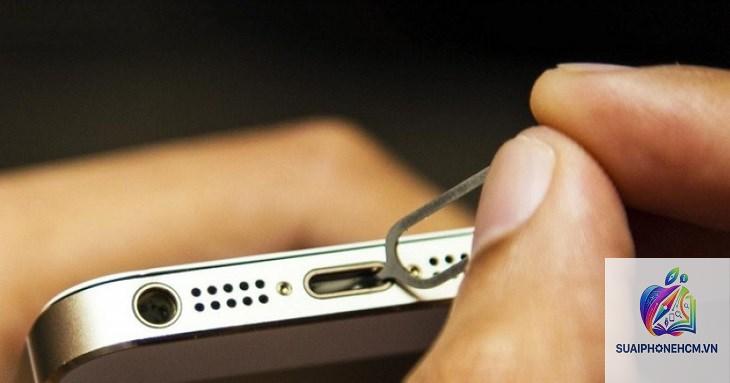
Đây là nguyên nhân phổ biến nhất khiến iPhone không nhận củ sạc, đặc biệt với người thường xuyên bỏ máy vào túi quần. Dùng đèn pin chiếu vào cổng sạc để quan sát. Nếu thấy bụi bẩn, xơ vải hoặc cặn trắng, bạn cần vệ sinh nhẹ nhàng bằng tăm tre hoặc bàn chải lông mềm. Tuyệt đối không dùng kim loại, tăm nhọn hay thổi mạnh vì có thể làm hỏng chân cắm hoặc đẩy bụi vào sâu hơn. Cách an toàn: dùng que nhựa mỏng (như que mở SIM) quấn một lớp băng dính hai mặt nhẹ, đưa vào cổng sạc và kéo ra để hút bụi. Thực hiện vài lần cho đến khi sạch.
Bước 4: Khởi động lại iPhone
Lỗi phần mềm tạm thời có thể khiến iPhone không nhận sạc. Thực hiện force restart: với iPhone 8 trở lên, nhấn nhanh nút Tăng âm lượng, nhấn nhanh nút Giảm âm lượng, giữ nút Nguồn bên phải cho đến khi logo Apple xuất hiện. Với iPhone 7/7 Plus: giữ đồng thời nút Nguồn và nút Giảm âm lượng. Với iPhone 6s trở xuống: giữ nút Nguồn và nút Home. Thao tác này không làm mất dữ liệu, chỉ reset phần mềm.
Bước 5: Kiểm tra nhiệt độ iPhone
Nếu iPhone quá lạnh (dưới 0°C) hoặc quá nóng (trên 35°C), máy sẽ tự động từ chối sạc để bảo vệ pin. Hãy đưa máy vào môi trường nhiệt độ phòng (20–25°C) khoảng 15–20 phút rồi thử cắm sạc lại. Tránh sạc ngay sau khi dùng máy ngoài trời nắng gắt hoặc trong phòng điều hòa quá lạnh.
Bước 6: Cập nhật iOS lên phiên bản mới nhất
Apple thường phát hành các bản cập nhật sửa lỗi liên quan đến sạc và phụ kiện. Vào Cài đặt > Cài đặt chung > Cập nhật phần mềm để kiểm tra. Nếu có bản cập nhật, hãy sao lưu dữ liệu rồi cài đặt. Nhiều người dùng đã giải quyết được lỗi iPhone không nhận củ sạc sau khi nâng cấp lên iOS 17.4 hoặc các phiên bản mới hơn.
Bước 7: Khôi phục cài đặt gốc (Reset All Settings)
Nếu các bước trên không hiệu quả,
Cổng USB trên laptop thường cung cấp dòng điện thấp hơn củ sạc, nhưng vẫn đủ để iPhone nhận diện. Nếu iPhone nhận sạc từ laptop mà không nhận từ củ sạc, rất có thể củ sạc của
Hiếm khi. Pin chai chỉ làm giảm hiệu suất sạc và khiến máy sạc lâu hơn, chứ không làm mất khả năng nhận sạc. Nếu iPhone của bạn hiện thông báo “Pin bị chai” trong phần Tình trạng pin, nhưng máy vẫn sạc được bình thường. Nguyên nhân không nhận sạc thường nằm ở củ sạc, cáp hoặc cổng sạc.
Làm thế nào để biết cổng sạc trên iPhone có bị hỏng không?
Hoàn toàn được. Apple thiết kế củ sạc iPad (10W–20W) tương thích ngược với iPhone. Việc sạc iPhone bằng củ sạc iPad thậm chí còn nhanh hơn so với củ 5W đi kèm hộp. Tuy nhiên, không nên dùng củ sạc MacBook 96W lâu dài vì dòng cao có thể khiến pin nóng nhanh hơn, nhưng iPhone có mạch giới hạn dòng nên vẫn an toàn.
Tại sao iPhone không nhận củ sạc sau khi rơi vào nước?
Nước vào cổng sạc có thể gây chập mạch hoặc ăn mòn chân cắm. Hãy tắt nguồn, lau khô bề ngoài, dùng khăn mềm thấm nhẹ cổng sạc và để máy nơi khô ráo, thoáng gió ít nhất 24 giờ trước khi thử sạc lại. Tuyệt đối không sạc khi máy còn ẩm. Nếu sau đó vẫn không nhận sạc, có thể linh kiện bên trong đã hỏng và cần sửa chữa.
Sạc không dây có thay thế được khi iPhone không nhận củ sạc có dây không?
Có, nếu iPhone của bạn hỗ trợ sạc không dây (từ iPhone 8 trở lên). Trong lúc chưa khắc phục được lỗi củ sạc có dây, bạn có thể dùng đế sạc Qi hoặc MagSafe để sạc tạm. Tuy nhiên, về lâu dài vẫn nên sửa lỗi cổng sạc vì sạc không dây chậm hơn và không thể đồng bộ dữ liệu.
Kết luận
iPhone không nhận củ sạc là lỗi phổ biến nhưng hoàn toàn có thể xử lý nếu bạn bình tĩnh làm theo các bước kiểm tra từ đơn giản đến phức tạp. Đầu tiên hãy kiểm tra củ sạc và cáp, sau đó vệ sinh cổng sạc, khởi động lại máy và cập nhật iOS. Phần lớn các trường hợp đều tự giải quyết được tại nhà mà không cần tốn tiền. Nếu đã thử tất cả mà vẫn không được, đừng cố tự tháo máy, hãy mang đến trung tâm bảo hành chính hãng để được kiểm tra và sửa chữa an toàn.
Hi vọng bài viết đã cung cấp đầy đủ thông tin bạn cần về chủ đề iPhone không nhận củ sạc. Hãy áp dụng đúng quy trình và lưu ý các sai lầm thường gặp để bảo vệ thiết bị của mình. Chúc bạn sớm khắc phục thành công và tiếp tục trải nghiệm iPhone như ngày đầu mới mua.