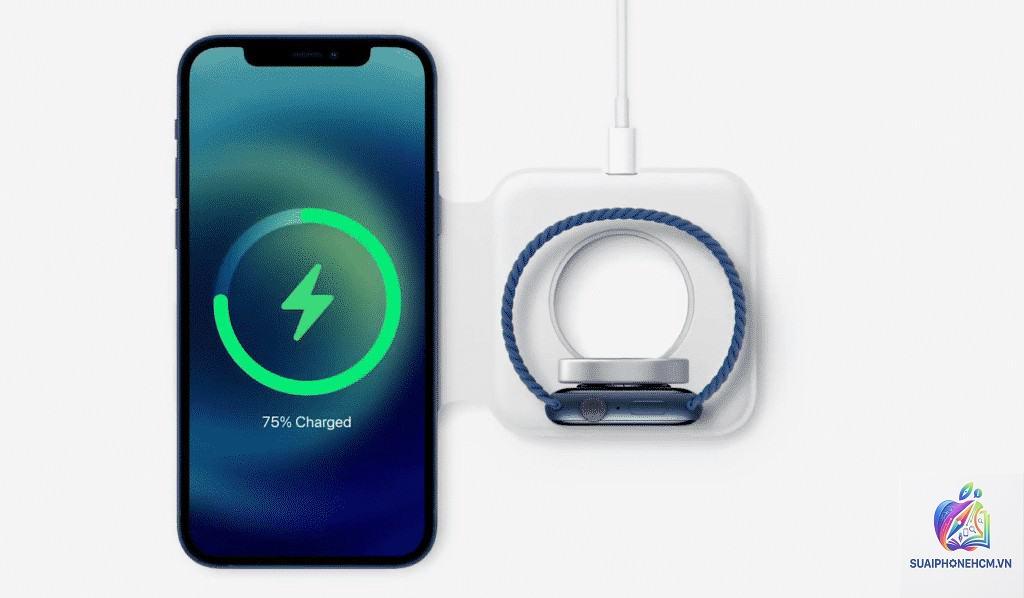
Tính năng sạc nhanh trên iPhone là một trong những cải tiến lớn giúp người dùng tiết kiệm thời gian. Tuy nhiên, không ít người gặp phải tình trạng iPhone sạc nhanh không hoạt động dù đã dùng đúng bộ sạc và cáp. Vấn đề này có thể xuất phát từ nhiều yếu tố, từ phần cứng, phần mềm đến thói quen sử dụng. Bài viết dưới đây sẽ phân tích chi tiết từng nguyên nhân và hướng dẫn bạn cách kiểm tra, khắc phục một cách hiệu quả nhất.
Bản chất của sạc nhanh trên iPhone và dấu hiệu nhận biết
Sạc nhanh trên iPhone hoạt động dựa trên chuẩn USB Power Delivery (PD), cho phép tăng công suất sạc lên đến 20W, 27W hoặc cao hơn tùy dòng máy. Khi kết hợp với bộ sạc PD và cáp USB-C to Lightning (hoặc USB-C to USB-C trên các dòng iPhone 15 series), thiết bị có thể đạt 50% pin trong khoảng 30 phút. Nếu bạn cắm sạc nhưng tốc độ vẫn như cũ, máy nóng bất thường hoặc không hiển thị trạng thái sạc nhanh, đó là lúc cần kiểm tra ngay.
Nguyên nhân khiến iPhone sạc nhanh không hoạt động
Bộ sạc hoặc cáp không đạt chuẩn
Đây là nguyên nhân phổ biến nhất. Không phải củ sạc nào cũng hỗ trợ Power Delivery. Những củ sạc 5W hoặc 12W cũ không thể kích hoạt sạc nhanh. Ngay cả củ sạc 20W nhưng hàng giả, hàng nhái cũng không đáp ứng đúng chuẩn PD, dẫn đến iPhone sạc nhanh không hoạt động. Cáp cũng đóng vai trò quan trọng: cáp Lightning thông thường không hỗ trợ sạc nhanh, chỉ cáp USB-C to Lightning có chip MFI hoặc cáp USB-C to USB-C mới đáp ứng được.
Cổng sạc bị bám bụi, oxy hóa
Sau thời gian dài sử dụng, bụi vải, xơ vải hoặc cặn bẩn có thể tích tụ trong cổng Lightning. Lớp bụi này cản trở tiếp xúc, khiến dòng điện truyền vào không ổn định. Kết quả là iPhone không nhận diện được bộ sạc PD nên tự động chuyển về chế độ sạc thường.
iPhone đang trong trạng thái quá nóng hoặc quá lạnh
Apple thiết kế cơ chế bảo vệ pin rất nghiêm ngặt. Nếu nhiệt độ môi trường trên 35°C hoặc máy nóng do chơi game, sạc khi dùng ốp dày, hệ thống sẽ tự giảm công suất sạc hoặc tạm ngừng sạc nhanh để bảo vệ pin. Tương tự, nếu nhiệt độ quá thấp dưới 0°C, phản ứng hóa học trong pin bị chậm lại, sạc nhanh cũng không kích hoạt.
Phần mềm iOS lỗi thời hoặc xung đột
Đôi khi iPhone sạc nhanh không hoạt động do lỗi phần mềm tạm thời. iOS có thể không nhận diện đúng thông số của bộ sạc sau khi cập nhật bản beta, hoặc do các ứng dụng chạy ngầm gây xung đột quản lý năng lượng. Các bản iOS cũ cũng có thể thiếu bản vá cho tính năng sạc.
Pin iPhone đã chai hoặc hỏng mạch quản lý pin
Sạc nhanh yêu cầu pin phải ở trạng thái tốt, điện trở trong thấp. Khi pin đã chai trên 20%, khả năng hấp thụ dòng điện cao giảm, iPhone sẽ tự động giới hạn công suất. Ngoài ra, mạch BMS (Battery Management System) trên mainboard nếu bị lỗi cũng không điều khiển được quá trình sạc PD.
Sử dụng ốp lưng dày hoặc sạc không dây không đúng chuẩn
Một số ốp lưng dày, đặc biệt loại có nam châm không chính hãng, có thể làm giảm hiệu suất sạc MagSafe hoặc khiến sạc qua cổng Lightning bị cản trở nhiệt. Với sạc không dây, nếu đế sạc không hỗ trợ MagSafe hoặc chuẩn Qi 7.5W, iPhone sẽ chỉ sạc ở tốc độ thường.
Hướng dẫn kiểm tra nguyên nhân iPhone sạc nhanh không hoạt động
Bước 1: Kiểm tra bộ sạc và cáp
Dùng củ sạc chính hãng hoặc có chứng nhận MFI, công suất từ 20W trở lên.
Sử dụng cáp USB-C to Lightning (hoặc USB-C to USB-C với iPhone 15 series) được Apple chứng nhận.
Thử cắm sang một bộ sạc tương thích khác để loại trừ khả năng lỗi củ/cáp.
Bước 2: Vệ sinh cổng sạc
Tắt nguồn iPhone.
Dùng đèn pin chiếu vào cổng Lightning để quan sát bụi bẩn.
Dùng tăm tre hoặc que nhựa mềm (không dùng kim loại) khều nhẹ bụi ra ngoài. Có thể dùng bàn chải đánh răng lông mềm khô để chải.
Thổi nhẹ hoặc dùng bình khí nén chuyên dụng để loại bỏ bụi sâu.
Bước 3: Kiểm tra nhiệt độ và tắt ốp lưng
Tháo ốp lưng khi sạc.
Đặt iPhone ở nơi thoáng mát, nhiệt độ phòng 20-25°C.
Không sạc khi máy đang nóng hoặc đang sử dụng tác vụ nặng.
Bước 4: Khởi động lại và cập nhật iOS
Khởi động lại iPhone: nhấn giữ nút nguồn và nút âm lượng cho đến khi xuất hiện thanh trượt tắt nguồn.
Vào Cài đặt > Cài đặt chung > Cập nhật phần mềm để kiểm tra bản iOS mới nhất.
Bước 5: Kiểm tra tình trạng pin
Vào Cài đặt > Pin > Tình trạng pin. Dung lượng tối đa nếu dưới 80% cần thay pin.
Nếu có thông báo “Pin của
Khi sử dụng đúng phụ kiện chuẩn và nhiệt độ thích hợp, sạc nhanh không gây hại đáng kể. Tuy nhiên, thói quen sạc nhanh thường xuyên ở nhiệt độ cao có thể đẩy nhanh quá trình chai pin. Hãy ưu tiên sạc chậm qua đêm và chỉ dùng sạc nhanh khi cần.
iPhone sạc nhanh nhưng bị nóng, có sao không?
Máy ấm lên khi sạc nhanh là bình thường, nhưng nếu nóng đến mức khó chịu khi chạm vào, bạn nên ngừng sạc, tháo ốp và để máy nguội rồi sạc lại. Nếu tình trạng lặp lại, kiểm tra lại củ sạc và cáp.
Có cần tắt “Sạc pin tối ưu hóa” để sạc nhanh hơn không?
Không cần thiết. Tính năng này chỉ trì hoãn sạc giai đoạn cuối để bảo vệ pin. Ở giai đoạn đầu, nó không ảnh hưởng đến tốc độ sạc nhanh. Bạn chỉ nên tắt nếu muốn sạc đầy 100% ngay lập tức.
Dùng sạc iPhone 15 series với củ sạc cũ có được không?
iPhone 15 dùng cổng USB-C nên cần sạc USB-C. Củ sạc USB-A cũ không dùng được trực tiếp, bạn cần adapter chuyển đổi hoặc mua củ sạc USB-C PD. Dùng củ sạc MacBook 30W hoặc 61W vẫn an toàn vì iPhone tự điều chỉnh dòng vào.
Kết luận
Tình trạng iPhone sạc nhanh không hoạt động thường đến từ những nguyên nhân dễ khắc phục như sai phụ kiện, bụi cổng sạc, nhiệt độ cao hoặc lỗi phần mềm tạm thời. Việc kiểm tra từng bước sẽ giúp bạn nhanh chóng tìm ra vấn đề mà không cần mang máy đi sửa. Hãy luôn sử dụng bộ sạc chính hãng, vệ sinh cổng sạc định kỳ và cập nhật iOS thường xuyên để tính năng sạc nhanh hoạt động ổn định. Nếu đã thử mọi cách mà vẫn không cải thiện, đừng ngần ngại nhờ đến sự hỗ trợ từ các trung tâm bảo hành uy tín để được kiểm tra phần cứng chuyên sâu.