Mỗi khi Apple tung ra bản cập nhật iOS mới, hàng triệu người dùng hồ hởi nâng cấp để trải nghiệm tính năng và bản vá bảo mật. Nhưng không ít trường hợp, iPhone update iOS bị mất dữ liệu – một cơn ác mộng có thể xoá sạch ảnh, danh bạ, tin nhắn và nhiều nội dung quan trọng. Tình trạng này không hiếm và có thể xảy ra với bất kỳ ai nếu không chuẩn bị kỹ. Bài viết này sẽ giúp bạn hiểu rõ nguyên nhân, cách khôi phục và quan trọng nhất là phòng tránh việc mất dữ liệu khi update iOS.
Khi người dùng thực hiện cập nhật hệ điều hành iPhone qua OTA (Over-the-Air) hoặc qua iTunes/Finder, quá trình này ghi đè các tệp hệ thống cũ. Trong một số trường hợp, lỗi phần mềm hoặc sự cố kết nối khiến các tệp dữ liệu người dùng bị xoá hoặc không thể truy cập. iPhone update iOS bị mất dữ liệu có thể biểu hiện dưới dạng mất toàn bộ nội dung, mất một số thư mục nhất định, hoặc thiết bị bị treo ở logo Apple và buộc phải khôi phục cài đặt gốc.
Nguyên nhân chính gây mất dữ liệu khi update iOS
Có nhiều yếu tố dẫn đến tình trạng này, từ lỗi kỹ thuật đến thói quen sử dụng của người dùng.
1. Lỗi trong quá trình tải và cài đặt
Kết nối mạng không ổn định – quá trình tải iOS bị gián đoạn giữa chừng dẫn đến gói cập nhật bị hỏng.
Hết pin giữa lúc cập nhật – thiết bị tắt nguồn khi đang ghi dữ liệu hệ thống.
Dung lượng trống không đủ – iOS yêu cầu không gian lưu trữ lớn để giải nén và cài đặt; nếu thiếu bộ nhớ, quá trình có thể thất bại và gây mất dữ liệu.
2. Lỗi phần mềm từ bản cập nhật
Bug từ bản iOS mới – các bản phát hành đầu tiên thường có lỗi chưa được vá, có thể xung đột với dữ liệu cũ.
Xung đột ứng dụng – một số ứng dụng không tương thích với phiên bản iOS mới làm hệ thống crash và kéo theo mất dữ liệu.
3. Lỗi thiết bị hoặc phần cứng
Dung lượng NAND đã xuống cấp – trên các máy cũ, việc ghi dữ liệu liên tục có thể làm hỏng sector.
Lỗi board mạch – trong một số trường hợp hiếm, quá trình update tác động đến vùng nhớ flash khiến dữ liệu biến mất.
4. Thao tác sai của người dùng
Không sao lưu trước khi update – đây là nguyên nhân số một khiến dữ liệu mất không thể lấy lại.
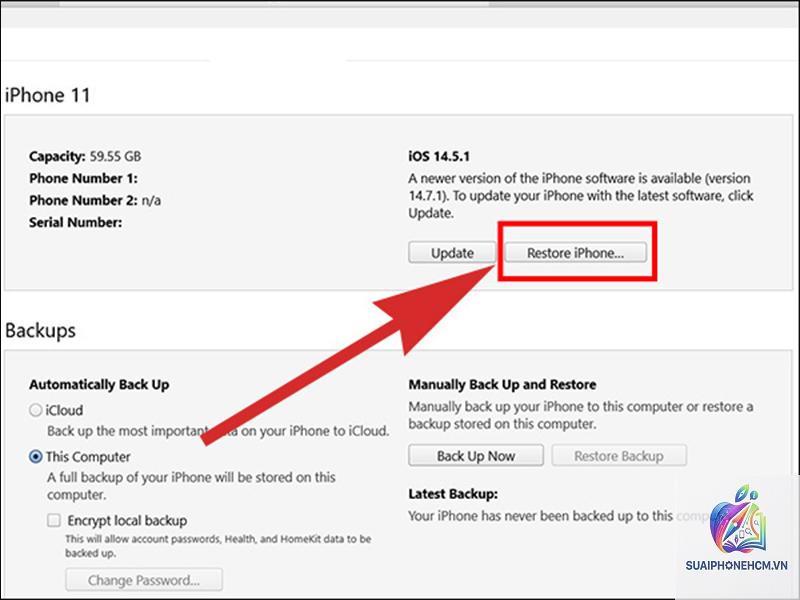
Khôi phục (restore) thay vì cập nhật – nếu vô tình chọn “Restore iPhone” trong iTunes, máy sẽ bị xoá sạch và cài hệ điều hành mới.
Đã jailbreak – máy jailbreak dùng bản cập nhật chính thức dễ gây lỗi nghiêm trọng, mất dữ liệu hàng loạt.
Phân loại mức độ mất dữ liệu khi update iOS
Mức độ
Biểu hiện
Khả năng khôi phục
Nhẹ (Partial Data Loss)
Mất ảnh, danh bạ, tin nhắn gần đây; ứng dụng tự thoát hoặc mất dữ liệu trong app.
Cao – có thể lấy từ iCloud, iTunes backup hoặc phần mềm chuyên dụng.
Trung bình (System Error)
Máy khởi động lại vô tận, màn hình logo Apple, không vào được Home Screen.
Trung bình – cần khôi phục bằng DFU mode, thường mất dữ liệu nếu không có backup.
Nặng (Full Data Loss)
Màn hình đen, không nhận iTunes, không thể DFU. Dữ liệu bị xoá hoàn toàn khỏi bộ nhớ trong.
Thấp – cần dịch vụ khôi phục chuyên sâu từ các trung tâm dữ liệu.
Hướng dẫn khắc phục khi iPhone update iOS bị mất dữ liệu
Trường hợp 1: Máy vẫn khởi động được và chỉ mất một phần dữ liệu
Kiểm tra iCloud Backup: vào Cài đặt > [tên của bạn] > iCloud > Quản lý storage > Backup. Xem có bản sao lưu trước ngày update không.
Khôi phục từ iCloud: Cài đặt > Cài đặt chung > Chuyển hoặc đặt lại iPhone > Xoá nội dung & cài đặt. Khi thiết lập máy, chọn “Khôi phục từ iCloud Backup”.
Dùng iTunes Backup: Kết nối iPhone với máy tính, mở iTunes/Finder, chọn “Khôi phục từ Backup”. Chọn bản sao lưu gần nhất.
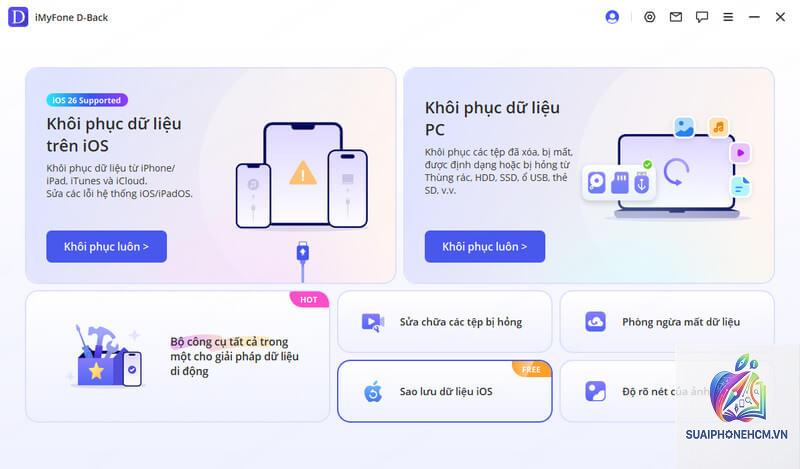
Sử dụng phần mềm bên thứ ba: Các công cụ như Dr.Fone, iMazing hoặc Tenorshare UltData có thể quét và phục hồi dữ liệu mất trên iPhone không cần backup.
Trường hợp 2: Máy bị treo logo hoặc vào Recovery mode
Vào DFU mode: Kết nối với máy tính, nhấn nhanh Volume Up, Volume Down, giữ nút Power 10 giây. Khi màn hình tối, giữ nút Power + Volume Down thêm 5 giây. iTunes sẽ báo “đã phát hiện iPhone ở chế độ khôi phục”.
Khôi phục (Restore) iPhone: Chọn “Restore” – thao tác này sẽ cài iOS mới và xoá sạch máy. Bạn chỉ nên chọn nếu đã có backup trước đó.
Update thay vì Restore: Nếu iTunes cho phép, chọn “Update” trước để giữ lại dữ liệu, chỉ cài lại hệ điều hành.
Trường hợp 3: Không có backup, máy bị mất dữ liệu hoàn toàn
Liên hệ Trung tâm bảo hành Apple: Trong một số lỗi hiếm, Apple có thể can thiệp cấp thấp để cứu dữ liệu, nhưng thường không đảm bảo thành công.
Dịch vụ khôi phục dữ liệu chuyên nghiệp: Các công ty như DriveSavers, Kroll Ontrack có thể tháo chip nhớ và đọc dữ liệu, chi phí từ vài trăm đến vài nghìn USD.
Chấp nhận mất mát: Nếu dữ liệu không quá quan trọng,
Nguyên nhân phổ biến nhất là do lỗi trong quá trình cập nhật như mạng yếu, hết pin, dung lượng trống thấp, hoặc do xung đột phần mềm. Ngoài ra, việc không sao lưu trước là yếu tố chính khiến dữ liệu mất vĩnh viễn.
Khôi phục dữ liệu iPhone sau update iOS mất dữ liệu có được không?
Có thể được nếu bạn có bản sao lưu iCloud hoặc iTunes trước đó. Nếu không có backup, một số phần mềm bên thứ ba có thể quét và lấy lại một phần dữ liệu, nhưng không đảm bảo 100%. Khi dữ liệu đã bị ghi đè hoặc xoá sạch, khả năng cứu rất thấp.
Có nên cập nhật iOS ngay khi có bản mới không?
Không nên. Tốt nhất đợi 1-2 tuần sau khi Apple tung ra bản chính thức để cộng đồng phản hồi. Nếu là bản beta, chỉ nên cài trên máy phụ. Luôn backup trước khi update dù là phiên bản nào.
Làm sao để phân biệt “Update” và “Restore” trong iTunes?
“Update” chỉ cài lại hệ điều hành trong khi giữ lại dữ liệu. “Restore” xoá sạch mọi thứ và cài iOS mới. Trên màn hình iTunes/Finder, nút “Check for Update” (kiểm tra cập nhật) an toàn hơn, còn “Restore iPhone” sẽ yêu cầu bạn xác nhận nhiều lần.
Sao lưu iCloud có đủ an toàn cho việc update iOS không?
Tương đối an toàn nếu bạn có đủ dung lượng và backup đã chạy thành công. Tuy nhiên, nhiều người để iCloud backup tự động nhưng không kiểm tra, dẫn đến backup từ 2 tháng trước. Nên kết hợp thêm backup thủ công qua iTunes/Finder để an tâm hơn.
Kết luận
iPhone update iOS bị mất dữ liệu là rủi ro có thể xảy ra dù tỷ lệ không cao, nhưng hậu quả rất nặng nề nếu bạn không chuẩn bị kỹ. Nguyên nhân chính đến từ lỗi kỹ thuật, thói quen chủ quan và thiếu bản sao lưu. Cách tốt nhất để bảo vệ dữ liệu là luôn tạo backup trước mỗi lần nâng cấp hệ điều hành – vừa sao lưu iCloud vừa sao lưu qua máy tính để có “kép”. Nếu không may gặp sự cố, hãy bình tĩnh xác định mức độ, thử các phương pháp khôi phục từ backup hoặc dùng công cụ chuyên dụng. Và quan trọng nhất, đừng bao giờ đánh cược với dữ liệu của bạn vì một phút lơ là.