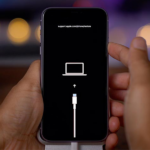
Khi gặp tình trạng iPhone update iOS không thành công, nhiều người dùng cảm thấy lo lắng vì không biết làm thế nào để hoàn tất quá trình nâng cấp hệ điều hành. Lỗi này có thể xảy ra bất kỳ lúc nào, từ việc máy báo lỗi giữa chừng đến đơ logo Apple hàng giờ. Bài viết dưới đây sẽ phân tích toàn diện nguyên nhân gốc rễ, các lỗi phổ biến và hướng dẫn cụ thể từng bước để xử lý triệt để vấn đề iPhone update iOS không thành công.
Nguyên Nhân Khiến iPhone Update iOS Không Thành Công
Việc cập nhật iOS là quá trình ghi đè toàn bộ phân vùng hệ thống, do đó chỉ cần một trục trặc nhỏ cũng có thể làm gián đoạn. Nếu thiếu, quá trình giải nén và cài đặt sẽ thất bại.
Kết nối mạng kém: Mạng Wi-Fi chập chờn hoặc dùng 4G thường gây mất gói tin, khiến file tải về bị lỗi.
Pin yếu hoặc máy quá nóng: Apple yêu cầu pin trên 50% và nhiệt độ thiết bị trong ngưỡng cho phép. Nếu máy nóng do sạc hoặc dùng liên tục, quá trình update có thể bị hủy.
Xung đột với phiên bản beta: Nếu đang dùng iOS beta và chưa xóa cấu hình, việc cập nhật bản chính thức sẽ gặp lỗi không tương thích.
Server Apple quá tải: Vào ngày ra mắt iOS mới, hàng triệu người cùng tải về, server có thể từ chối kết nối hoặc trả về file lỗi.
Lỗi firmware hoặc jailbreak trước đó: Thiết bị đã từng jailbreak hoặc can thiệp hệ thống thường gặp vấn đề khi cập nhật OTA.
Lỗi phần cứng bộ nhớ NAND: Hiếm gặp hơn, nhưng nếu chip nhớ flash bị lỗi bad block, quá trình ghi dữ liệu sẽ thất bại.
Các Lỗi Thường Gặp Khi iPhone Update iOS Không Thành Công
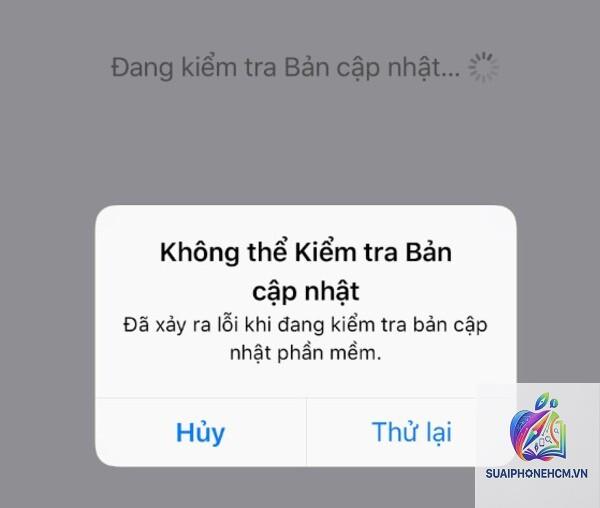
Lỗi “Unable to Install Update” – Không thể cài đặt bản cập nhật
Đây là lỗi phổ biến nhất, xuất hiện khi thiết bị không đáp ứng được yêu cầu về dung lượng hoặc có xung đột với file cập nhật đã tải về. Người dùng thường thấy thông báo với mã lỗi 9006, 3014, 3194. Các mã này thường liên quan đến kết nối với Apple server hoặc file IPSW bị hỏng.
Lỗi iPhone Bị Treo Logo Apple Khi Update
Khi iPhone update iOS không thành công và máy bị kẹt ở logo Apple trong hơn 30 phút, nguyên nhân thường là do quá trình cài đặt bị gián đoạn. Lúc này hệ điều hành chưa được ghi hoàn chỉnh, thiết bị rơi vào vòng lặp khởi động. Tình trạng này đòi hỏi can thiệp bằng chế độ khôi phục hoặc DFU.
Lỗi Hết Dung Lượng Khi Cập Nhật iOS
Nếu dung lượng trống dưới 5GB, iOS sẽ tự động từ chối cập nhật và yêu cầu giải phóng bộ nhớ. Đôi khi sau khi tải xong file update, quá trình giải nén cần thêm không gian tạm, nếu không đủ sẽ gây lỗi giữa chừng.
Lỗi Mạng – Không Thể Tải Bản Cập Nhật
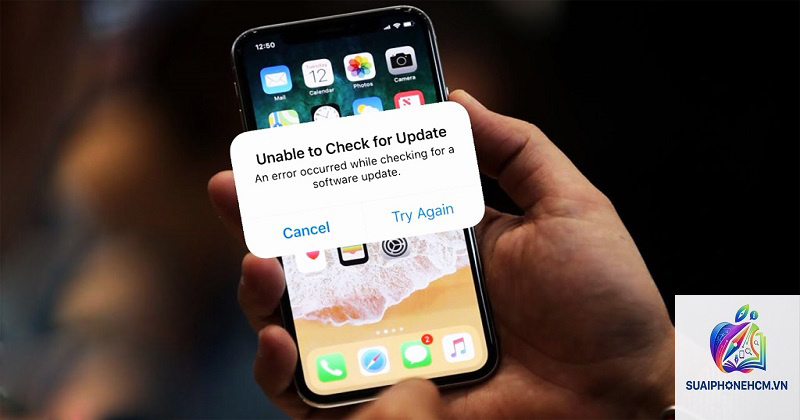
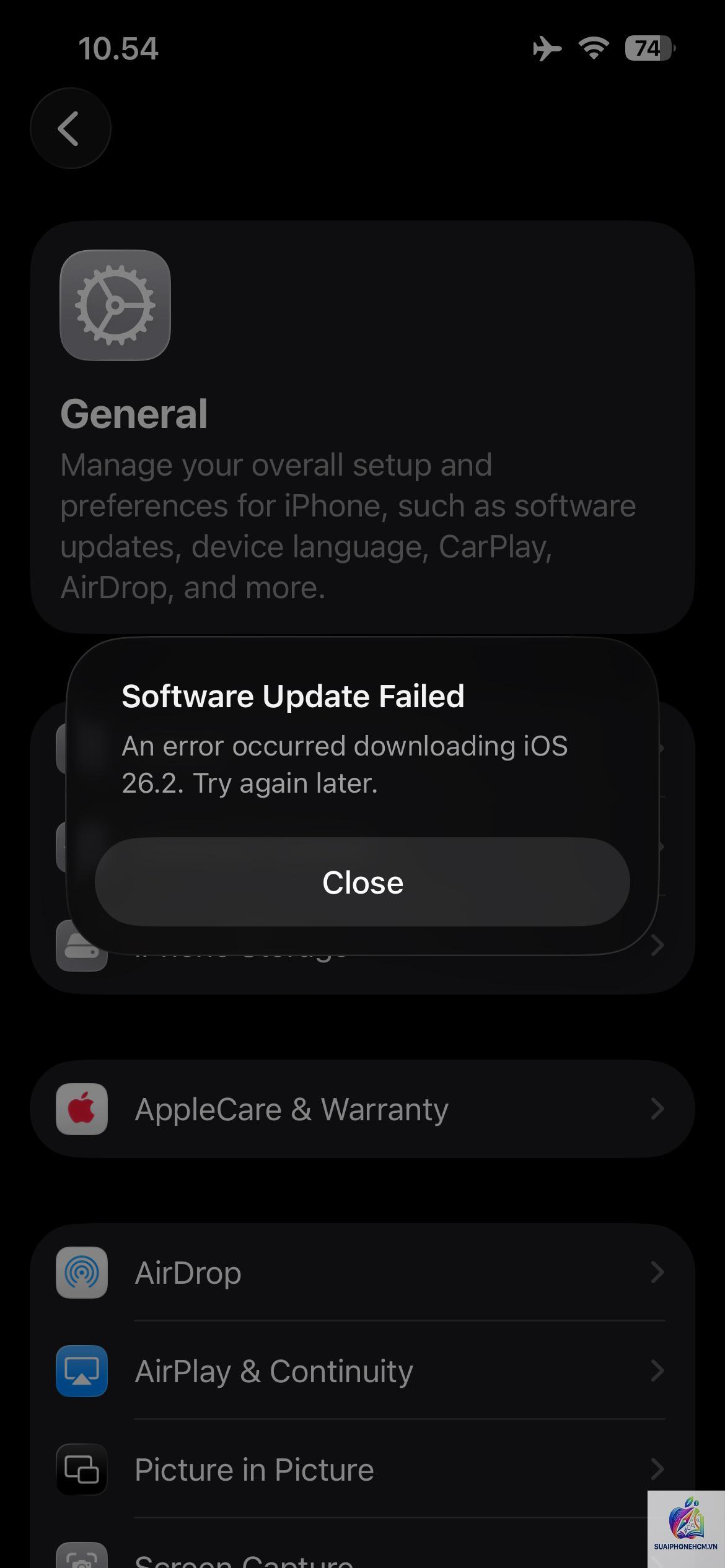
Thông báo “Check for Update Failed” hoặc “Software Update Failed” thường xảy ra khi Wi-Fi yếu hoặc có tường lửa chặn kết nối tới Apple. Một số người dùng gặp lỗi này khi dùng VPN.
Hướng Dẫn Khắc Phục iPhone Update iOS Không Thành Công Chi Tiết Từng Bước
Bước 1: Kiểm tra dung lượng và kết nối mạng
Trước khi thực hiện bất kỳ thao tác nào, hãy vào Cài đặt > Cài đặt chung > Dung lượng iPhone. Đảm bảo còn ít nhất 8GB trống. Nếu thiếu, xóa ứng dụng không dùng, ảnh trùng lặp hoặc offload ứng dụng. Đối với mạng, nên dùng Wi-Fi ổn định, tắt VPN và proxy. Có thể chuyển sang một mạng Wi-Fi khác nếu lỗi tải xuống vẫn tiếp diễn.
Bước 2: Khởi động lại thiết bị và thử lại
Một số lỗi tạm thời có thể được giải quyết bằng cách tắt nguồn, đợi 30 giây rồi bật lại. Với iPhone không có nút Home, nhấn và thả nhanh Tăng âm lượng, Giảm âm lượng, giữ nút Nguồn đến khi xuất hiện logo Apple. Sau khi khởi động lại, vào Cài đặt > Cài đặt chung > Cập nhật phần mềm và thử lại.
Bước 3: Xóa cấu hình beta nếu đang dùng
Nếu
iPhone đời cũ như 6s, 7, 8 vẫn có thể cập nhật lên iOS 15 hoặc 16, nhưng hiệu năng sẽ giảm, pin hao nhanh hơn. Nếu máy bạn đang chạy ổn định, có thể chờ vài tháng để Apple ra bản vá lỗi trước khi cập nhật. Với iPhone quá cũ như 5s, không nên cập nhật lên phiên bản vượt quá khả năng phần cứng.
Làm gì khi iPhone báo lỗi “Check for Update Failed”?
Lỗi này thường do kết nối mạng hoặc server quá tải. Hãy tắt Wi-Fi, bật lại, hoặc reset mạng. Nếu vẫn không được, dùng iTunes để tải và cài đặt trực tiếp. Một số người cho rằng thay đổi DNS (ví dụ 8.8.8.8) cũng có thể khắc phục.
Mất bao lâu để hoàn tất cập nhật iOS?
Thời gian tải xuống phụ thuộc vào tốc độ mạng, thường 5-15 phút. Quá trình cài đặt trên máy mất thêm 10-30 phút. Tổng cộng từ khi bắt đầu đến khi hoàn tất có thể dao động 20 phút đến 1 giờ. Nếu quá 2 giờ máy vẫn ở logo Apple, bạn cần can thiệp bằng chế độ khôi phục.
Kết Luận
Tình trạng iPhone update iOS không thành công thường bắt nguồn từ những nguyên nhân có thể kiểm soát được: dung lượng, mạng, pin, xung đột phần mềm. Bằng cách tuân thủ các bước kiểm tra cơ bản và áp dụng phương pháp cập nhật qua iTunes khi cần, người dùng hoàn toàn có thể tự giải quyết mà không phải mang ra tiệm sửa. Quan trọng nhất là luôn sao lưu dữ liệu trước khi thực hiện bất kỳ thao tác nâng cấp nào. Nếu đã thử tất cả các cách trên mà vẫn không được, hãy liên hệ trung tâm bảo hành chính hãng Apple hoặc các cơ sở sửa chữa uy tín để kiểm tra phần cứng.