Kết nối iPhone với máy tính qua cổng USB là thao tác cơ bản để sao lưu dữ liệu, đồng bộ nhạc, ảnh hoặc cập nhật iOS. Tuy nhiên, nhiều người gặp phải tình trạng iPhone USB không nhận máy tính dù đã cắm cáp đúng cách. Lỗi này khiến thiết bị không hiển thị trong iTunes, Finder hoặc File Explorer, gây gián đoạn công việc. Bài viết này phân tích toàn bộ nguyên nhân từ phần cứng đến phần mềm, đồng thời cung cấp các giải pháp khắc phục triệt để dựa trên kinh nghiệm thực tế.
Khi cắm iPhone vào máy tính qua cổng USB, hệ điều hành Windows hoặc macOS sẽ nhận diện thiết bị thông qua giao thức Apple Mobile Device (AMD) và driver tương ứng. Nếu quá trình này bị gián đoạn, máy tính sẽ không hiển thị iPhone trong danh sách thiết bị lưu trữ hoặc trong iTunes. Lỗi thường biểu hiện dưới dạng “USB Device Not Recognized” trên Windows, hoặc iPhone không xuất hiện trên Finder (macOS Catalina trở lên) hay iTunes (macOS cũ hơn).
Phân Loại Nguyên Nhân Gây Ra Lỗi
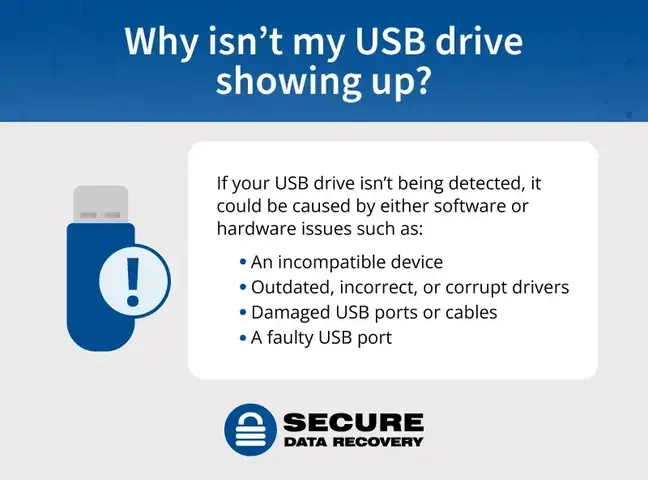
Có ba nhóm nguyên nhân chính dẫn đến tình trạng iPhone USB không nhận máy tính: do phần cứng kết nối (cáp, cổng USB), do driver và hệ điều hành, hoặc do cài đặt trên chính iPhone. Việc xác định đúng nhóm sẽ giúp áp dụng giải pháp phù hợp nhanh chóng.
Nguyên Nhân Từ Phần Cứng Kết Nối
Cáp Lightning hỏng hoặc không chính hãng: Cáp bị đứt ngầm bên trong, tiếp xúc kém ở đầu cắm hoặc sử dụng cáp không đạt chuẩn MFi (Made for iPhone/iPad/iPod) thường gây mất kết nối. Khoảng 60% trường hợp lỗi kết nối xuất phát từ cáp.
Cổng USB trên máy tính yếu hoặc bẩn: Cổng USB 2.0 chỉ cung cấp dòng điện 500mA, không đủ để iPhone vừa sạc vừa truyền dữ liệu ổn định. Bụi bẩn trong cổng cũng làm giảm tiếp xúc.
Cổng Lightning trên iPhone bám bụi: Bụi vải từ túi quần hoặc xơ vải tích tụ trong cổng Lightning cản trở chân cắm tiếp xúc hoàn toàn.
Nguyên Nhân Từ Driver & Hệ Điều Hành
Driver Apple Mobile Device bị lỗi hoặc xung đột: Trên Windows, driver AMD là cầu nối giữa iPhone và hệ thống. Nếu driver cũ, bị hỏng hoặc bị phần mềm diệt virus chặn, máy tính sẽ không nhận iPhone.
Dịch vụ Apple Mobile Device Service chưa chạy: Trên Windows, service này cần được bật và chạy tự động. Nếu bị tắt hoặc gặp lỗi, iPhone sẽ không kết nối được.
Xung đột với phần mềm diệt virus hoặc tường lửa: Một số phần mềm bảo mật chặn kết nối USB từ thiết bị lạ, vô tình ngăn iPhone nhận diện.
Hệ điều hành Windows hoặc macOS quá cũ: Phiên bản iTunes hoặc Finder cũ không hỗ trợ phiên bản iOS mới nhất.
Nguyên Nhân Từ Cài Đặt Trên iPhone
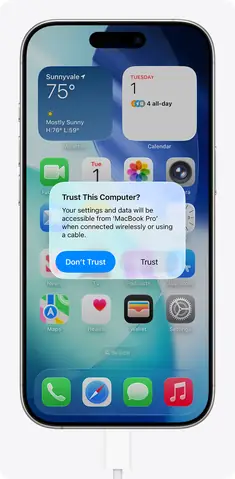
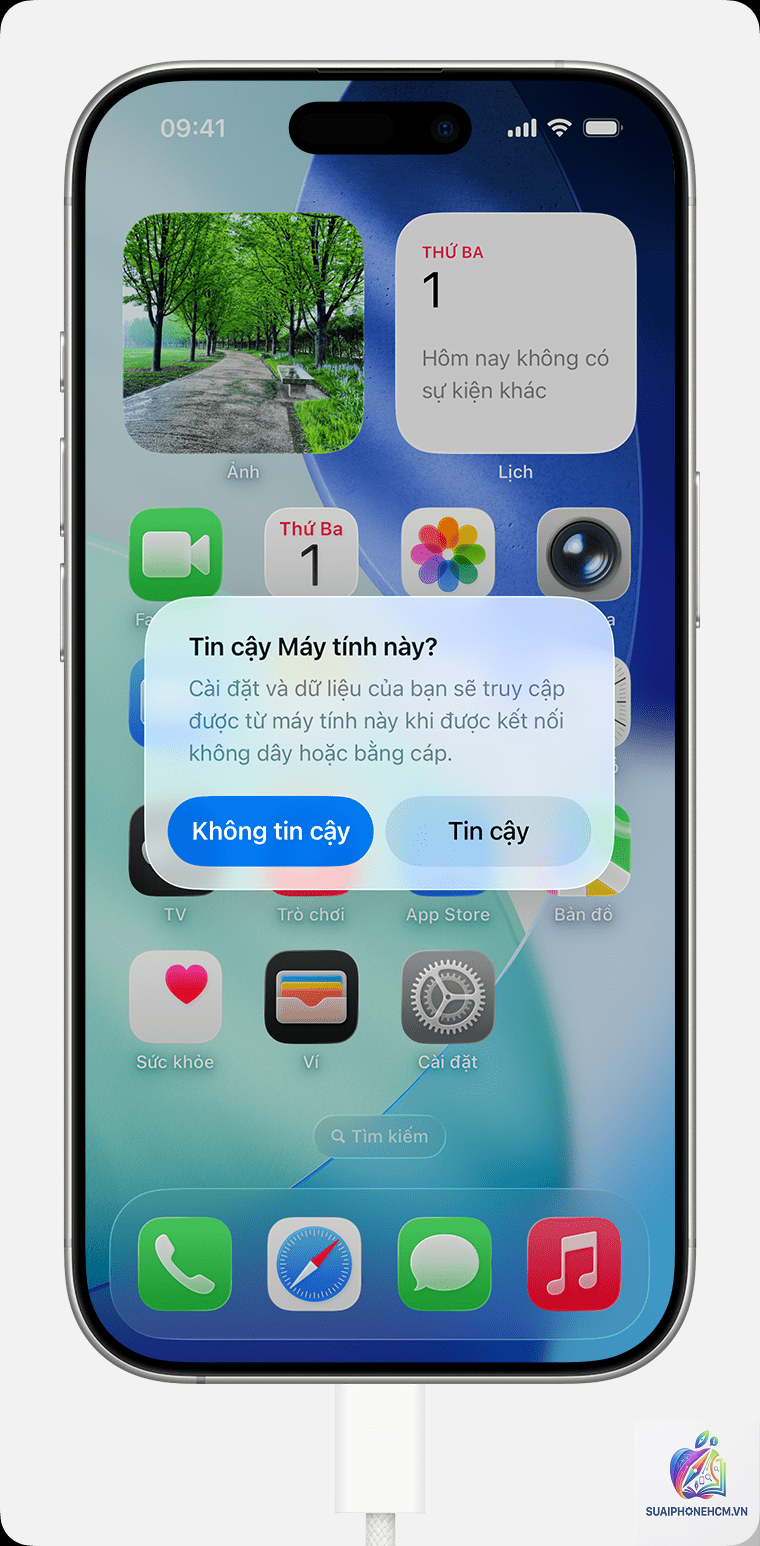
iPhone chưa được mở khóa hoặc chưa tin cậy máy tính: Lần đầu kết nối, iPhone yêu cầu nhập mật mã và chọn “Trust This Computer”. Nếu bỏ qua bước này, máy tính không thể truy cập dữ liệu.
Tính năng USB Restricted Mode bị kích hoạt: Tính năng bảo mật này trong iOS 11.4.1 trở lên sẽ vô hiệu hóa kết nối USB nếu iPhone không được mở khóa trong vòng 1 giờ.
Cập nhật iOS bị lỗi hoặc đang treo: Thiết bị đang trong quá trình cập nhật hoặc bị crash phần mềm cũng làm mất phản hồi với máy tính.
Hướng Dẫn Xử Lý iPhone USB Không Nhận Máy Tính Từ Cơ Bản Đến Nâng Cao
Bước 1: Kiểm Tra Phần Cứng Kết Nối
Thử cáp Lightning khác, ưu tiên cáp chính hãng Apple hoặc có chứng nhận MFi.
Cắm iPhone trực tiếp vào cổng USB trên thân máy tính (tránh dùng hub USB). Nên dùng cổng USB 3.0 (màu xanh) hoặc USB-C nếu có.
Dùng đèn pin soi kiểm tra cổng Lightning trên iPhone. Nếu thấy bụi, dùng tăm bông hoặc que nhựa mềm nhẹ nhàng lấy bụi ra. Không dùng vật kim loại.
Khởi động lại cả iPhone và máy tính, sau đó thử kết nối lại.
Bước 2: Xử Lý Driver & Dịch Vụ Trên Windows
Cập nhật hoặc cài lại driver Apple Mobile Device:
Mở Device Manager (nhấp chuột phải vào Start > Device Manager).
Tìm mục “Universal Serial Bus controllers” hoặc “Portable Devices”. Nếu thấy iPhone hiển thị với dấu chấm than vàng, nhấp chuột phải chọn “Uninstall device”.
Sau đó ngắt kết nối iPhone, khởi động lại máy tính và cắm lại iPhone để Windows tự cài driver mới.
Khởi động lại Apple Mobile Device Service:
Nhấn Windows + R, gõ services.msc và Enter.
Tìm “Apple Mobile Device Service” (hoặc “Apple Mobile Device”).
Nhấp chuột phải chọn “Restart”. Đảm bảo Startup type là “Automatic”.
Sau đó khởi động lại dịch vụ “Bonjour Service” tương tự.
Bước 3: Cài Đặt Lại iTunes Hoặc Cập Nhật macOS
Trên Windows: Gỡ cài đặt iTunes, Apple Software Update, Apple Mobile Device Support, Bonjour và Apple Application Support trong Control Panel. Sau đó tải phiên bản iTunes mới nhất từ Apple và cài đặt lại.
Trên macOS: Cập nhật lên phiên bản macOS mới nhất qua System Settings > General > Software Update. Đảm bảo Finder được cập nhật.
Bước 4: Kiểm Tra Cài Đặt Bảo Mật Trên iPhone
Mở khóa iPhone và cắm cáp. Khi thấy thông báo “Trust This Computer?” hãy chọn “Trust”. Nếu không thấy, vào Settings > General > Reset > Reset Location & Privacy, sau đó thử lại.
Vào Settings > Face ID & Passcode (hoặc Touch ID & Passcode), kéo xuống mục “USB Accessories” và bật nó lên. Tính năng này đảm bảo phụ kiện USB vẫn hoạt động khi iPhone bị khóa trong vòng 1 giờ.
Bước 5: Sử Dụng Chế Độ DFU Hoặc Recovery Mode
Nếu tất cả các bước trên không hiệu quả, có thể phần mềm iPhone đang gặp lỗi nghiêm trọng. Đưa iPhone vào chế độ DFU (Device Firmware Update) hoặc Recovery Mode để máy tính nhận diện ở mức phần cứng:
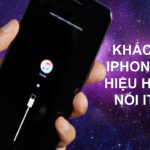
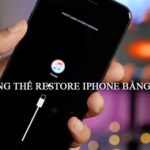
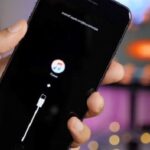
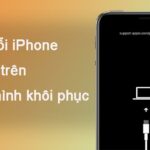
Recovery Mode: Kết nối iPhone với máy tính, nhấn và thả nhanh Volume Up, Volume Down, giữ nút Side cho đến khi màn hình xuất hiện logo iTunes và cáp. Trên máy tính sẽ xuất hiện tùy chọn “Update” hoặc “Restore”.
DFU Mode: Thao tác tương tự nhưng giữ nút Side và Volume Down trong 10 giây, sau đó thả nút Side nhưng giữ Volume Down thêm 5 giây. Màn hình đen hoàn toàn là dấu hiệu vào DFU thành công.
Khi ở chế độ này, iTunes hoặc Finder sẽ nhận diện iPhone ngay cả khi hệ điều hành bị hỏng. Chọn “Restore iPhone” để cài lại iOS (lưu ý: sẽ xóa toàn bộ dữ liệu).
So Sánh Các Phương Pháp Khắc Phục Lỗi Kết Nối
Phương pháp
Mức độ khó
Thời gian thực hiện
Tỷ lệ thành công
Ghi chú
Thay cáp / vệ sinh cổng
Dễ
2-5 phút
60%
Cần cáp chính hãng hoặc MFi
Khởi động lại thiết bị & dịch vụ
Dễ
5-10 phút
25%
Giải quyết lỗi tạm thời
Cài lại driver / iTunes
Trung bình
15-20 phút
70%
Yêu cầu tải lại bộ cài
Bật USB Accessories
Dễ
1 phút
30%
Áp dụng cho iOS 11.4+
Recovery / DFU Mode
Khó
10-30 phút
85%
Có thể mất dữ liệu nếu restore
Sai Lầm Thường Gặp Khi Xử Lý iPhone USB Không Nhận Máy Tính
Nhiều người dùng mất thời gian vì mắc phải những lỗi phổ biến sau:
Dùng cáp không chính hãng dù máy tính có nhận sạc: Cáp sạc kém chất lượng chỉ truyền được dòng điện nhưng không đảm bảo đường truyền dữ liệu. Luôn kiểm tra cáp bằng phần mềm 3uTools hoãn trên Windows để xem thông số.
Cắm vào cổng USB trên bàn phím hoặc màn hình: Các cổng này thường chỉ cấp nguồn yếu, không đủ cho truyền dữ liệu. Luôn cắm trực tiếp vào máy tính.
Xóa driver một cách thủ công không đúng cách: Xóa thiết bị trong Device Manager mà không gỡ hoàn toàn bộ Apple Mobile Device Support sẽ khiến Windows không thể tải lại driver đúng.
Bỏ qua bước “Trust This Computer”: Nếu không tin cậy, mọi nỗ lực kết nối sẽ vô ích. Sau khi reset Location & Privacy, hãy đảm bảo nhấn Trust ngay khi nhận thông báo.
Lưu Ý Quan Trọng Khi Kết Nối iPhone Với Máy Tính
Luôn sử dụng cáp Lightning chính hãng hoặc có chứng nhận MFi. Cáp giả mạo không chỉ gây lỗi kết nối mà còn có thể làm hỏng cổng sạc.
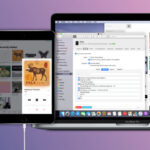
Trước khi cập nhật iOS hoặc sao lưu, hãy đảm bảo máy tính đã cài phiên bản iTunes hoặc macOS mới nhất tương thích.
Trên Windows, tắt tạm thời phần mềm diệt virus trong quá trình kết nối. Một số chương trình như Avast, McAfee có thể chặn tiến trình Apple Mobile Device.
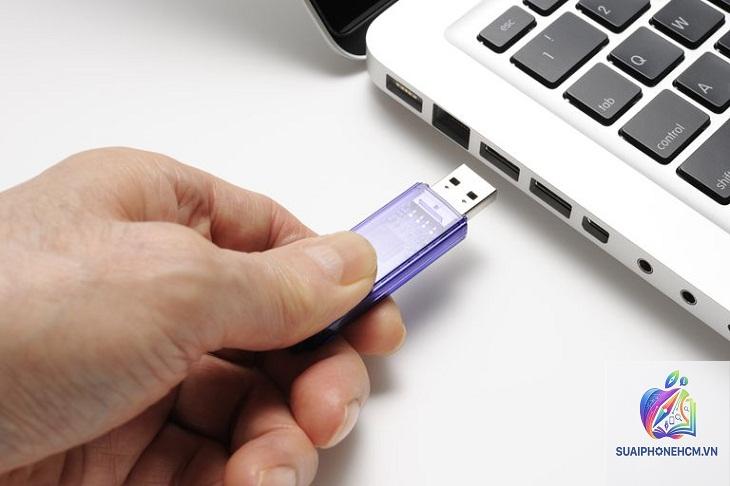
Nếu thường xuyên gặp lỗi, hãy kiểm tra cổng USB trên máy tính bằng cách cắm thiết bị khác (USB flash) để xác định cổng có hoạt động tốt không.
Câu Hỏi Thường Gặp Về Lỗi iPhone USB Không Nhận Máy Tính
Tại sao iPhone chỉ sạc mà máy tính không nhận?
Điều này thường do cáp chỉ có dây sạc (thiếu dây dữ liệu) hoặc driver trên máy tính bị lỗi. Cáp kém chất lượng chỉ cho phép dòng điện đi qua nhưng không truyền được dữ liệu. Hãy thử dùng cáp khác có chứng nhận MFi. Nếu vẫn không được, kiểm tra driver Apple Mobile Device và khởi động lại dịch vụ.
Làm thế nào để máy tính nhận iPhone khi ở chế độ Recovery Mode?
Khi iPhone ở chế độ Recovery, kết nối với máy tính qua cáp Lightning. Trên Windows, iTunes (hoặc Finder trên macOS) sẽ tự động hiển thị thông báo “iPhone đang ở chế độ khôi phục”. Nếu không thấy, kiểm tra xem iTunes đã được cài đặt đúng chưa, hoặc thử cắm sang cổng USB khác. DFU Mode cũng tương tự nhưng yêu cầu thao tác chính xác hơn.
Có cách nào khắc phục lỗi iPhone USB không nhận máy tính mà không cần iTunes không?
Có thể dùng phần mềm của bên thứ ba như 3uTools, iMazing hoặc Syncios. Các công cụ này hoạt động độc lập với iTunes và có driver riêng. Tuy nhiên, cần đảm bảo máy tính đã cài đặt Apple Mobile Device Support (thường đi kèm iTunes) để nhận diện thiết bị cơ bản. Ngoài ra, trên Windows có thể dùng Windows Device Recovery Tool để khôi phục driver.
Lỗi “USB Device Not Recognized” khi cắm iPhone xử lý ra sao?
Lỗi này thường do xung đột driver trên Windows. Vào Device Manager, gỡ bỏ thiết bị lỗi (thường hiện dấu chấm than vàng trong mục “Universal Serial Bus controllers”). Sau đó khởi động lại máy tính và cắm lại iPhone để Windows tự nhận diện lại. Nếu vẫn lỗi, hãy cập nhật driver chipset cho bo mạch chủ từ trang nhà sản xuất.
Tại sao máy tính không nhận iPhone sau khi cập nhật iOS?
Phiên bản iTunes hoặc macOS cũ có thể không tương thích với iOS mới. Bạn cần cập nhật iTunes lên phiên bản mới nhất (trên Windows) hoặc cập nhật macOS lên phiên bản hỗ trợ (trên Mac). Ngoài ra, sau khi cập nhật iOS, iPhone có thể yêu cầu Trust lại máy tính. Vào Settings > General > Reset > Reset Location & Privacy để làm mới lại yêu cầu tin cậy.
Kết Luận
Lỗi iPhone USB không nhận máy tính là vấn đề phổ biến nhưng hoàn toàn có thể tự khắc phục tại nhà nếu xác định đúng nguyên nhân. Bắt đầu từ kiểm tra cáp, cổng kết nối, driver và dịch vụ hệ thống. Nếu vẫn thất bại, sử dụng chế độ Recovery hoặc DFU để can thiệp sâu hơn. Luôn giữ thiết bị và máy tính ở phiên bản phần mềm mới nhất để tránh lỗi tương thích. Trong trường hợp đã thử tất cả mà vẫn không được, hãy mang máy đến trung tâm bảo hành Apple hoặc cửa hàng uy tín để kiểm tra phần cứng cổng Lightning.