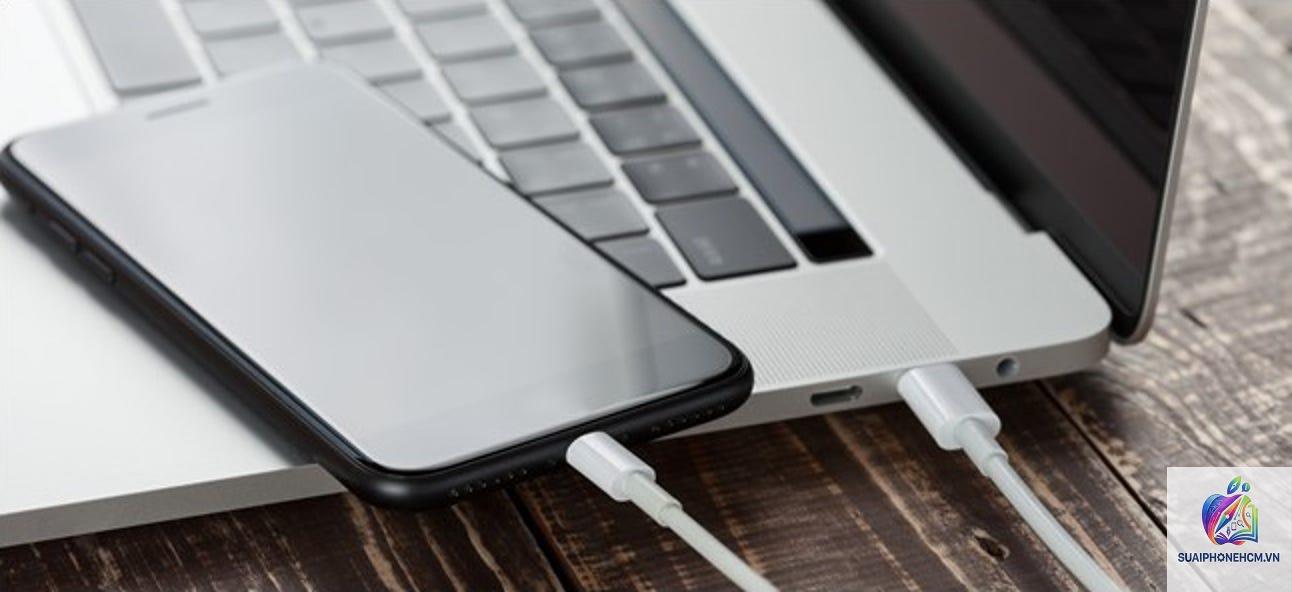
Việc kết nối iPhone với máy tính Mac là thao tác quen thuộc để sao lưu dữ liệu, đồng bộ nhạc hay chuyển file. Tuy nhiên, nhiều người gặp phải tình trạng iPhone Mac không nhận iPhone, dù đã cắm cáp USB nhưng máy không xuất hiện trong Finder (trên macOS Catalina trở lên) hoặc iTunes (trên macOS Mojave trở xuống). Lỗi này có thể xuất phát từ nhiều nguyên nhân khác nhau, từ phần cứng đến phần mềm, và sẽ được phân tích chi tiết trong bài viết dưới đây cùng các cách khắc phục hiệu quả.
Khi cắm iPhone vào Mac, hệ điều hành macOS sẽ kích hoạt trình điều khiển (driver) để nhận diện thiết bị. Nếu quá trình này thất bại, biểu tượng iPhone sẽ không xuất hiện trên thanh bên của Finder hoặc trong danh sách thiết bị của iTunes. Người dùng có thể thấy thông báo “iPhone không được kết nối” hoặc máy chỉ sạc pin mà không nhận dữ liệu. Vấn đề này thường xảy ra ngay sau khi cập nhật hệ điều hành, thay đổi cáp kết nối hoặc do cài đặt bảo mật trên thiết bị.
Để giải quyết triệt để, cần xác định nguyên nhân thuộc về cáp, cổng kết nối, phần mềm trên iPhone hay Mac.
Phân loại nguyên nhân khiến Mac không nhận iPhone
1. Nguyên nhân phần cứng
Cáp USB bị hỏng: Cáp Lightning hoặc USB-C không còn nguyên vẹn, đứt lõi bên trong dẫn đến mất kết nối dữ liệu dù vẫn sạc được.
Cổng USB trên Mac bị lỏng hoặc bẩn: Bụi bẩn tích tụ hoặc chân cắm bị mòn khiến tín hiệu không truyền được.
Cổng Lightning trên iPhone bị oxi hóa: Tiếp xúc với môi trường ẩm hoặc bụi mịn làm giảm khả năng kết nối.
Hub USB không tương thích: Nếu dùng hub chia cổng, một số hub không hỗ trợ truyền dữ liệu đúng chuẩn với iPhone.
2. Nguyên nhân phần mềm trên Mac
Driver USB bị lỗi: Trình điều khiển Apple Mobile Device Driver (AMDD) không hoạt động đúng cách sau cập nhật macOS.
Xung đột phần mềm: Các ứng dụng bên thứ ba như CleanMyMac, Parallels Desktop ảnh hưởng đến quá trình nhận diện thiết bị.
Dịch vụ khôi phục (com.apple.AMPDevicesAgent) bị treo: Dịch vụ này chịu trách nhiệm giao tiếp với iPhone, nếu bị treo sẽ không nhận thiết bị.
macOS chưa cập nhật: Phiên bản cũ có thể thiếu bản vá lỗi liên quan đến kết nối USB.
3. Nguyên nhân từ iPhone
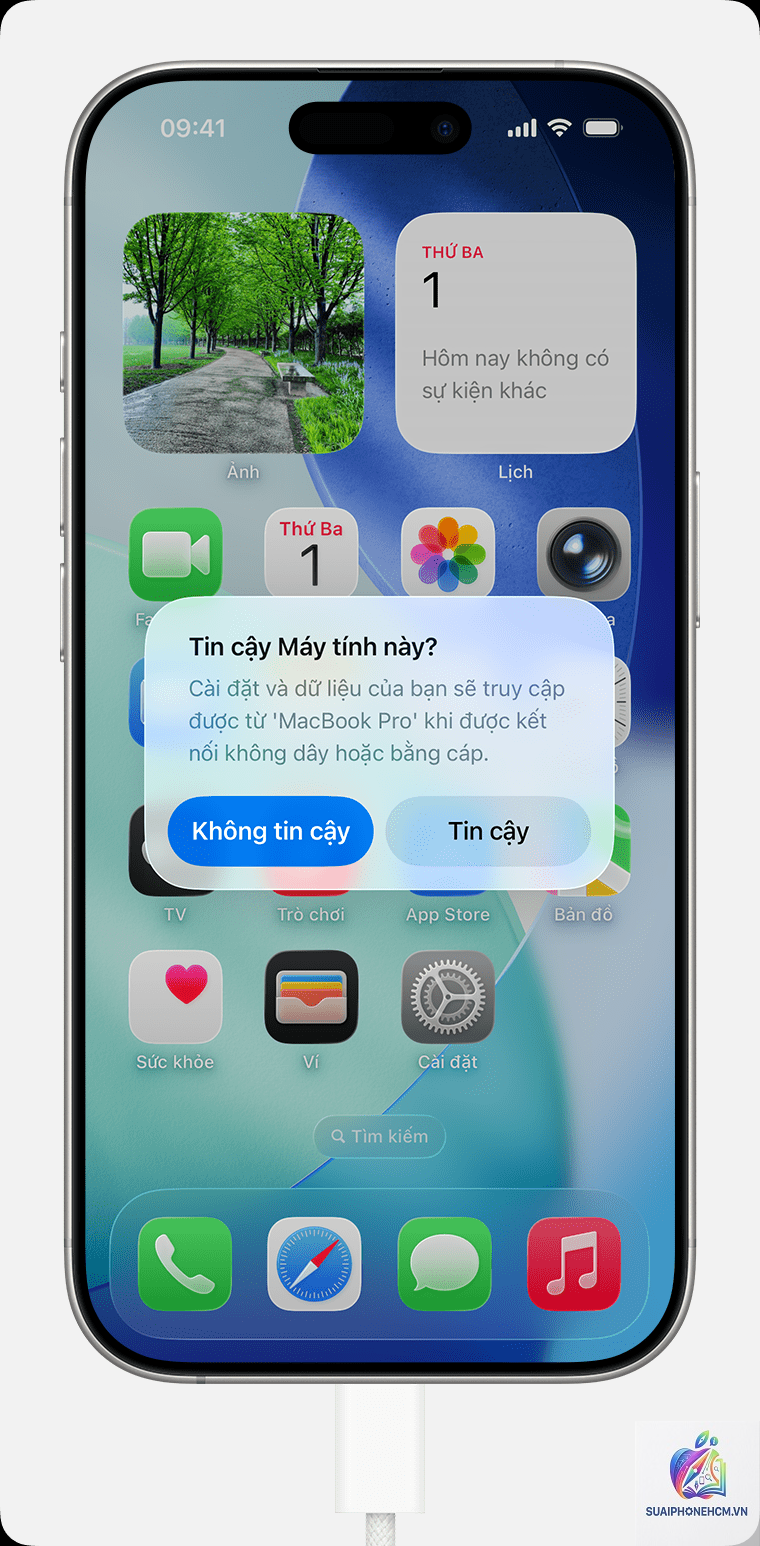
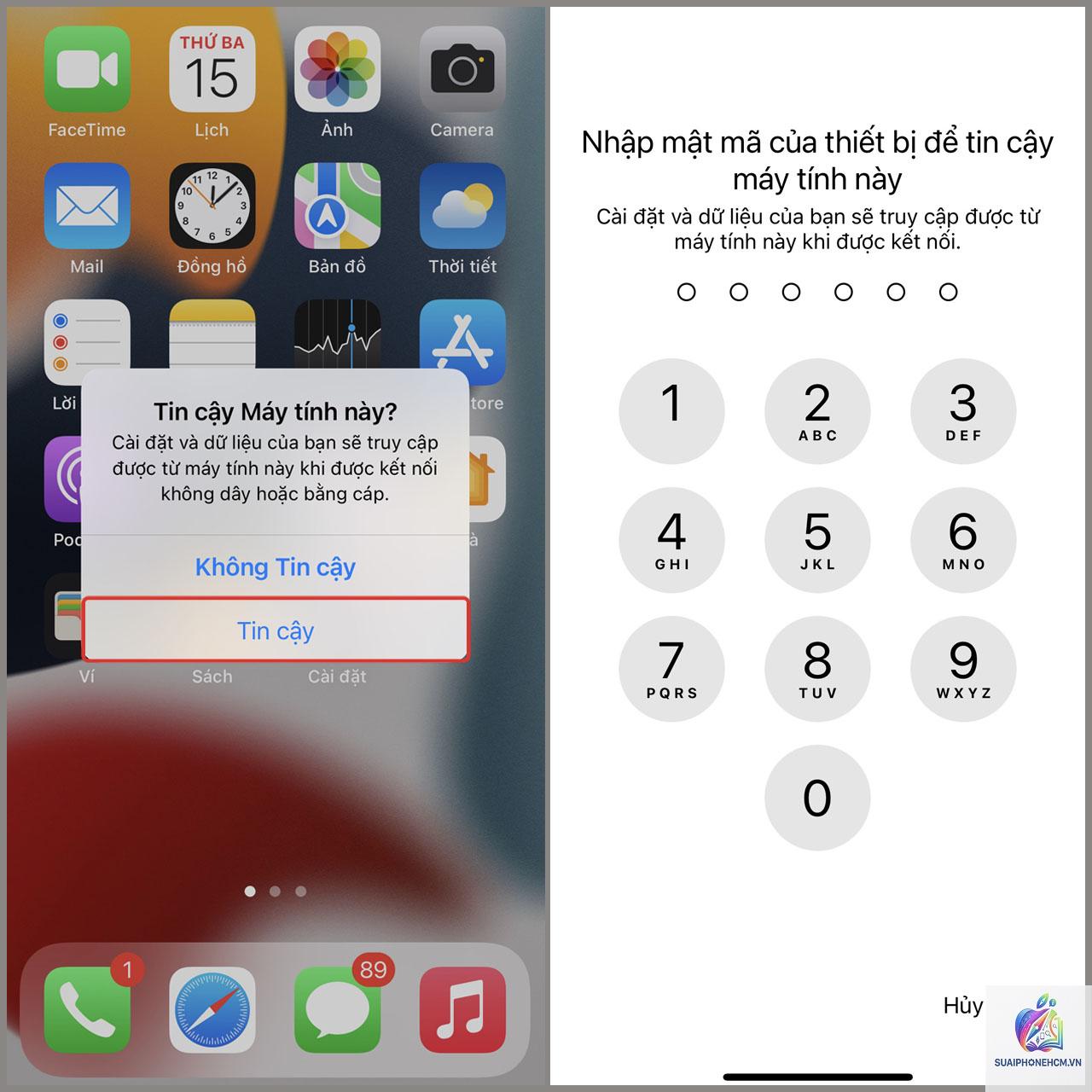
Chưa tin cậy máy tính: Khi cắm lần đầu, iPhone yêu cầu nhấn “Tin cậy máy tính này”. Nếu không làm, Mac sẽ không nhận iPhone.
Màn hình khóa hoặc thiết bị bị khóa: Nếu iPhone ở chế độ khóa bằng mật mã và chưa mở khóa, Mac không thể truy cập dữ liệu.
Chế độ AirDrop hoặc cá nhân đang hoạt động: Đôi khi chế độ tập trung (Focus) hoặc AirDrop gây nhiễu cho kết nối USB.
iOS chưa cập nhật: Lỗi tương thích giữa phiên bản iOS và macOS có thể xảy ra.
Đang trong quá trình đồng bộ iCloud: Nếu iPhone đang đồng bộ qua Wi-Fi, kết nối USB có thể bị ưu tiên thấp hơn.
Hướng dẫn khắc phục lỗi iPhone Mac không nhận iPhone
Bước 1: Kiểm tra phần cứng cơ bản
Thử cáp khác: Dùng cáp Lightning chính hãng hoặc cáp MFi certified. Cáp không rõ nguồn gốc thường chỉ hỗ trợ sạc, không truyền dữ liệu.
Thay đổi cổng USB: Cắm trực tiếp vào cổng trên thân máy Mac, tránh dùng hub hoặc bàn phím tích hợp cổng.
Vệ sinh cổng: Dùng tăm bông khô hoặc khí nén để làm sạch bụi trong cổng Lightning và cổng USB-C.
Khởi động lại cả hai thiết bị: Tắt nguồn iPhone và Mac, chờ 30 giây rồi bật lại. Sau đó cắm lại cáp.
Bước 2: Tin cậy máy tính trên iPhone
Khi cắm cáp, trên màn hình iPhone sẽ hiện hộp thoại “Tin cậy máy tính này?”. Hãy nhấn “Tin cậy” và nhập mật mã. Nếu không thấy thông báo, hãy rút cáp, vào Cài đặt > Face ID & Mật mã (hoặc Touch ID & Mật mã) và kéo xuống, bật “USB Accessories” ở chế độ “Always” (hoặc để mặc định). Sau đó cắm lại cáp.
Bước 3: Kiểm tra cài đặt trên Mac
Mở Finder (macOS Catalina trở lên): Trong Finder, chọn Preferences > General và đảm bảo đã tick vào “External disks” và “CDs, DVDs and iOS Devices”. Nếu chưa thấy iPhone, vào menu Finder > Settings (Command +,) và trong tab Sidebar, chọn “Show these items in the sidebar” và chọn “iOS Devices”.
Mở iTunes (macOS Mojave trở xuống): Vào Preferences > Devices, kiểm tra xem có thiết bị iPhone nào không. Nếu có, hãy xóa bỏ các bản sao lưu cũ có thể gây xung đột.
Bước 4: Cập nhật iOS và macOS lên phiên bản mới nhất
Vào Cài đặt > Cài đặt chung > Cập nhật phần mềm trên iPhone, và Kiểm tra cập nhật trên Mac trong System Preferences > Software Update. Các bản cập nhật thường bao gồm fix lỗi driver USB.
Bước 5: Reset mục tiêu vị trí (Location & Privacy) trên iPhone
Đây là phương pháp hiệu quả khi iPhone đã từng kết nối với Mac nhưng bị lỗi quên thông tin tin cậy. Vào Cài đặt > Cài đặt chung > Chuyển hoặc đặt lại iPhone > Đặt lại > Đặt lại vị trí & quyền riêng tư. Sau khi đặt lại, cắm cáp và tin cậy lại.
Bước 6: Khởi động lại dịch vụ USB trên Mac qua Terminal
Mở ứng dụng Terminal (tìm trong Applications/Utilities). Nhập lệnh: sudo killall -STOP -c usbd (nhấn Return, nhập mật khẩu admin). Lệnh này dừng tiến trình usbd (USB daemon), sau đó cắm lại cáp, macOS sẽ tự động khởi động lại dịch vụ. Lưu ý dùng cẩn thận, chỉ khi các bước trên không hiệu quả.
Bước 7: Sử dụng Recovery Mode và DFU Mode (khi iPhone không phản hồi)
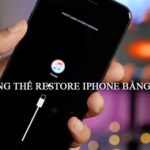
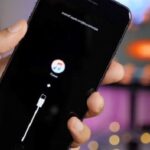
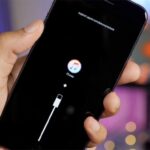
Nếu iPhone hoàn toàn không được nhận dù đã thử mọi cách, có thể phần mềm iOS bị lỗi nặng. Đưa iPhone vào chế độ Recovery Mode: Tắt máy, cắm cáp vào Mac, giữ nút Nguồn + Giảm âm lượng (hoặc Home tùy model) cho đến khi thấy logo iTunes/Finder. Trên Mac sẽ hiện thông báo “iPhone đang ở chế độ khôi phục”. Từ đó có thể khôi phục hoặc cập nhật iOS.
Sai lầm thường gặp khi xử lý iPhone Mac không nhận iPhone
Dùng cáp sạc pin thông thường: Nhiều loại cáp chỉ có dây điện, không có dây dữ liệu. Nên mua cáp chính hãng hoặc có chứng nhận MFi.
Cắm vào cổng USB trên bàn phím Magic Keyboard: Cổng này chỉ dùng để sạc bàn phím, không hỗ trợ truyền dữ liệu.
Không mở khóa iPhone: Nếu iPhone bị khóa bằng mật mã và chưa mở khóa lần đầu sau khi cắm, Mac sẽ không thấy thiết bị.
Để iPhone ở chế độ AirDrop hoặc tắt Bluetooth: Đôi khi các kết nối không dây làm rối giao thức USB, nên tắt Wi-Fi và Bluetooth tạm thời.
Tin tưởng các phần mềm “sửa lỗi USB” không rõ nguồn gốc: Các ứng dụng này có thể gây hại hệ thống, thay vào đó hãy dùng các phương pháp chuẩn của Apple.
Lưu ý quan trọng khi khắc phục
Sao lưu dữ liệu trước khi reset: Nếu phải khôi phục iPhone qua Recovery Mode, dữ liệu sẽ bị xóa. Hãy sao lưu qua iCloud hoặc Mac (nếu có thể kết nối trước đó).
Không rút cáp đột ngột khi đang truyền dữ liệu: Điều này có thể làm hỏng file hoặc gây lỗi phân vùng ổ cứng Mac.
Kiểm tra kết nối qua máy tính khác: Nếu Mac vẫn không nhận iPhone, hãy thử cắm vào PC Windows có cài iTunes để xác định lỗi thuộc về iPhone hay Mac.
Cập nhật driver AMDD thủ công: Trên Mac, driver Apple Mobile Device Driver nằm trong System/Library/Extensions/AppleMobileDevice.kext. Nếu cần, có thể tải lại driver từ Apple Support.
So sánh cách xử lý trên macOS cũ và mới
Tiêu chí
macOS Mojave trở xuống (dùng iTunes)
macOS Catalina trở lên (dùng Finder)
Phần mềm nhận diện
iTunes
Finder
Kiểm tra kết nối
Biểu tượng iPhone trong iTunes sidebar
iPhone xuất hiện trong Finder sidebar
Khắc phục driver
Reset iTunes Preferences
Kill process AMPDevicesAgent
Restart thiết bị
Giống nhau
Giống nhau
Recovery Mode
iTunes hiện thông báo
Finder hiện thông báo có tùy chọn khôi phục
Ứng dụng thực tế: Các trường hợp cụ thể và giải pháp
Trường hợp 1: iPhone không hiện hộp thoại tin cậy. Giải pháp: Vào Cài đặt > Face ID & Mật mã, bật USB Accessories, reset vị trí & quyền riêng tư.
Trường hợp 2: Mac chỉ sạc pin nhưng không nhận iPhone trong Finder. Giải pháp: Kiểm tra cáp, thử cổng USB khác, kill process usbd trên Terminal.
Trường hợp 3: Sau khi cập nhật macOS lên Ventura hoặc Sonoma, iPhone không được nhận. Giải pháp: Cập nhật iOS lên bản mới nhất, tắt “Allow accessories to connect” trong Settings > Privacy & Security một vài phút rồi bật lại.
Trường hợp 4: Mac thông báo lỗi “0xE800001A”. Giải pháp: Khởi động lại Mac và iPhone, xóa file lưu tạm trong ~/Library/Preferences/com.apple.AMPDevicesAgent.plist, sau đó cắm lại.
FAQ – Câu hỏi thường gặp về iPhone Mac không nhận iPhone
Tại sao Mac chỉ sạc pin mà không nhận iPhone?
Nguyên nhân thường do cáp chỉ hỗ trợ sạc, không có dây dữ liệu, hoặc cổng USB trên Mac bị lỗi driver. Hãy dùng cáp chính hãng và kiểm tra lại phần mềm.
Làm thế nào để Mac nhận iPhone khi iPhone bị hỏng màn hình?
Trong trường hợp màn hình iPhone không hoạt động, bạn vẫn có thể kết nối bằng cáp và nhấn “Tin cậy” qua nút âm lượng? Không, cần có màn hình để xác nhận tin cậy. Giải pháp: Tìm cách thay màn hình trước, hoặc dùng phần mềm bên thứ ba như iMazing có thể bypass tin cậy trong một số trường hợp.
Cập nhật iOS có làm mất kết nối iPhone với Mac không?
Không, nhưng nếu cập nhật không hoàn chỉnh hoặc thiếu bản vá, driver có thể lỗi. Luôn cập nhật cả hai hệ điều hành lên bản mới nhất để đảm bảo tương thích.
Sử dụng kết nối Wi-Fi có thay thế được USB không?
Có,
AirDrop chỉ chuyển được file ảnh, video, danh bạ, không thể sao lưu toàn bộ dữ liệu iPhone. Vẫn cần cáp USB cho các tác vụ quản lý thiết bị chuyên sâu.
Kết luận
Lỗi iPhone Mac không nhận iPhone thường xuất phát từ các nguyên nhân đơn giản như cáp kém chất lượng, chưa tin cậy máy tính, hoặc xung đột phần mềm sau cập nhật. Bằng cách kiểm tra từng bước phần cứng trước, sau đó đến cài đặt trên iPhone và Mac, người dùng hoàn toàn có thể tự khắc phục mà không cần mang máy đến trung tâm bảo hành. Hãy luôn giữ cả hai thiết bị ở phiên bản hệ điều hành mới nhất, sử dụng cáp chính hãng và thực hiện các bước reset nhẹ nhàng trước khi can thiệp sâu hơn. Nếu vẫn thất bại, liên hệ hỗ trợ của Apple thông qua ứng dụng Apple Support hoặc trang web chính thức để được hướng dẫn chi tiết theo từng model.