Nhiều người dùng MacBook Air sau một thời gian sử dụng thường gặp tình trạng ổ cứng đầy, máy chậm và muốn tìm cách nâng cấp SSD. Câu hỏi “MacBook Air có nâng cấp SSD được không” là một trong những thắc mắc phổ biến nhất trên các diễn đàn công nghệ. Câu trả lời không đơn giản là có hoặc không, mà phụ thuộc hoàn toàn vào dòng máy bạn đang sở hữu. Apple đã thay đổi thiết kế qua nhiều thế hệ, từ ổ SSD có thể tháo rời sang ổ hàn chết bo, khiến việc nâng cấp trở nên bất khả thi trên các mẫu mới nhất.
Bản chất vấn đề: Tại sao lại khó nâng cấp SSD trên MacBook Air?
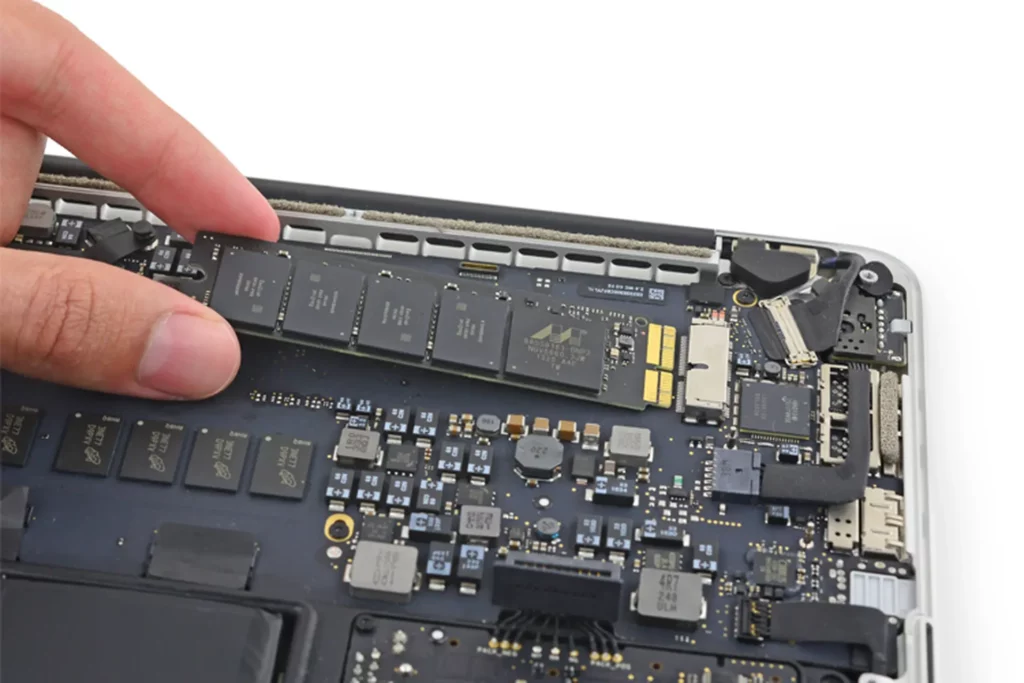
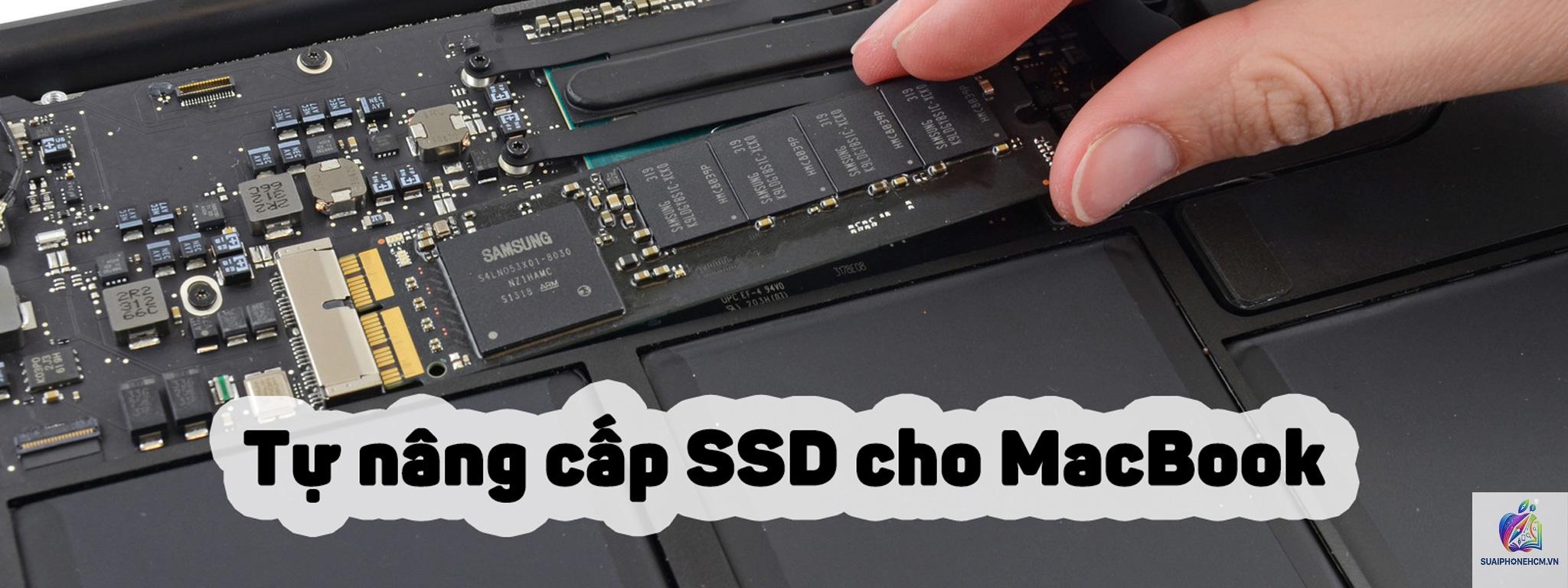
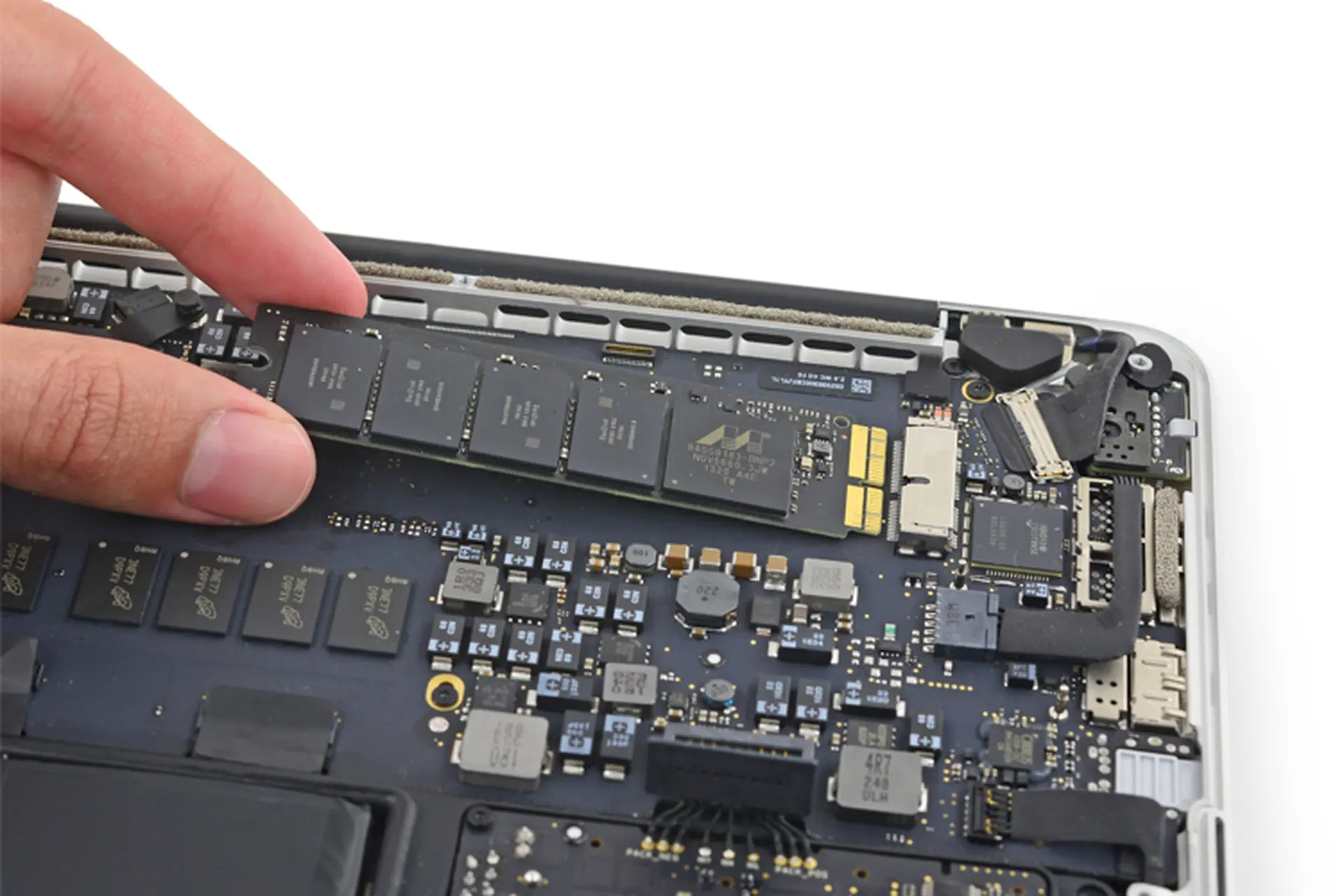
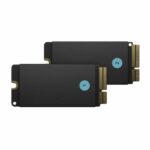
Để hiểu rõ MacBook Air có nâng cấp SSD được không, trước tiên cần nắm được cấu trúc lưu trữ của dòng máy này. Khác với PC hay laptop Windows thông thường, Apple sử dụng chuẩn kết nối và định dạng riêng cho ổ SSD. Trên các đời MacBook Air cũ (2012-2017), SSD được thiết kế dưới dạng module rời, gắn qua khe cắm chuyên dụng. Người dùng có thể thay thế bằng ổ khác tương thích. Tuy nhiên, từ dòng MacBook Air Retina 2018 trở đi, Apple chuyển sang hàn chết chip nhớ flash bo mạch chủ, khiến việc nâng cấp vật lý gần như không thể thực hiện với người dùng phổ thông.
Sự khác biệt giữa các thế hệ MacBook Air
Apple đã trải qua nhiều giai đoạn thiết kế khác nhau.
Dòng máy
Năm sản xuất
Khả năng nâng cấp SSD
Phương thức
MacBook Air 11 inch & 13 inch (không Retina)
2012 – 2017
CÓ
Tháo module SSD rời, thay thế bằng ổ tương thích
MacBook Air Retina
2018 – 2019 (Intel)
KHÔNG
SSD hàn chết bo, không thể tháo rời
MacBook Air M1
2020 – 2022
KHÔNG
SSD tích hợp trong chip M1, hàn cố định
MacBook Air M2 / M3
2022 – nay
KHÔNG
SSD hàn chết bo, chip bảo mật T2
Những dòng MacBook Air CÓ THỂ nâng cấp SSD
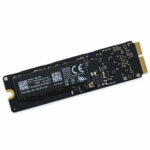
Nếu bạn đang sở hữu MacBook Air đời 2012 đến 2017, câu trả lời là CÓ THỂ nâng cấp SSD. Cụ thể, các model này sử dụng chuẩn giao tiếp AHCI và kết nối PCIe 2.0 hoặc 3.0. Ổ SSD được thiết kế dạng module nhỏ gọn, có thể tháo ra bằng cách tháo nắp lưng, ngắt pin và rút ổ cũ ra. Sau đó, bạn chỉ cần lắp ổ SSD mới tương thích (thường là loại 12+16 pin hoặc 12+20 pin tùy model) và cài đặt lại macOS.
Danh sách model MacBook Air có thể nâng cấp SSD
MacBook Air 11 inch (Mid 2012, Early 2014, Early 2015)
MacBook Air 13 inch (Mid 2012, Early 2013, Early 2014, Early 2015, 2017)
MacBook Air 13 inch (Mid 2013) – bản Haswell
Khi nâng cấp SSD cho các dòng này, bạn cần chú ý đến độ tương thích. Apple sử dụng giao thức NVMe bắt đầu từ các model 2013-2014, nhưng ổ SSD trên MacBook Air 2012 lại chuẩn SATA AHCI. Nếu lắp nhầm ổ không đúng chuẩn có thể gây ra lỗi không nhận ổ, hoặc máy không boot được. Tốt nhất nên mua ổ SSD chuyên dụng cho MacBook Air, hoặc sử dụng adapter chuyển đổi (như Sintech) kết hợp với ổ SSD NVMe thông thường. Tuy nhiên, cần đảm bảo firmware adapter hỗ trợ đầy đủ tính năng và không gây hao pin.
Những dòng MacBook Air KHÔNG THỂ nâng cấp SSD
Hầu hết các dòng MacBook Air ra mắt từ năm 2018 trở lại đây đều không cho phép nâng cấp SSD. Lý do Apple hàn trực tiếp chip nhớ NAND Flash lên bo mạch chủ, nằm trong gói bộ nhớ thống nhất (Unified Memory) trên dòng M1 và M2. Thậm chí trên MacBook Air Retina 2018-2019 (Intel), dù có vẻ như ổ cứng rời, nhưng thực tế Apple đã hàn chết các chip nhớ.
Bảo mật phần cứng: Chip T2 Security (trên Intel 2018-2019) hoặc Apple Silicon (M1/M2/M3) yêu cầu ổ SSD phải đi kèm với mã hóa và khóa riêng. Nếu thay thế ổ không chính hãng, máy sẽ không nhận hoặc không thể boot.
Tối ưu hiệu năng: SSD hàn trực tiếp giúp giảm độ trễ, tăng tốc độ đọc ghi, tiết kiệm không gian bên trong.
Tích hợp bo mạch: Bus dữ liệu và controller nằm trong cùng một chip, việc can thiệp hàn nối cực kỳ phức tạp, chỉ có các trung tâm sửa chữa chuyên sâu mới có thể làm, nhưng chi phí rất cao và rủi ro hỏng bo.
Lợi ích và hạn chế của việc nâng cấp SSD trên MacBook Air
Nếu may mắn sở hữu dòng MacBook Air cũ có thể nâng cấp, bạn sẽ nhận được những lợi ích rõ rệt. Tuy nhiên cũng tồn tại những hạn chế nhất định.
Lợi ích
Tăng dung lượng lưu trữ: Từ 128GB hay 256GB lên 512GB hoặc 1TB, thậm chí 2TB. Giải quyết triệt để tình trạng đầy ổ.
Cải thiện tốc độ đọc ghi: Ổ SSD NVMe thế hệ mới nhanh hơn ổ gốc khoảng 2-3 lần, giúp máy khởi động nhanh, mở ứng dụng mượt mà.
Kéo dài tuổi thọ máy: Một chiếc MacBook Air 2015 với SSD 1TB vẫn có thể sử dụng tốt cho công việc văn phòng, lướt web, xem phim trong vài năm nữa.
Chi phí thấp hơn so với mua máy mới: Chỉ tốn vài triệu đồng thay vì bỏ ra 20-30 triệu để mua máy mới có cùng dung lượng.
Hạn chế
Rủi ro tương thích: Không phải ổ SSD nào cũng hoạt động ổn định. Một số ổ sau nâng cấp có thể gặp lỗi sleep/wake, hao pin, hoặc không hiển thị đúng dung lượng.
Yêu cầu kỹ thuật: Bạn cần kiến thức cơ bản về phần cứng hoặc nhờ kỹ thuật viên thực hiện.
Mất bảo hành: Nếu máy còn bảo hành (rất hiếm với dòng cũ), việc tự ý thay SSD sẽ làm mất hiệu lực bảo hành.
Mất khả năng tương thích với một số tính năng macOS: Một số tính năng như TRIM có thể không tự động bật, cần can thiệp bằng Terminal.
So sánh các tùy chọn thay thế khi không thể nâng cấp SSD
Đối với các dòng MacBook Air không thể nâng cấp SSD (từ 2018 trở đi), người dùng vẫn có những giải pháp mở rộng dung lượng lưu trữ. So sánh dưới đây sẽ giúp bạn chọn phương án phù hợp nhất.
Giải pháp
Chi phí
Hiệu năng
Tiện lợi
Ghi chú
Ổ cứng di động / SSD ngoài
Trung bình (1-2 triệu cho 512GB)
Tốt (USB 3.2 Gen2 hoặc Thunderbolt)
Phải mang theo, rủi ro mất
Phù hợp lưu trữ dữ liệu, chỉnh sửa ảnh/video nhẹ
Thẻ SD hoặc microSD adapter (dùng khe SD)
Thấp (500k-1.5 triệu cho 256GB)
Trung bình (tốc độ thấp hơn SSD)
Nhỏ gọn, gắn vĩnh viễn
Lưu ảnh, nhạc, tài liệu; không nên cài hệ điều hành
Cloud storage (iCloud, Google Drive, OneDrive)
Phí hàng tháng (khoảng 30k-100k/tháng cho 200GB-2TB)
Phụ thuộc vào tốc độ mạng
Truy cập từ mọi thiết bị
Yêu cầu internet, không đồng bộ offline liên tục
Thay mainboard có SSD lớn hơn (dịch vụ chuyên sâu)
Cao (5-10 triệu tùy model)
Nguyên bản, không mất hiệu năng
Khó tìm nguồn main, rủi ro cao
Chỉ dành cho máy cũ, không khuyến khích
Bán máy cũ, mua máy mới có SSD lớn
Cao nhất (phải bù thêm tiền)
Tốt nhất (máy mới, chip mạnh hơn)
Đơn giản, an toàn
Phương án tối ưu cho người cần dung lượng lớn ngay
Hướng dẫn nâng cấp SSD cho MacBook Air đời cũ (2012-2017)
Nếu bạn quyết định nâng cấp SSD cho dòng máy có thể tháo rời, hãy làm theo quy trình từng bước dưới đây để đảm bảo an toàn và thành công.
Bước 1: Chuẩn bị dụng cụ và linh kiện
Bộ vít Pentalobe P5 và Phillips #00 (mở nắp lưng và tháo ốc SSD)
Ổ SSD tương thích: Nên mua loại OWC Aura Pro X2 (dòng dành riêng cho Mac) hoặc dùng adapter Sintech + ổ NVMe Samsung, WD, Sabrent.
Thanh nhựa gảy (spudger) để an toàn ngắt pin.
Ổ cứng ngoài hoặc USB boot chứa macOS để cài lại hệ điều hành.
Bước 2: Sao lưu dữ liệu
Trước khi thay SSD, sao lưu toàn bộ dữ liệu quan trọng lên ổ ngoài hoặc Time Machine. Việc thay ổ sẽ xóa sạch dữ liệu cũ, không thể khôi phục nếu chưa sao lưu.
Dùng spudger hoặc ngón tay, nhẹ nhàng ngắt kết nối pin khỏi mainboard (cáp pin màu trắng hoặc đen, gần ổ SSD). Điều này ngăn hiện tượng chập mạch.
Nhấn và giữ nút nguồn trong 5 giây để xả tụ (discharge).
Xác định vị trí ổ SSD cũ: Một module hình chữ nhật dài khoảng 5-7cm, gắn vuông góc với mainboard.
Tháo ốc bắt giữ SSD (thường là 1 hoặc 2 ốc Phillips nhỏ). Kéo nhẹ ổ cũ ra khỏi khe cắm.
Lắp ổ SSD mới vào đúng chiều, ấn mạnh xuống cho khớp. Vặn ốc lại.
Cắm lại cáp pin, đậy nắp lưng và vặn ốc.
Bước 4: Cài đặt hệ điều hành
Kết nối USB boot macOS (hoặc sử dụng Internet Recovery bằng tổ hợp phím Option-Command-R khi khởi động). Vào Disk Utility để format ổ mới dưới dạng APFS hoặc Mac OS Extended (Journaled). Sau đó chọn cài đặt macOS từ đầu. Sau khi hoàn tất, có thể khôi phục dữ liệu từ bản sao lưu Time Machine.
Những sai lầm thường gặp khi nâng cấp SSD MacBook Air và cách tránh
Người dùng thường mắc phải một số lỗi dẫn đến hỏng hóc hoặc không thể sử dụng. Cắm nhầm sẽ không nhận ổ. Cách tránh: tra cứu mã máy (A1465, A1466) hoặc xem iFixit guide trước khi mua.
Không ngắt pin khi thay: Rủi ro chập mạch, cháy bo mạch hoặc gây đoản mạch dữ liệu. Luôn luôn ngắt pin đầu tiên.
Bỏ qua bước cập nhật firmware: Một số ổ SSD mới cần firmware bridge update để tương thích. Hãy kiểm tra và cập nhật macOS lên phiên bản mới nhất trước khi thay.
Không bật TRIM sau khi thay: TRIM giúp tối ưu hiệu suất SSD. Nếu ổ SSD không phải của Apple, cần chạy lệnh sudo trimforce enable trong Terminal.
Mua ổ SSD giá rẻ không rõ nguồn gốc: Các ổ hàng OEM, hàng trôi nổi dễ gây lỗi mất dữ liệu, tuổi thọ thấp. Nên chọn thương hiệu uy tín như Samsung, WD, SK Hynix, hoặc OWC chuyên Mac.
Lưu ý quan trọng trước khi quyết định nâng cấp SSD
Không phải mọi chiếc MacBook Air cũ đều đáng để nâng cấp SSD. Bạn cần cân nhắc các yếu tố sau:
Tuổi thọ máy: Nếu MacBook Air của
Không. MacBook Air M1 (2020-2022) sử dụng bộ nhớ flash hàn chết trên bo mạch, tích hợp trong chip Apple Silicon. Không có khe cắm SSD rời. Dung lượng lưu trữ được xác định ngay khi mua và không thể thay đổi sau đó.
MacBook Air 2022 (M2) có nâng cấp SSD được không?
Không. Thiết kế tương tự M1: chip nhớ NAND được hàn cố định, không thể nâng cấp. Bạn phải chọn dung lượng SSD ngay từ đầu khi đặt hàng.
Làm sao để biết MacBook Air của tôi có nâng cấp SSD được không?
Kiểm tra bằng một trong hai cách: Vào About This Mac > System Report > NVRAM hoặc nhìn mã model ở mặt dưới máy. Nếu là A1465 (11 inch) hoặc A1466 (13 inch) sản xuất trước năm 2017,
Tương đối dễ nếu bạn làm theo hướng dẫn. Cần một chút khéo tay thao tác với ốc vít nhỏ và cáp pin. Nếu không tự tin, hãy nhờ trung tâm sửa chữa uy tín thực hiện với chi phí khoảng 200-500k.
Thay SSD cho MacBook Air 2015 có cần cài lại macOS không?
Có. Khi thay ổ vật lý mới, ổ trống nên máy không thể boot. Bạn cần cài lại macOS từ USB boot hoặc Internet Recovery. Sau đó có thể khôi phục dữ liệu từ Time Machine.
Sau khi nâng cấp SSD có cần bật TRIM không?
Có, nếu đó là ổ SSD bên thứ ba (không phải hàng chính hãng Apple). macOS có thể tự động bật TRIM cho một số ổ tương thích, nhưng an toàn nhất là bạn tự bật bằng lệnh Terminal. TRIM giúp duy trì tốc độ ghi lâu dài.
Kết luận
Việc trả lời câu hỏi “MacBook Air có nâng cấp SSD được không” phụ thuộc vào model cụ thể. Các dòng MacBook Air sản xuất từ 2012 đến 2017 hoàn toàn có thể nâng cấp SSD với chi phí hợp lý, mang lại hiệu năng và dung lượng vượt trội, kéo dài tuổi thọ máy thêm vài năm. Ngược lại, những dòng từ 2018 trở đi, bao gồm cả MacBook Air Retina Intel và dòng Apple Silicon M1/M2/M3, đều không cho phép nâng cấp do thiết kế hàn chết. Người dùng các dòng này cần chọn đúng dung lượng ngay từ khi mua, hoặc sử dụng các giải pháp lưu trữ ngoài như SSD gắn ngoài, thẻ SD hoặc cloud. Trước khi quyết định, hãy cân nhắc kỹ giữa chi phí nâng cấp, tuổi thọ máy hiện tại và nhu cầu thực tế để có lựa chọn tối ưu nhất.