Zalo là ứng dụng nhắn tin phổ biến tại Việt Nam, nhưng nhiều người dùng iPhone gặp tình trạng Zalo không thông báo trên iPhone dù đã bật đầy đủ cài đặt. Vấn đề này khiến bạn bỏ lỡ tin nhắn, cuộc gọi hoặc thông báo quan trọng từ bạn bè, đồng nghiệp. Bài viết này sẽ phân tích mọi nguyên nhân dẫn đến lỗi Zalo không thông báo trên iPhone và hướng dẫn bạn từng bước khắc phục hiệu quả, dựa trên kinh nghiệm thực tế và các thiết lập kỹ thuật của hệ điều hành iOS.
Khi iPhone không hiển thị thông báo Zalo, thực chất là hệ thống iOS hoặc ứng dụng Zalo đã chặn hoặc trì hoãn việc gửi thông báo đến người dùng. Lỗi này có thể xuất hiện dưới nhiều hình thức: không có âm thanh, không hiện banner, không có huy hiệu (badge) hoặc chỉ nhận được thông báo khi mở ứng dụng. Nguyên nhân thường đến từ ba nhóm chính: cài đặt trong ứng dụng Zalo, cài đặt hệ thống iOS và các yếu tố phần cứng/phần mềm khác.
Nguyên nhân chính gây ra lỗi Zalo không thông báo trên iPhone
iOS chặn thông báo của Zalo: Trong phần Cài đặt iPhone, mục Thông báo có thể đã bị tắt hoặc thiết lập sai cho ứng dụng Zalo.
Chế độ Không làm phiền (Do Not Disturb) hoặc Focus đang bật: Các chế độ này sẽ tạm thời chặn mọi thông báo hoặc chỉ cho phép một số ứng dụng nhất định.
Pin yếu hoặc chế độ tiết kiệm pin: iPhone có thể tự động hạn chế làm mới ứng dụng nền để tiết kiệm pin, khiến Zalo không thể đồng bộ thông báo.
Lỗi cập nhật phiên bản Zalo hoặc iOS: Phiên bản cũ có thể tồn tại lỗi, hoặc cập nhật mới gây xung đột tạm thời.
Lỗi tài khoản Zalo hoặc máy chủ: Đôi khi lỗi đến từ phía server Zalo hoặc tài khoản của bạn bị giới hạn tính năng.
Xung đột với các ứng dụng khác: Một số ứng dụng nhắn tin hoặc ứng dụng văn phòng có thể can thiệp vào cơ chế thông báo.
Hướng dẫn chi tiết cách khắc phục Zalo không thông báo trên iPhone
1. Kiểm tra cài đặt thông báo trong ứng dụng Zalo
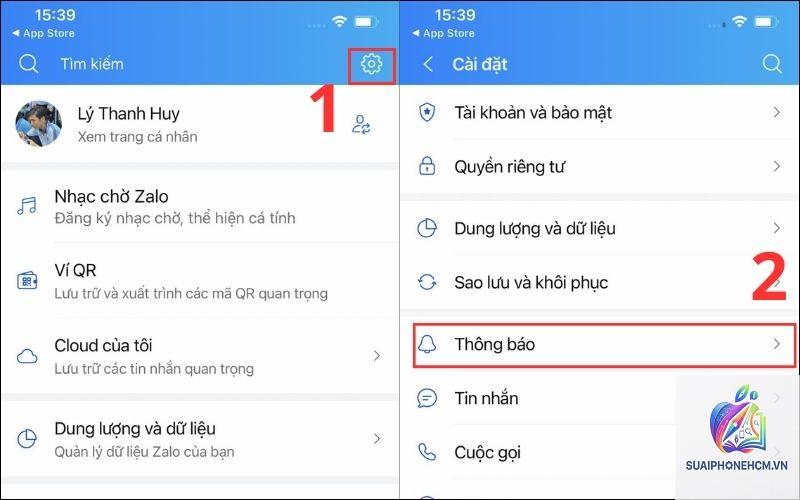
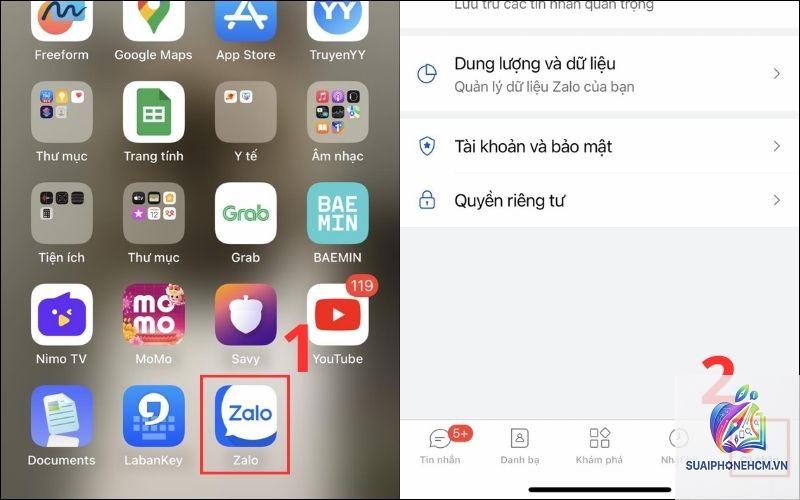
Trước tiên, hãy mở ứng dụng Zalo và truy cập vào phần Cá nhân (góc dưới bên phải) > chọn biểu tượng bánh răng (Cài đặt) > chọn Thông báo. Đảm bảo tất cả các tùy chọn đều được bật:
Bật “Thông báo tin nhắn”
Bật “Âm thanh thông báo”
Bật “Rung” nếu muốn
Kiểm tra “Thông báo cuộc gọi” cũng được bật
Nếu bạn muốn nhận thông báo cho từng nhóm chat hoặc cá nhân, hãy vào cuộc hội thoại đó, chọn biểu tượng ba chấm > chọn “Thông báo” và chọn “Bật”.
2. Kiểm tra cài đặt thông báo Zalo trong iOS
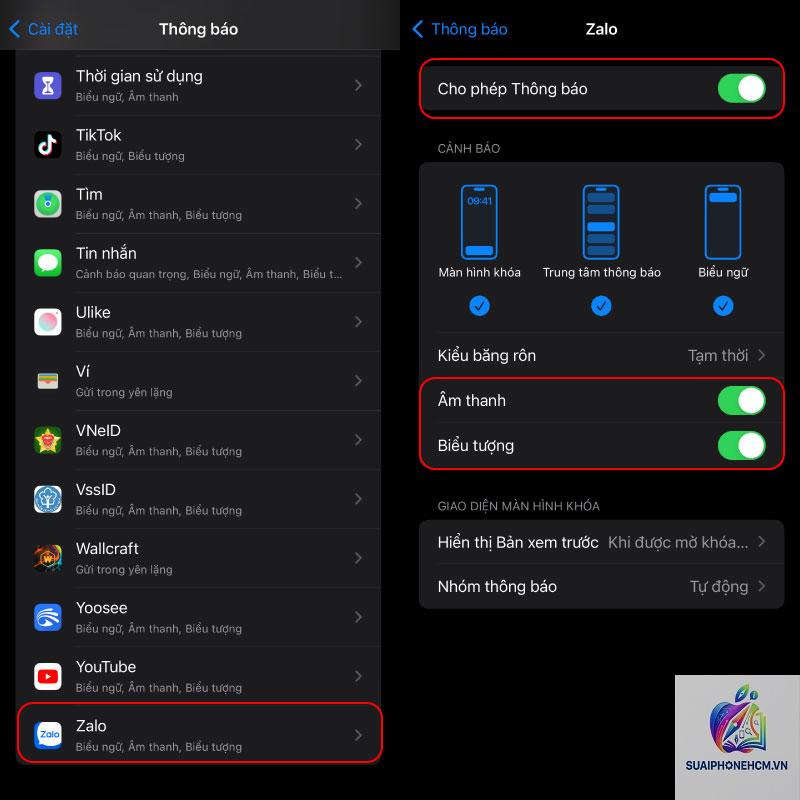
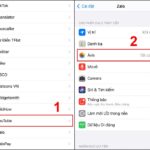
Vào Cài đặt iPhone > Thông báo > tìm và chọn Zalo. Tại đây, hãy đảm bảo:
Bật “Cho phép thông báo”
Chọn kiểu thông báo: “Banner tạm thời” hoặc “Banner cố định” (nên chọn cố định để không bỏ lỡ)
Bật “Âm thanh” và chọn âm báo mong muốn
Bật “Huy hiệu” (badge) nếu muốn hiển thị số lượng tin nhắn chưa đọc
Bật “Màn hình khóa” và “Trung tâm thông báo”
Mẹo nhỏ: Nếu
Hãy thử khởi động lại iPhone và kiểm tra lại chế độ Focus. Nếu vẫn không, hãy vào Cài đặt > Cài đặt chung > Làm mới ứng dụng nền và bật cho Zalo. Cuối cùng, đăng xuất và đăng nhập lại Zalo.
Tại sao Zalo chỉ thông báo khi tôi mở ứng dụng?
Điều này thường do tắt “Làm mới ứng dụng nền” hoặc bật chế độ tiết kiệm pin. Cũng có thể do bạn chưa cấp quyền “Dữ liệu di động” cho Zalo. Kiểm tra ngay mục Làm mới ứng dụng nền và quyền di động.
Lỗi Zalo không thông báo có liên quan đến việc iPhone đang jailbreak không?
Có, nếu iPhone của
Đây là lỗi phổ biến sau các bản cập nhật lớn. Hãy vào lại Cài đặt > Thông báo > Zalo, tắt rồi bật lại cho phép thông báo. Nếu không hiệu quả, hãy cập nhật Zalo lên phiên bản mới nhất tương thích với iOS.
Kết luận
Lỗi Zalo không thông báo trên iPhone có thể xuất phát từ nhiều nguyên nhân, nhưng hầu hết đều có thể khắc phục bằng các bước kiểm tra cài đặt cơ bản. Hãy bắt đầu với việc kiểm tra thông báo trong Zalo, sau đó đến cài đặt iOS, tắt các chế độ hạn chế thông báo như Focus, và cuối cùng là cập nhật ứng dụng hoặc xóa cache. Nếu đã thử tất cả mà vẫn không được, bạn có thể liên hệ bộ phận hỗ trợ của Zalo qua email hoặc hotline. Hãy luôn duy trì iPhone và Zalo ở phiên bản mới nhất để giảm thiểu rủi ro mất thông báo trong tương lai.