Tiên đoán văn bản là tính năng giúp bạn gõ chữ nhanh hơn bằng cách gợi ý từ tiếp theo dựa trên ngữ cảnh, thói quen gõ và từ điển cá nhân. Khi biết cách bật tiên đoán văn bản trên điện thoại, Bản Chất Của Tính Năng
Tiên đoán văn bản (predictive text) là công nghệ sử dụng trí tuệ nhân tạo và thuật toán học máy để dự đoán từ hoặc cụm từ mà người dùng có ý định gõ tiếp theo. Khi bạn nhập một vài ký tự, bàn phím sẽ hiển thị danh sách các gợi ý phía trên hàng phím. Bạn chỉ cần chạm vào gợi ý để chèn vào văn bản, thay vì phải gõ toàn bộ.
Cơ chế hoạt động dựa trên ba yếu tố chính: từ điển có sẵn trong thiết bị (bao gồm từ phổ biến và từ chuyên ngành), lịch sử gõ của bạn (các từ bạn thường xuyên sử dụng) và ngữ cảnh ngữ pháp của câu đang viết. Ví dụ nếu bạn gõ “Tôi đi học bằng xe”, bàn phím có thể gợi ý “đạp”, “buýt”, “máy” dựa trên thói quen trước đó của bạn.
Phân Loại Tính Năng Tiên Đoán Văn Bản Theo Hệ Điều Hành
Tùy vào thiết bị bạn đang sử dụng, cách bật tiên đoán văn bản trên điện thoại sẽ khác nhau. Mỗi nền tảng có những bàn phím mặc định và bàn phím của bên thứ ba với mức độ tùy chỉnh khác nhau.
Trên Hệ Điều Hành Android
Android cho phép người dùng cài đặt nhiều loại bàn phím khác nhau. Bàn phím mặc định thường là Gboard (trên điện thoại Google Pixel) hoặc Samsung Keyboard (trên dòng Galaxy). Cả hai đều hỗ trợ tiên đoán văn bản mạnh mẽ. Ngoài ra còn có SwiftKey, TouchPal, và nhiều ứng dụng bàn phím thay thế.
Trên Hệ Điều Hành iOS
iPhone và iPad sử dụng bàn phím mặc định của Apple, có tích hợp tính năng QuickType (tiên đoán văn bản). iOS cũng hỗ trợ bàn phím của bên thứ ba như Gboard hoặc SwiftKey, nhưng có một số hạn chế về quyền truy cập clipboard và micro.
Hướng Dẫn Chi Tiết: Cách Bật Tiên Đoán Văn Bản Trên Điện Thoại
1. Cách Bật Tiên Đoán Văn Bản Trên Android Với Gboard
Gboard là bàn phím phổ biến nhất trên Android với hơn 1 tỷ lượt tải. Để bật tiên đoán văn bản trên Gboard, thực hiện các bước sau:
Mở ứng dụng Cài đặt trên điện thoại.
Chọn mục Hệ thống > Ngôn ngữ và nhập liệu (hoặc tìm kiếm “Bàn phím ảo” trong thanh tìm kiếm cài đặt).
Nhấn vào Bàn phím ảo > chọn Gboard.
Vào mục Sửa văn bản.
Bật tùy chọn Gợi ý từ (Show suggestions).
Bạn cũng có thể bật thêm Tự động sửa lỗi (Auto-correction) để tối ưu khả năng tiên đoán.
Sau khi bật, khi bạn gõ bất kỳ văn bản nào, Gboard sẽ hiển thị ba gợi ý phía trên hàng phím. Gợi ý ở giữa thường là từ có độ khớp cao nhất.
2. Cách Bật Tiên Đoán Văn Bản Trên Samsung Keyboard
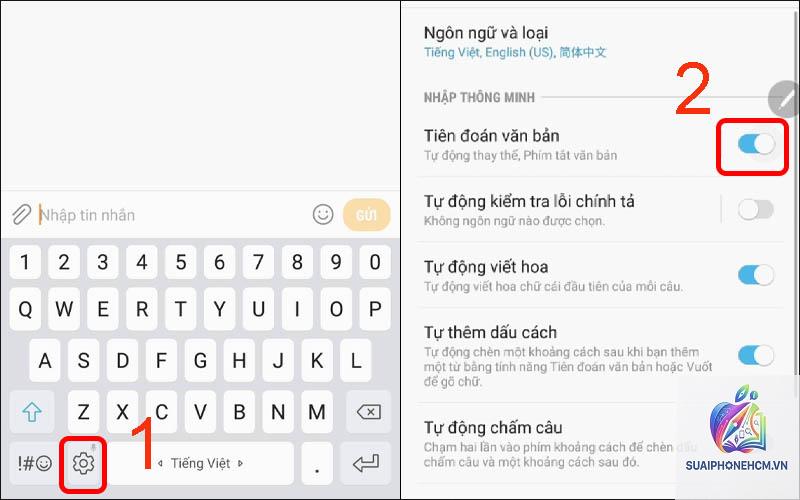
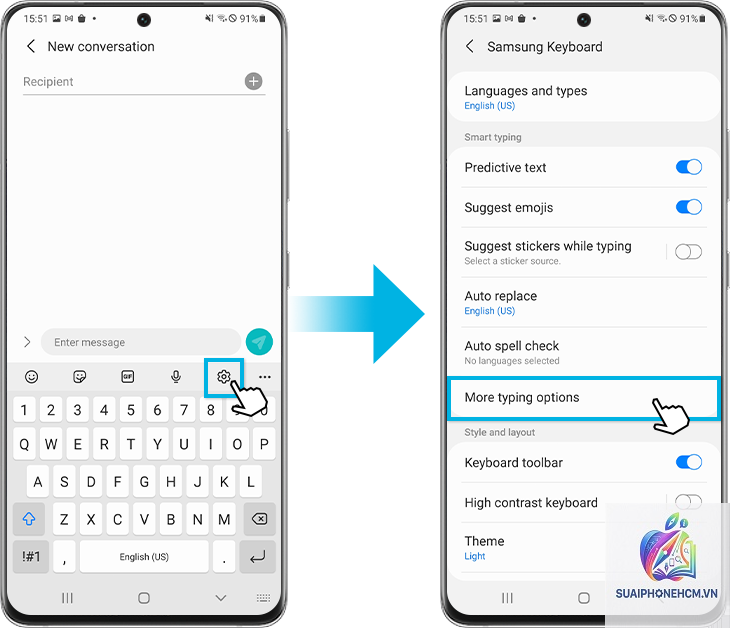
Đối với điện thoại Samsung Galaxy, bàn phím mặc định có tên Samsung Keyboard. Cách kích hoạt như sau:
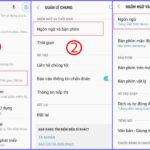
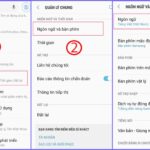
Vào Cài đặt > Quản lý chung > Ngôn ngữ và bàn phím.
Nhấn vào Bàn phím màn hình > chọn Samsung Keyboard.
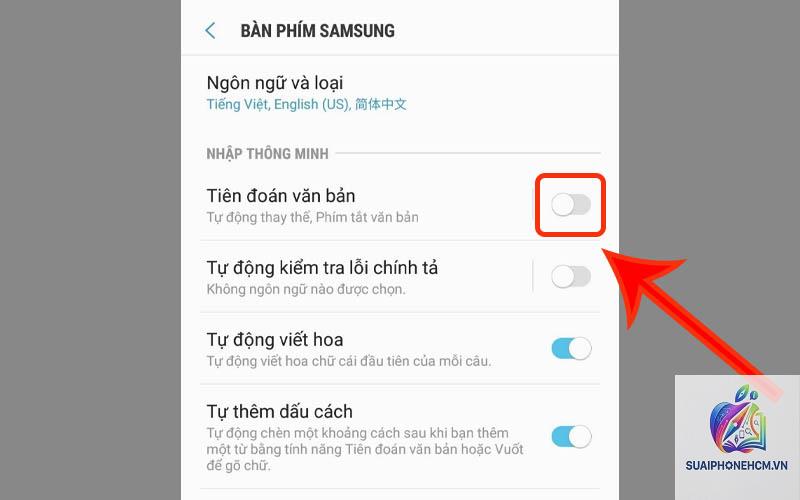
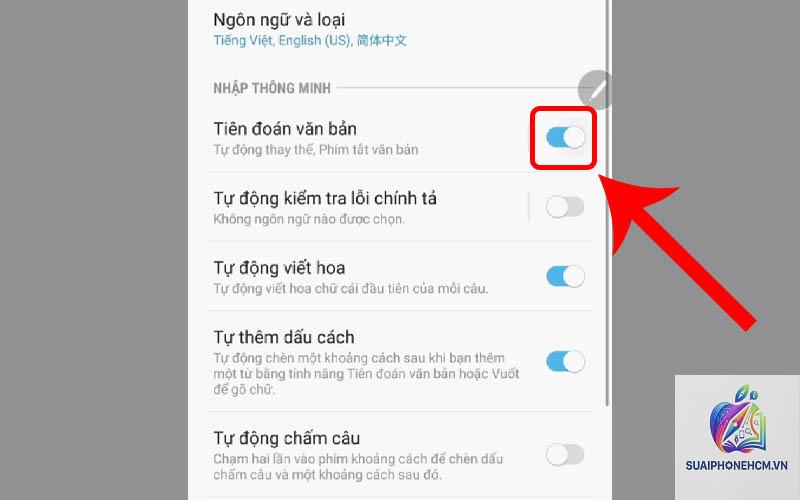
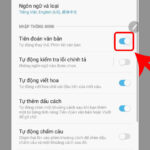
Chọn mục Gõ thông minh.
Bật tùy chọn Văn bản tiên đoán (Predictive text).
Có thể tùy chỉnh thêm Tự động thay thế và Gợi ý từ.
Samsung Keyboard còn cho phép bạn đồng bộ từ điển cá nhân qua tài khoản Samsung Cloud, giúp gợi ý chính xác hơn sau một thời gian sử dụng.
3. Cách Bật Tiên Đoán Văn Bản Trên iPhone (iOS)
Từ iOS 17 trở lên, tính năng tiên đoán văn bản của Apple được nâng cấp mạnh mẽ với tên gọi QuickType và Predictive Typing. Các bước bật:
Mở Cài đặt > Cài đặt chung > Bàn phím.
Trong mục TẤT CẢ BÀN PHÍM, bật nút gạt Tiên đoán (Predictive).
Bạn cũng có thể bật Tự động sửa (Auto-Correction) và Kiểm tra chính tả (Check Spelling) để hỗ trợ thêm.
Khi tính năng được kích hoạt, trong khi gõ, bạn sẽ thấy ba ô gợi ý phía trên bàn phím. Nhấn vào ô trung tâm để chấp nhận từ được tiên đoán, hoặc nhấn vào khoảng trống để chèn dấu cách và từ gợi ý cùng lúc.
4. Cách Bật Tiên Đoán Văn Bản Với Bàn Phím Của Bên Thứ Ba (SwiftKey, TouchPal)
Nếu bạn sử dụng SwiftKey (hiện thuộc Microsoft), cách bật tiên đoán văn bản trên điện thoại như sau:
Sau khi cài đặt SwiftKey từ Google Play hoặc App Store, vào Cài đặt > Hệ thống > Bàn phím ảo > chọn SwiftKey.
Chọn Gõ > Tiên đoán từ (Word prediction).
Không đáng kể. Quá trình học và dự đoán diễn ra cục bộ trên thiết bị, chỉ tiêu tốn một lượng nhỏ CPU khi bạn gõ. Lợi ích tiết kiệm thời gian bật màn hình còn lớn hơn nhiều so với năng lượng tiêu hao.
Tôi có thể tắt tiên đoán văn bản tạm thời không?
Có. Trên Android,
Các bước tương tự, chỉ khác đường dẫn: Cài đặt > Cài đặt chung > Ngôn ngữ và bàn phím > Bàn phím màn hình > Samsung Keyboard > Gõ thông minh > Bật Văn bản tiên đoán.
Tiên đoán văn bản có hoạt động với tiếng Việt không?
Có, hầu hết bàn phím lớn đều hỗ trợ tiên đoán tiếng Việt ở mức tốt. Gboard và SwiftKey hỗ trợ cả kiểu gõ Telex và VNI. Bạn chỉ cần chọn “Tiếng Việt” làm ngôn ngữ chính trong cài đặt bàn phím.
Làm thế nào để xóa một từ khỏi từ điển tiên đoán?
Trên Gboard: gõ từ đó, nhấn giữ từ gợi ý trên thanh gợi ý, kéo lên thùng rác. Trên iOS: vào Cài đặt > Cài đặt chung > Bàn phím > Chỉnh sửa từ điển. Trên Samsung Keyboard: vào Cài đặt > Quản lý chung > Ngôn ngữ và bàn phím > Samsung Keyboard > Từ điển cá nhân.
Kết Luận
Việc biết cách bật tiên đoán văn bản trên điện thoại là một kỹ năng nhỏ nhưng mang lại hiệu quả lớn trong cuộc sống số. Dù bạn dùng Android hay iOS, việc kích hoạt tính năng này chỉ mất chưa đến một phút nhưng có thể giúp bạn gõ nhanh hơn 30%, giảm căng thẳng khi nhập liệu và tận dụng tối đa trí thông minh của thiết bị. Hãy thử ngay hôm nay và tùy chỉnh theo nhu cầu cá nhân để trải nghiệm gõ phím trở nên mượt mà, thông minh hơn bao giờ hết.