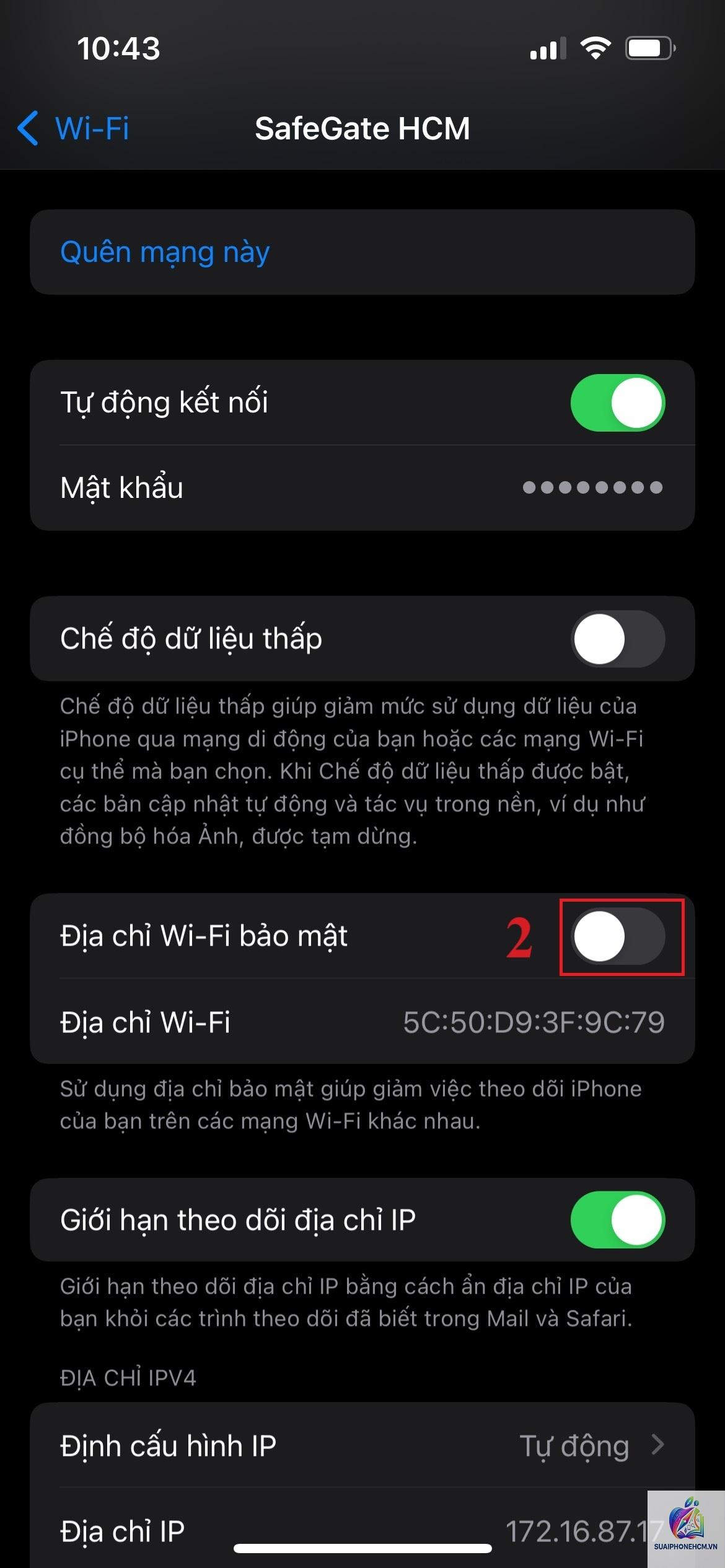
Trong thời đại số, việc bảo vệ quyền riêng tư trên thiết bị di động trở nên quan trọng hơn bao giờ hết. Một trong những tính năng hữu ích nhưng ít người biết đến là khả năng sử dụng địa chỉ MAC ngẫu nhiên. Bài viết này sẽ hướng dẫn bạn cách bật địa chỉ MAC ngẫu nhiên trên điện thoại cho cả Android và iOS, đồng thời giải thích tại sao tính năng này lại cần thiết cho sự an toàn và riêng tư của bạn.
Địa chỉ MAC (Media Access Control) là một mã định danh duy nhất được gán cho mỗi thiết bị có khả năng kết nối mạng, như điện thoại, laptop, hay máy tính bảng. Khi bạn kết nối Wi-Fi, thiết bị sẽ gửi địa chỉ MAC thật của mình đến điểm truy cập, cho phép các bên thứ ba theo dõi vị trí, thói quen di chuyển, và lịch sử kết nối của bạn.
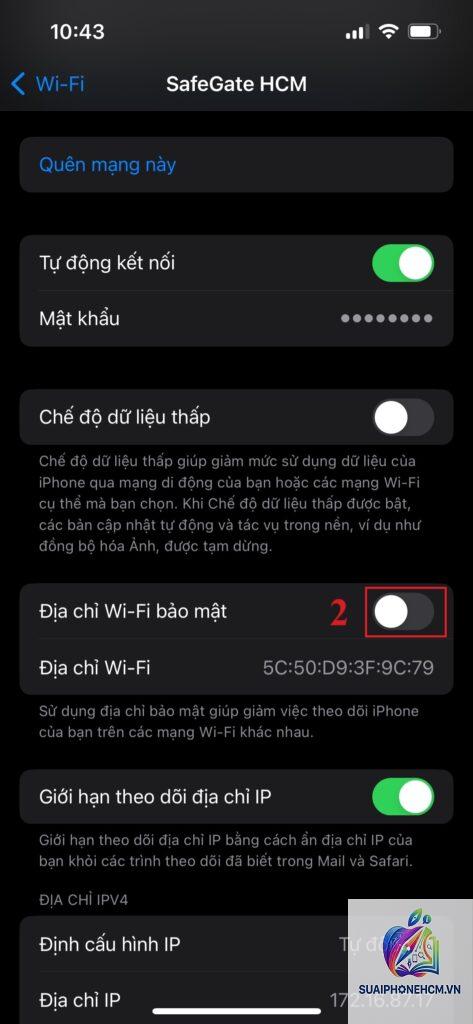
Tính năng địa chỉ MAC ngẫu nhiên thay thế địa chỉ MAC thật bằng một địa chỉ ảo, được tạo mới mỗi lần bạn kết nối đến một mạng Wi-Fi khác nhau. Điều này khiến việc theo dõi bạn qua mạng Wi-Fi trở nên khó khăn hơn rất nhiều. Google và Apple đã tích hợp tính năng này từ các phiên bản hệ điều hành gần đây, nhưng người dùng cần chủ động kích hoạt.
Lợi ích và hạn chế của việc bật địa chỉ MAC ngẫu nhiên
Lợi ích nổi bật
Bảo vệ quyền riêng tư: Ngăn chặn các cửa hàng, trung tâm thương mại, hoặc nhà cung cấp Wi-Fi công cộng theo dõi vị trí và hành vi của bạn qua địa chỉ MAC thật.
Giảm nguy cơ bị tấn công: Hacker khó lợi dụng địa chỉ MAC tĩnh để thực hiện các cuộc tấn công như MAC spoofing hay theo dõi chéo thiết bị.
Bảo mật khi kết nối mạng công cộng: Tại các điểm Wi-Fi miễn phí ở sân bay, quán cà phê, địa chỉ MAC ngẫu nhiên giúp che giấu danh tính thiết bị của bạn.
Ngăn chặn quảng cáo nhắm mục tiêu: Nhiều nền tảng quảng cáo sử dụng địa chỉ MAC để xây dựng hồ sơ người dùng. Bật MAC ngẫu nhiên làm gián đoạn quá trình này.
Hạn chế cần lưu ý
Không tương thích hoàn toàn với một số mạng: Một số mạng Wi-Fi doanh nghiệp yêu cầu địa chỉ MAC tĩnh để xác thực hoặc kiểm soát truy cập. Bật MAC ngẫu nhiên có thể khiến bạn không kết nối được.
Gây phiền hà khi thiết lập lại thiết bị: Một số tính năng như bộ lọc MAC trên router sẽ không hoạt động nếu địa chỉ MAC thay đổi liên tục.
Ảnh hưởng nhẹ đến trải nghiệm: Ở một số thiết bị cũ, quá trình tạo địa chỉ ngẫu nhiên có thể làm chậm nhẹ thao tác kết nối Wi-Fi, nhưng thường không đáng kể.
Cách bật địa chỉ MAC ngẫu nhiên trên điện thoại Android
Hầu hết các dòng điện thoại Android chạy Android 10 trở lên đều hỗ trợ tính năng này. Tuy nhiên, giao diện có thể khác nhau tùy theo nhà sản xuất.
Hướng dẫn tổng quát cho Android gốc (giao diện Stock)
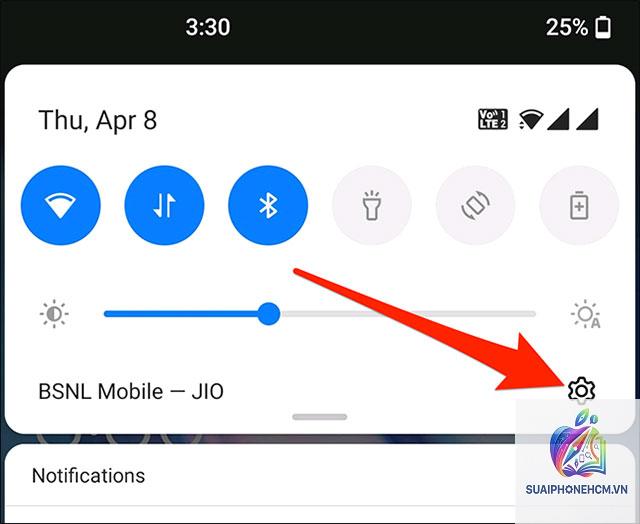
Mở ứng dụng Cài đặt trên điện thoại.
Chọn mục Wi-Fi & Mạng hoặc Kết nối.
Nhấn vào tên mạng Wi-Fi bạn đang kết nối (hoặc biểu tượng bánh răng bên cạnh mạng đó).
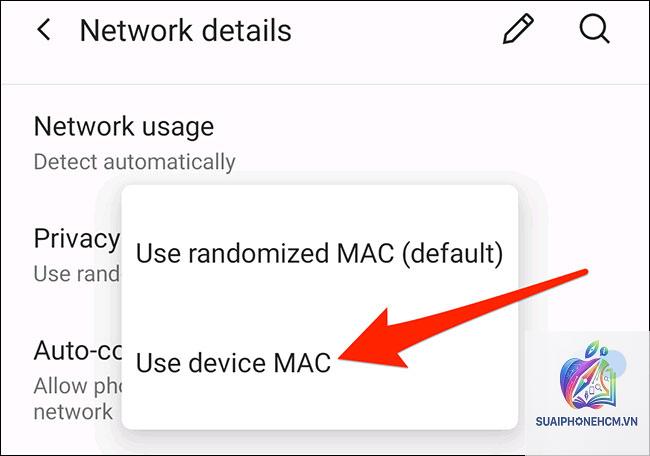
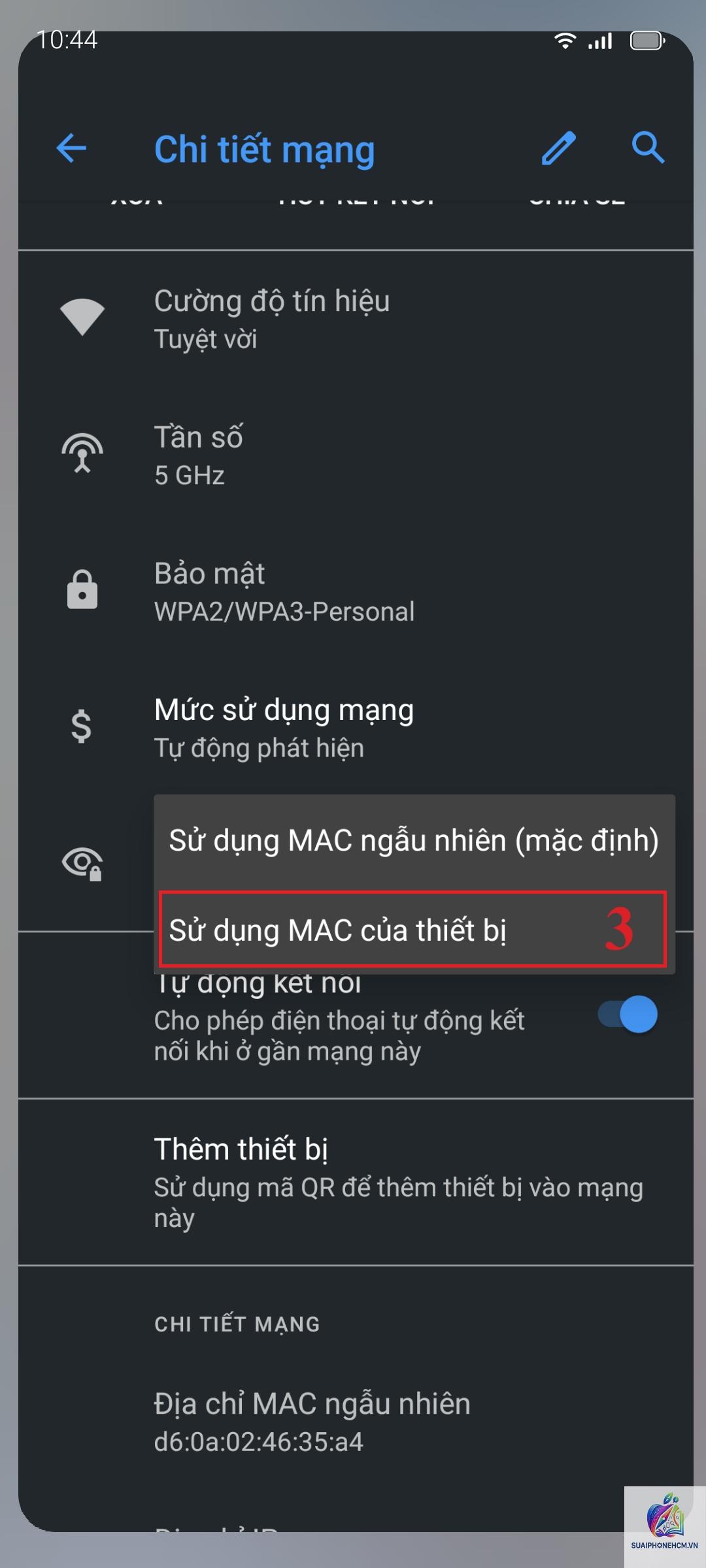
Tìm tùy chọn Quyền riêng tư (Privacy) hoặc Địa chỉ MAC.
Chọn Sử dụng địa chỉ MAC ngẫu nhiên thay vì Sử dụng địa chỉ MAC thiết bị.
Xác nhận bằng cách nhấn Áp dụng hoặc Lưu.
Cách bật trên Samsung Galaxy (One UI)
Vào Cài đặt > Kết nối > Wi-Fi.
Nhấn vào biểu tượng bánh răng cạnh mạng Wi-Fi đang dùng.
Kéo xuống chọn Quyền riêng tư.
Chọn Địa chỉ MAC ngẫu nhiên.
Cách bật trên Xiaomi (MIUI / HyperOS)
Vào Cài đặt > Wi-Fi & Mạng > Wi-Fi.
Nhấn vào tên mạng Wi-Fi hiện tại.
Chọn Tùy chọn nâng cao (hoặc biểu tượng ba chấm).
Chọn Địa chỉ MAC ngẫu nhiên.
Cách bật trên OPPO / Realme (ColorOS)
Vào Cài đặt > Wi-Fi & Mạng > Wi-Fi.
Nhấn vào biểu tượng “i” hoặc bánh răng cạnh mạng Wi-Fi.
Kéo xuống mục Địa chỉ MAC.
Bật công tắc Địa chỉ MAC ngẫu nhiên.
Kiểm tra địa chỉ MAC hiện tại trên Android
Để xác nhận tính năng đã được bật,
Có một số dấu hiệu cho thấy mạng Wi-Fi có thể đang thu thập địa chỉ MAC của bạn:
Bạn thường xuyên thấy quảng cáo về sản phẩm vừa tìm kiếm trên cùng mạng Wi-Fi đó.
Trang đăng nhập Wi-Fi (captive portal) yêu cầu nhập email hoặc số điện thoại mỗi lần kết nối.
Hệ thống Wi-Fi ghi nhận thiết bị của bạn ngay cả khi bạn chưa kết nối (dựa vào lệnh dò sóng).
Nếu gặp những dấu hiệu này, việc bật địa chỉ MAC ngẫu nhiên là biện pháp hữu hiệu nhất để tránh bị theo dõi.
Câu hỏi thường gặp (FAQ)
Bật địa chỉ MAC ngẫu nhiên có làm chậm kết nối Internet không?
Không. Quá trình tạo địa chỉ MAC ngẫu nhiên diễn ra trong micro giây và không ảnh hưởng đến băng thông hay tốc độ truy cập. Chỉ có một số router cũ yêu cầu thời gian xác thực lâu hơn khi địa chỉ MAC thay đổi, nhưng hầu hết người dùng không nhận thấy sự khác biệt.
Có thể bật MAC ngẫu nhiên cho cả Wi-Fi lẫn Bluetooth không?
Trên Android 10+ và iOS 14+, tính năng MAC ngẫu nhiên chủ yếu dành cho Wi-Fi. Riêng Bluetooth, Android 12 đã hỗ trợ MAC ngẫu nhiên cho quét Bluetooth, nhưng iOS hiện chưa có tùy chọn tương tự. Để bảo vệ Bluetooth,
Thông thường, địa chỉ MAC ngẫu nhiên sẽ thay đổi mỗi khi bạn kết nối đến một mạng Wi-Fi mới. Trên iOS, địa chỉ cho một mạng cụ thể có thể được giữ cố định trong một thời gian để đảm bảo kết nối ổn định. Trên Android, một số phiên bản cũng có cơ chế tương tự. Tuy nhiên, khi bạn quên mạng và kết nối lại, một địa chỉ ngẫu nhiên hoàn toàn mới sẽ được tạo.
Có thể bật MAC ngẫu nhiên trên điện thoại không hỗ trợ chính thức không?
Nếu điện thoại của bạn chạy Android dưới 10 hoặc iOS dưới 14, sẽ không có tùy chọn gốc.
Nhà mạng di động sử dụng IMEI, SIM và số điện thoại để theo dõi, không phải địa chỉ MAC. Tuy nhiên, nếu bạn sử dụng mạng Wi-Fi của nhà mạng, họ có thể theo dõi địa chỉ MAC. Việc bật MAC ngẫu nhiên sẽ ngăn chặn điều này, nhưng nhà mạng vẫn có thể biết bạn đang kết nối qua SSID và thời gian.
Kết luận
Cách bật địa chỉ MAC ngẫu nhiên trên điện thoại là một thao tác đơn giản nhưng mang lại lợi ích bảo mật rất lớn. Dù bạn dùng Android hay iOS, tính năng này đều có sẵn và dễ dàng kích hoạt chỉ trong vài cú chạm. Đây là một trong những công cụ mạnh mẽ nhất để bảo vệ quyền riêng tư khi sử dụng mạng Wi-Fi công cộng hoặc ngăn chặn các hình thức theo dõi tinh vi.
Đừng quên kết hợp với thói quen sử dụng mạng an toàn như không nhập mật khẩu trên Wi-Fi lạ, thường xuyên xóa danh sách mạng đã lưu, và luôn cập nhật hệ điều hành. Mỗi biện pháp nhỏ đều đóng góp vào một hành trình bảo mật toàn diện cho cuộc sống số của bạn.
Hãy dành một phút để kiểm tra và bật tính năng này ngay hôm nay. Với hướng dẫn chi tiết từ bài viết, bạn hoàn toàn có thể tự thực hiện thành công và an tâm hơn khi kết nối Internet.