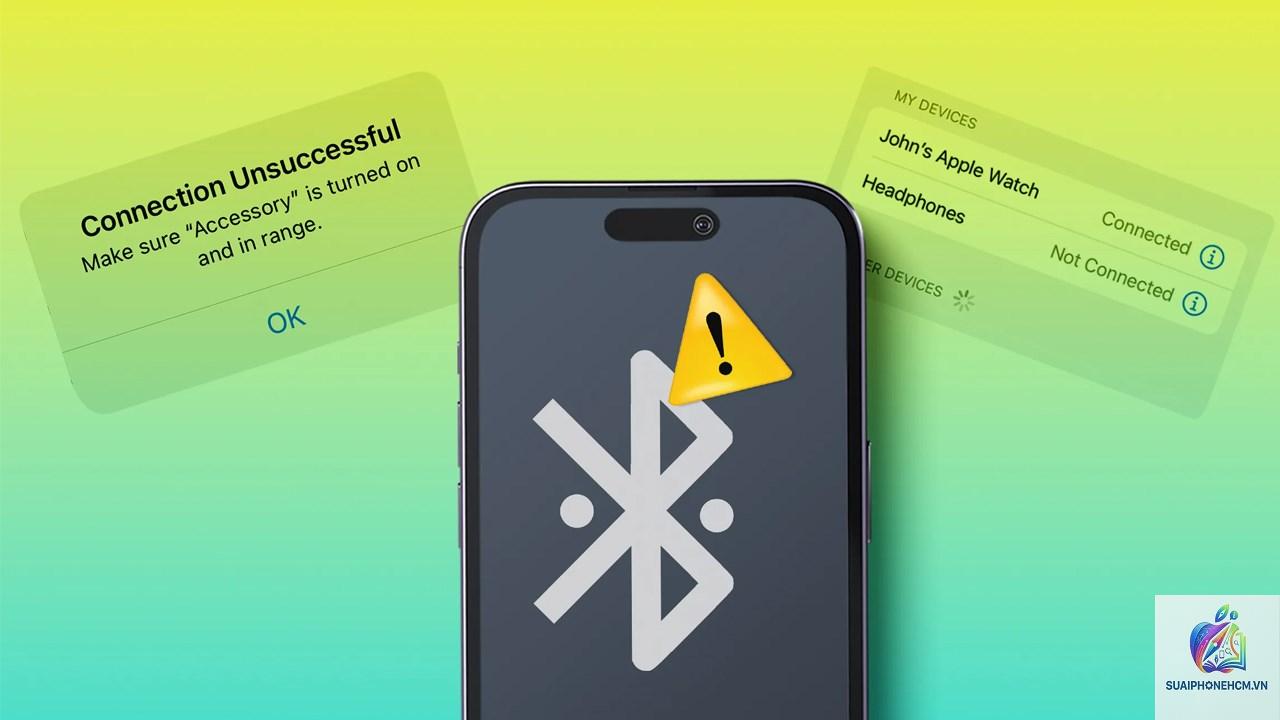
iPhone Bluetooth không truyền dữ liệu là tình trạng khiến nhiều người dùng Apple bối rối, đặc biệt khi cần gửi file, chia sẻ internet hoặc kết nối với thiết bị ngoại vi. Lỗi này không chỉ xảy ra trên các dòng iPhone cũ như 6, 7 mà còn xuất hiện trên iPhone 14, 15 chạy iOS mới nhất. Trên thực tế, Bluetooth trên iPhone vẫn kết nối được với tai nghe, loa nhưng lại không thể truyền dữ liệu (ảnh, video, danh bạ) qua AirDrop hoặc các ứng dụng bên thứ ba. Bài viết này sẽ phân tích chi tiết các nguyên nhân từ phần mềm đến phần cứng, đồng thời hướng dẫn bạn từng bước khắc phục để lấy lại khả năng truyền dữ liệu qua Bluetooth một cách ổn định.
Hiểu đúng về cơ chế Bluetooth trên iPhone và vấn đề không truyền dữ liệu
Bluetooth trên iPhone được thiết kế để đảm bảo kết nối ổn định với các thiết bị âm thanh (AirPods, loa), phụ kiện (bàn phím, chuột) và thực hiện truyền dữ liệu ngắn qua AirDrop. Khi bạn gặp lỗi iPhone Bluetooth không truyền dữ liệu, điều này thường không liên quan đến việc bật/tắt Bluetooth mà là vấn đề ở lớp giao thức truyền tải hoặc cấu hình bảo mật. Apple kiểm soát chặt chẽ kết nối Bluetooth để bảo vệ quyền riêng tư, dẫn đến nhiều hạn chế khi cố gắng truyền file giữa iPhone và thiết bị Android hay máy tính Windows. Nguyên nhân phổ biến nhất là do cài đặt AirDrop, chế độ máy bay, hoặc xung đột DNS/Wi-Fi ảnh hưởng đến quá trình phát hiện thiết bị.
Phân loại lỗi iPhone Bluetooth không truyền dữ liệu
Lỗi kết nối nhưng không gửi được dữ liệu
iPhone phát hiện thiết bị Bluetooth, hiển thị trạng thái “Đã kết nối” nhưng khi thử gửi file qua ứng dụng Files hoặc ảnh thì không thành công. Lỗi này thường gặp khi kết nối với MacBook hoặc iPad.
Lỗi không tìm thấy thiết bị Bluetooth để truyền dữ liệu
Mặc dù Bluetooth bật, nhưng iPhone không quét được các thiết bị khác hoặc hiển thị danh sách rỗng. Đây là dấu hiệu của lỗi module Bluetooth phần mềm hoặc can thiệp từ iOS.
Lỗi AirDrop không hoạt động dù Bluetooth bật
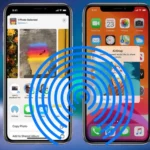
AirDrop sử dụng cả Bluetooth và Wi-Fi để truyền dữ liệu. Nếu Bluetooth không truyền được dữ liệu, AirDrop cũng sẽ thất bại. Nhiều người nhầm tưởng AirDrop hỏng nhưng thực chất là lỗi Bluetooth nền.
Nguyên nhân phổ biến khiến iPhone Bluetooth không truyền dữ liệu
Nguyên nhân
Mô tả chi tiết
Tỷ lệ gặp phải
Cài đặt AirDrop sai
AirDrop để chế độ “Tắt” hoặc “Chỉ danh bạ” khiến thiết bị không phát hiện được nhau để truyền dữ liệu.
45%
Xung đột mạng Wi-Fi và Bluetooth
Wi-Fi và Bluetooth cùng dải tần 2.4 GHz, dễ gây nhiễu, đặc biệt khi Wi-Fi yếu hoặc có nhiều thiết bị kết nối.
20%
Lỗi phần mềm iOS tạm thời
Các bản iOS cũ hoặc bản beta thường có bug liên quan đến Bluetooth stack.
18%
Giới hạn bảo mật hoặc quyền riêng tư
iPhone chặn truyền dữ liệu từ ứng dụng không rõ nguồn gốc hoặc thiết bị lạ.
10%
Hỏng phần cứng module Bluetooth
Rơi vỡ, vào nước hoặc lỗi chip BCM làm mất khả năng truyền dữ liệu.
7%
Hướng dẫn khắc phục lỗi iPhone Bluetooth không truyền dữ liệu chi tiết từng bước
1. Kiểm tra và thay đổi cài đặt AirDrop
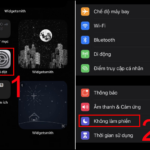
AirDrop là công cụ chính để truyền dữ liệu qua Bluetooth trên iPhone. Nếu bạn đang gặp lỗi iPhone Bluetooth không truyền dữ liệu, hãy mở Trung tâm điều khiển (Control Center), nhấn giữ vào ô kết nối mạng, chạm vào AirDrop và chọn “Mọi người” (Everyone) trong 10 phút. Sau đó thử gửi lại file. Nếu thành công, hãy chuyển lại về “Chỉ danh bạ” sau khi hoàn tất để bảo mật.
2. Tắt và bật lại Bluetooth cùng kết nối mạng
Vào Cài đặt > Bluetooth, tắt công tắc. Đồng thời vào Cài đặt > Wi-Fi, tắt Wi-Fi trong 30 giây rồi bật lại. Cách này giúp reset module giao tiếp không dây, giải phóng xung đột tần số. Sau đó, khởi động lại iPhone hoàn toàn (nhấn giữ nút nguồn + âm lượng, trượt tắt, đợi 1 phút rồi bật lại). Nhiều trường hợp iPhone Bluetooth không truyền dữ liệu đã được khắc phục ngay sau bước này.
3. Đặt lại cài đặt mạng (Reset Network Settings)
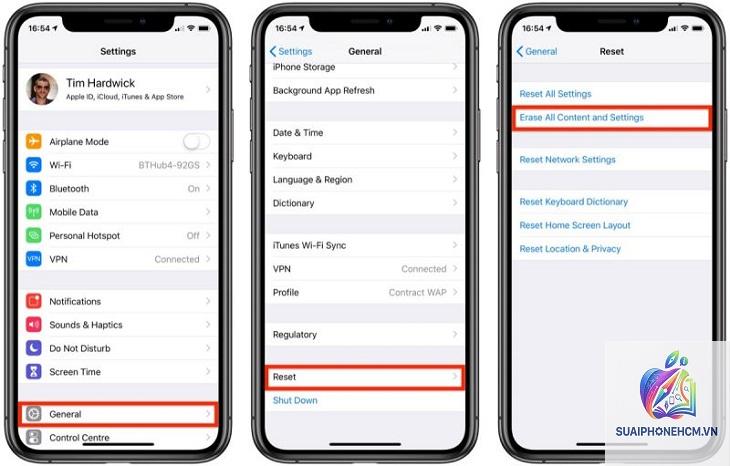
Đây là bước quan trọng nếu lỗi liên quan đến xung đột giao thức. Vào Cài đặt > Cài đặt chung > Chuyển hoặc Đặt lại iPhone > Đặt lại > Đặt lại cài đặt mạng. iPhone sẽ khởi động lại và xóa tất cả mật khẩu Wi-Fi, cấu hình Bluetooth đã lưu. Bạn cần kết nối lại Wi-Fi sau đó và thử truyền dữ liệu Bluetooth. Lưu ý: Thao tác này không ảnh hưởng đến dữ liệu cá nhân.
4. Tắt chế độ máy bay và dịch vụ định vị
Chế độ máy bay vô hiệu hóa toàn bộ kết nối không dây, bao gồm Bluetooth. Kiểm tra biểu tượng máy bay trên thanh trạng thái, nếu sáng thì tắt đi. Dịch vụ định vị đôi khi gây xung đột với Bluetooth khi truyền dữ liệu: vào Cài đặt > Quyền riêng tư > Dịch vụ định vị, tắt hẳn hoặc chọn “Không bao giờ” cho ứng dụng đang cố gắng truyền file.
5. Cập nhật iOS lên phiên bản mới nhất
Apple thường xuyên phát hành bản vá cho lỗi Bluetooth, đặc biệt là trong các bản cập nhật nhỏ. Vào Cài đặt > Cài đặt chung > Cập nhật phần mềm, nếu có bản mới (ví dụ iOS 18.2.1), hãy tải và cài đặt ngay. Sau đó, thực hiện khởi động lại máy. Nếu iPhone Bluetooth không truyền dữ liệu do lỗi phần mềm, bản cập nhật sẽ giải quyết triệt để.
6. Tắt Bluetooth qua ứng dụng bên thứ ba và dùng lại Apple native
Một số người dùng cài đặt ứng dụng quản lý Bluetooth hoặc file manager từ App Store, có thể can thiệp vào driver gốc. Gỡ cài đặt các ứng dụng này, sau đó khởi động lại iPhone và kiểm tra truyền dữ liệu qua ứng dụng Files hoặc AirDrop mặc định.
7. Kiểm tra phần cứng và liên hệ hỗ trợ Apple
Sau khi thực hiện tất cả các bước trên mà iPhone Bluetooth không truyền dữ liệu vẫn còn, khả năng cao là module Bluetooth bị hỏng vật lý. Dấu hiệu nhận biết: iPhone không kết nối được bất kỳ tai nghe bluetooth nào, biểu tượng Bluetooth mờ hoặc không bật được. Hãy mang máy đến Trung tâm bảo hành ủy quyền Apple để kiểm tra chip BCM hoặc anten. Chi phí thay thế trên iPhone 12 trở về trước khoảng 800.000 – 1.500.000 VNĐ tùy dòng máy.
Sai lầm thường gặp khi xử lý iPhone Bluetooth không truyền dữ liệu
Vào Cài đặt > Bluetooth và nhấn “Quên thiết bị này” mỗi lần lỗi – điều này chỉ xóa kết nối với một thiết bị, không giải quyết gốc rễ vấn đề hệ thống.
Cài đặt lại iPhone (Reset All Settings) ngay từ đầu – gây mất nhiều thiết lập cá nhân không cần thiết. Nên thử các bước nhẹ trước.
Tin rằng lỗi chỉ do phần cứng – thực tế hơn 80% trường hợp là lỗi phần mềm có thể tự khắc phục.
Không tắt Wi-Fi khi truyền dữ liệu Bluetooth – vì cả hai cùng băng tần 2.4 GHz, nếu Wi-Fi đang hoạt động mạnh (tải video, chơi game) sẽ làm nghẽn kênh Bluetooth.
Dùng ứng dụng bên thứ ba để ép truyền dữ liệu – các app như ShareIt, Xender có thể tạm thời hoạt động nhưng không tận dụng được AirDrop, dễ bị chặn bởi iOS.
So sánh khả năng truyền dữ liệu Bluetooth giữa iPhone và các hệ điều hành khác
Khía cạnh
iPhone (iOS)
Android
Windows
Giao thức truyền file mặc định
AirDrop (Bluetooth + Wi-Fi)
Android Beam, Nearby Share
Bluetooth OBEX
Khả năng truyền sang thiết bị khác hệ
Hạn chế, cần app bên thứ ba
Có thể gửi file qua Bluetooth thô
Có, miễn là driver Bluetooth hỗ trợ
Tốc độ truyền trung bình (file 100 MB)
~30 MB/s (qua AirDrop)
~2 MB/s (Bluetooth 5.0)
~1.5 MB/s (Bluetooth 4.2)
Nguyên nhân lỗi thường gặp
Cấu hình AirDrop, xung đột Wi-Fi
Quyền ứng dụng, chế độ tiết kiệm pin
Driver, dịch vụ Bluetooth Service
Lợi ích và hạn chế khi sử dụng Bluetooth để truyền dữ liệu trên iPhone
Lợi ích
Bảo mật cao nhờ mã hóa đầu cuối giữa các thiết bị Apple.
Không cần kết nối internet, tiết kiệm data di động.
Tích hợp sẵn trong hệ sinh thái Apple, thao tác nhanh chóng.
Hỗ trợ truyền danh bạ, ghi chú, vị trí ngay cả khi không có sóng di động.
Hạn chế
Tốc độ truyền file lớn hơn 1 GB chậm hơn so với Wi-Fi Direct hoặc cáp.
Không thể truyền dữ liệu sang thiết bị Android hoặc Windows một cách tự nhiên nếu không cài thêm app.
Dễ bị lỗi khi môi trường nhiều thiết bị Bluetooth (ví dụ tại sân bay, trung tâm thương mại).
Một số ứng dụng bên thứ ba không được cấp quyền truy cập Bluetooth dẫn đến từ chối truyền dữ liệu.
Câu hỏi thường gặp (FAQ) về iPhone Bluetooth không truyền dữ liệu
Tại sao iPhone Bluetooth vẫn kết nối được với tai nghe nhưng không truyền được dữ liệu?
Bộ thu phát Bluetooth trên iPhone có hai kênh: kênh âm thanh (A2DP, HFP) và kênh dữ liệu (SPP, PAN). Tai nghe chỉ dùng kênh âm thanh nên vẫn hoạt động tốt. Khi bạn gửi file, hệ thống cần kích hoạt kênh dữ liệu, nếu kênh này bị lỗi hoặc bị khóa bởi AirDrop thì không thể truyền.
Lỗi iPhone Bluetooth không truyền dữ liệu sau khi cập nhật iOS có phải do bản cập nhật?
Đúng vậy, nhiều bản iOS beta hoặc bản chính thức có bug liên quan đến Bluetooth stack. Ví dụ, bản iOS 17.0 từng ghi nhận lỗi AirDrop không phát hiện thiết bị. Cách giải quyết là vào Settings > General > Software Update, nếu có bản mới hãy cập nhật ngay, hoặc hạ cấp iOS nếu bạn đang dùng beta.
Có cách nào truyền dữ liệu từ iPhone sang Android qua Bluetooth không?
Có, nhưng cần cài ứng dụng bên thứ ba như “Send Anywhere” hoặc “Files by Google”. Tuy nhiên, hiệu suất không cao do iOS giới hạn quyền truyền file qua Bluetooth OBEX. Cách tốt nhất là dùng Wi-Fi Direct thông qua app chuyên dụng hoặc cáp OTG.
iPhone Bluetooth không truyền dữ liệu nhưng Wi-Fi vẫn dùng được, có liên quan không?
Có thể liên quan. AirDrop và một số tính năng truyền dữ liệu trên iPhone sử dụng cả Bluetooth và Wi-Fi. Nếu Wi-Fi bị nhiễu hoặc cấu hình sai, Bluetooth cũng bị ảnh hưởng. Hãy thử tắt Wi-Fi, chỉ giữ Bluetooth để truyền dữ liệu qua các app hỗ trợ Bluetooth thuần túy.
Làm thế nào để biết iPhone bị lỗi phần cứng Bluetooth?
Kiểm tra bằng cách vào Settings > Bluetooth, nếu thấy thông báo “Không có thiết bị” hoặc không thể bật/tắt được Bluetooth, đồng thời mục “Bluetooth” trong Settings bị mờ thì rất có thể phần cứng đã hỏng. Bạn cũng có thể thử kết nối với nhiều thiết bị khác nhau: nếu tất cả đều thất bại, khả năng cao là lỗi module.
Lưu ý quan trọng khi sử dụng Bluetooth trên iPhone để tránh lỗi không truyền dữ liệu
Luôn giữ iPhone và thiết bị nhận trong vòng 9 mét, không có vật cản kim loại dày.
Đảm bảo cả hai thiết bị đều đã bật Bluetooth và AirDrop (nếu là Apple).
Không bật chế độ tiết kiệm pin khi đang truyền dữ liệu – chế độ này có thể tạm ngưng Bluetooth để tiết kiệm năng lượng.
Tránh sử dụng Bluetooth trong môi trường có nhiều thiết bị phát sóng 2.4 GHz (lò vi sóng, router cũ).
Định kỳ vào Settings > Bluetooth, chạm vào chữ “i” bên cạnh thiết bị đã ghép và chọn “Quên thiết bị này” nếu thấy kết nối chập chờn.
Nếu thường xuyên phải truyền dữ liệu qua Bluetooth, hãy đầu tư thiết bị trong hệ sinh thái Apple (MacBook, iPad) để tận dụng AirDrop tối đa.
Kết luận
iPhone Bluetooth không truyền dữ liệu là lỗi phổ biến nhưng hoàn toàn có thể khắc phục bằng các bước từ đơn giản đến nâng cao. Hầu hết nguyên nhân xuất phát từ cài đặt AirDrop, xung đột mạng hoặc lỗi tạm thời của iOS. Bạn nên bắt đầu bằng cách kiểm tra AirDrop, khởi động lại máy và đặt lại cài đặt mạng trước khi nghĩ đến phần cứng. Nếu đã thử tất cả mà lỗi vẫn còn, việc mang máy đến trung tâm bảo hành chính hãng là giải pháp cuối cùng. Hãy luôn cập nhật iOS mới nhất và giữ cho iPhone của bạn hoạt động trong môi trường ít nhiễu để đảm bảo khả năng truyền dữ liệu qua Bluetooth luôn ổn định.