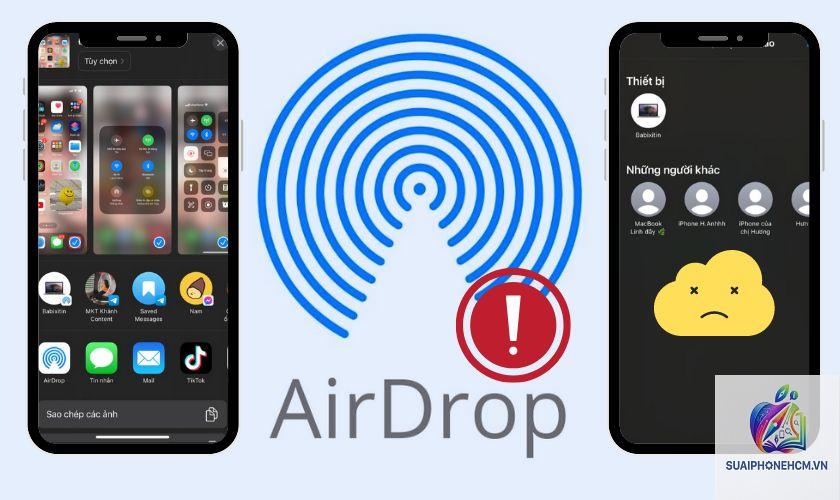
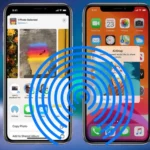
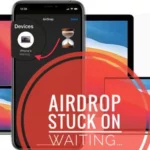
Sự cố iPhone AirDrop nhận file bị lỗi là một trong những vấn đề phổ biến nhất mà người dùng iOS gặp phải. AirDrop là tính năng chia sẻ file không dây giữa các thiết bị Apple, nhưng không phải lúc nào nó cũng hoạt động trơn tru. Nếu bạn đang gặp tình trạng không thể nhận được file qua AirDrop, có nhiều nguyên nhân tiềm ẩn từ cài đặt hệ thống đến vấn đề phần cứng. Bài viết này sẽ phân tích chi tiết các nguyên nhân gây ra lỗi và cung cấp hướng dẫn khắc phục cụ thể, đảm bảo
AirDrop là giao thức truyền file ngang hàng do Apple phát triển, sử dụng kết nối Bluetooth Low Energy để quét thiết bị lân cận và Wi-Fi Direct để truyền dữ liệu. Khi bạn gửi file, iPhone của người nhận phải bật cả Bluetooth và Wi-Fi, đồng thời cấu hình khả năng nhận file ở chế độ phù hợp. Nếu một trong các điều kiện này không đáp ứng, quá trình nhận file sẽ thất bại.
Về mặt kỹ thuật, AirDrop hoạt động dựa trên Apple Wireless Direct Link (AWDL), một giao thức độc quyền cho phép các thiết bị Apple kết nối trực tiếp mà không cần qua router Wi-Fi. AWDL sử dụng băng tần 2.4 GHz và 5 GHz, tự động chọn băng tần tốt nhất dựa trên điều kiện môi trường. Khi nhận file, iPhone phải duy trì kết nối ổn định với thiết bị gửi trong suốt quá trình truyền tải.
Nguyên nhân chính khiến iPhone AirDrop nhận file bị lỗi
Cài đặt AirDrop không chính xác
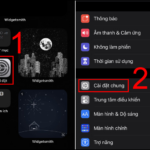
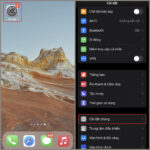
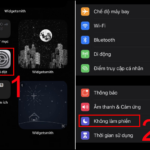
Nguyên nhân thường gặp nhất là cài đặt AirDrop ở chế độ không cho phép nhận file. Trong Control Center,
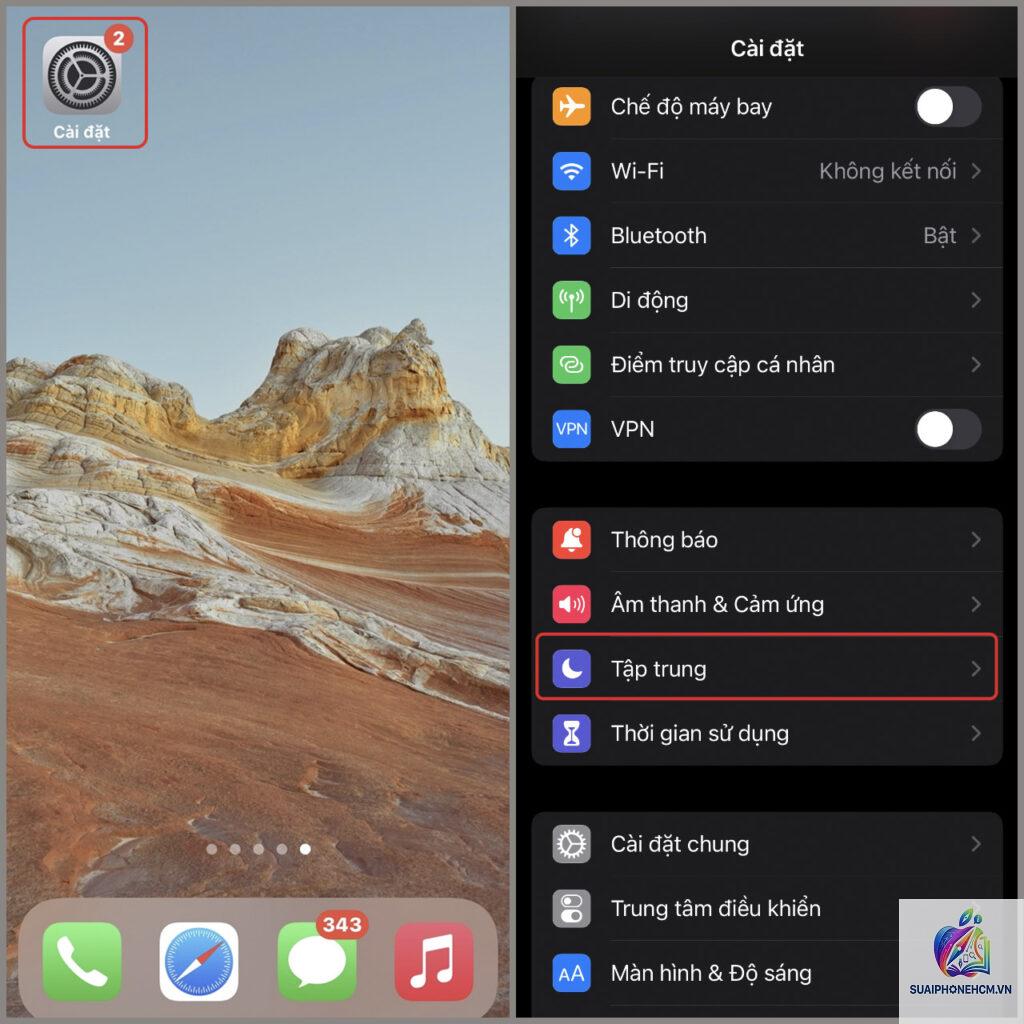
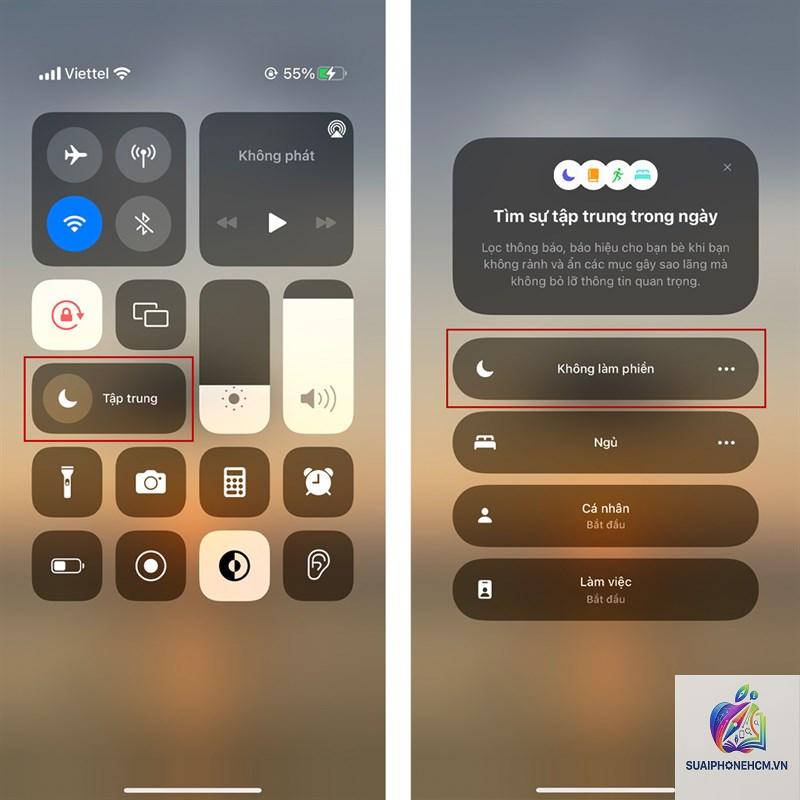
Nguyên nhân phổ biến nhất là iPhone của bạn đang ở chế độ “Chỉ danh bạ” mà người gửi không có trong danh bạ của bạn. Hãy chuyển sang chế độ “Mọi người” để khắc phục tạm thời. Ngoài ra, hãy kiểm tra xem Bluetooth và Wi-Fi có đang bật không, và đảm bảo không có Focus Mode nào đang chặn.
Làm thế nào để sửa lỗi AirDrop khi nhận file từ MacBook?
Nếu iPhone không nhận được file từ MacBook, hãy kiểm tra cả hai thiết bị đã đăng nhập cùng một tài khoản iCloud chưa. Nếu đã đăng nhập cùng iCloud, AirDrop sẽ tự động nhận file mà không cần xác nhận. Nếu chưa, hãy đảm bảo MacBook đang bật AirDrop và iPhone đặt ở chế độ “Mọi người”.
Có cách nào để nhận file AirDrop từ xa hơn 9 mét không?
AirDrop được thiết kế để hoạt động trong phạm vi ngắn. Không có cách nào để mở rộng phạm vi này vì nó phụ thuộc vào giới hạn của Bluetooth và Wi-Fi Direct. Nếu cần gửi file ở khoảng cách xa, hãy sử dụng các dịch vụ đám mây như iCloud Drive, AirDrop không phải là giải pháp phù hợp.
Tại sao AirDrop yêu cầu tôi mở khóa iPhone để nhận file?
Đây là tính năng bảo mật của Apple. Khi màn hình iPhone bị khóa, AirDrop sẽ không tự động nhận file. Bạn cần mở khóa iPhone để xác nhận nhận file. Nếu bạn muốn nhận file mà không cần mở khóa, hãy chọn “Mọi người” và đảm bảo iPhone không ở chế độ khóa quá lâu.
Sau khi cập nhật iOS, AirDrop bị lỗi phải làm sao?
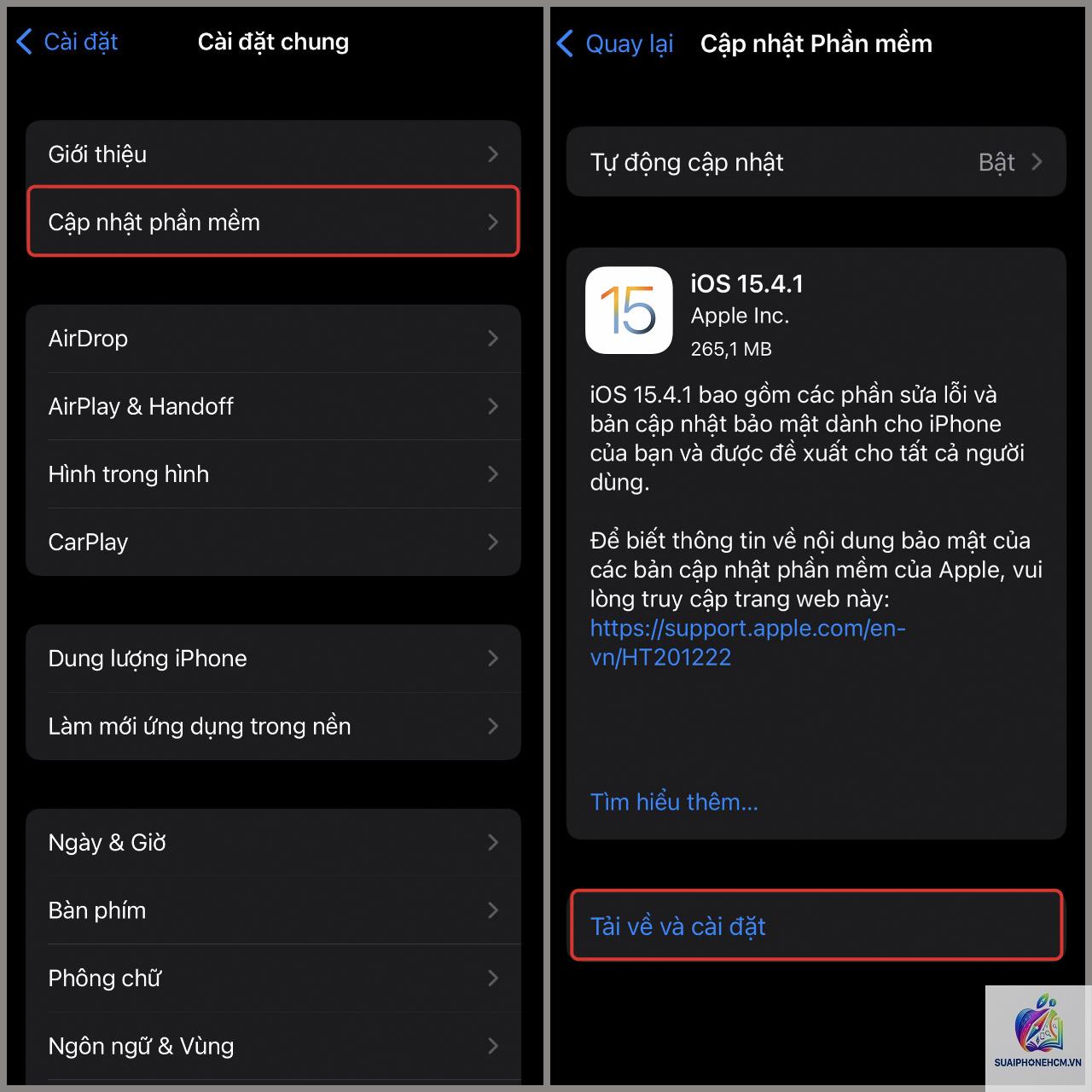
Một số bản cập nhật iOS có thể gây ra lỗi tạm thời cho AirDrop. Hãy thử khởi động lại iPhone và kiểm tra cài đặt AirDrop. Nếu lỗi vẫn tiếp diễn, hãy đợi bản cập nhật tiếp theo từ Apple. Bạn cũng có thể phản hồi cho Apple qua ứng dụng Feedback.
Kết luận
iPhone AirDrop nhận file bị lỗi là vấn đề có thể khắc phục được bằng các bước kiểm tra và điều chỉnh cài đặt cơ bản. Nguyên nhân thường đến từ cấu hình AirDrop không chính xác, kết nối Bluetooth hoặc Wi-Fi không ổn định, hoặc lỗi phần mềm tạm thời. Bằng cách làm theo các hướng dẫn chi tiết trong bài viết, bạn có thể khôi phục khả năng nhận file qua AirDrop một cách nhanh chóng.
Để tránh lỗi tái diễn, hãy duy trì thói quen cập nhật iOS thường xuyên, quản lý cài đặt AirDrop phù hợp với nhu cầu sử dụng, và đảm bảo iPhone luôn có đủ dung lượng trống. Nếu đã thử tất cả các cách mà vẫn không thành công, có thể bạn cần liên hệ với bộ phận hỗ trợ của Apple để được kiểm tra phần cứng.